
Buenas! volvemos otra vez con este artículo que esperamos que te sea muy útil y dé respuesta a tus preguntas ¡Vamos a ello!
Si se conecta a diferentes impresoras en varias ubicaciones todo el tiempo, probablemente no utilizará todas las impresoras instaladas en su dispositivo, probablemente solo una o dos veces.
Sin embargo, su dispositivo termina con muchas impresoras instaladas sin que usted se dé cuenta.
Afortunadamente, puede eliminar cualquier impresora que ya no use, excepto que no se borra por completo de su dispositivo; el controlador de la impresora permanece en el inventario de su dispositivo en caso de que lo necesite nuevamente.

Si está seguro de que no lo necesitará, puede eliminar o desinstalar los controladores de impresora antiguos, obsoletos o desinstalados, y los paquetes de controladores o entradas de registro sobrantes de su dispositivo.
Lo guiaremos a través de cinco formas de desinstalar completamente los controladores de impresora en Windows 10.
Cómo quitar o desinstalar drivers de impresora en Windows 10
Estas son algunas de las formas en que puede eliminar los controladores de impresora en Windows 10:
- Desinstale el software de la impresora mediante Configuración.
- Elimine el controlador de impresora de Propiedades del servidor de impresión.
- Desinstale el controlador de la impresora mediante el Panel de control.
- Utilice Print Management para eliminar impresoras antiguas.
- Elimine impresoras antiguas a través del Editor del registro.
- Desinstale la impresora mediante el símbolo del sistema.
- Quite una impresora con PowerShell.
- Elimine los restos de la tienda de controladores de Windows.
Desinstalar el software de la impresora mediante la configuración
Si ya no necesita una impresora en particular, puede seguir los pasos habituales para desinstalar una impresora desde Configuración y luego desinstalar su software, especialmente si usa una utilidad de terceros.
Si la aplicación Configuración instaló otras herramientas para administrar su impresora automáticamente, tendrá que eliminar manualmente el software sobrante.
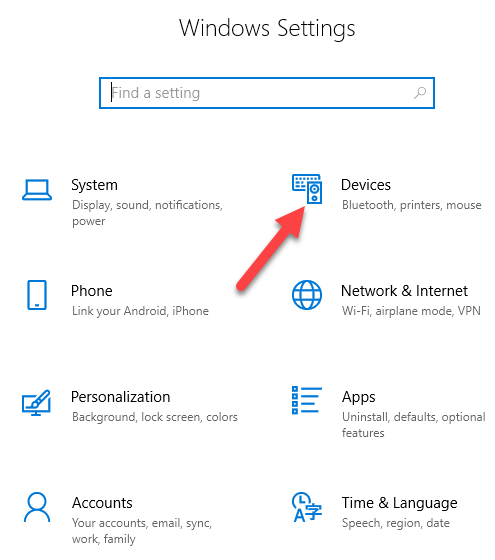
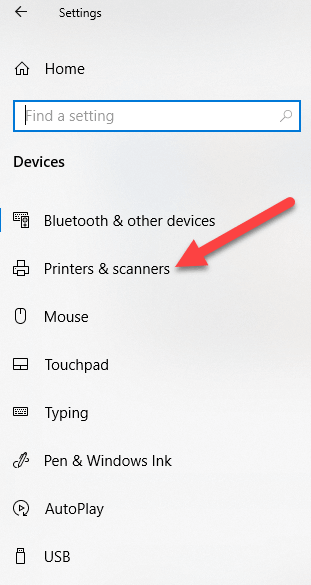
- Hacer clic Impresoras y escáneres.
- Seleccione su impresora, haga clic en Retire el dispositivo y haga clic en si cuando se le solicite que confirme la eliminación.
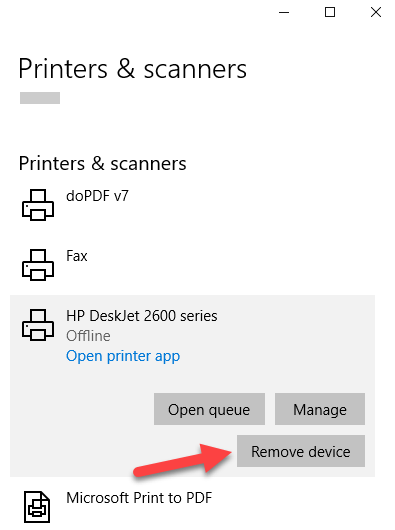
Nota: Los pasos anteriores solo eliminan la impresora de la lista, por lo que deberá eliminar cualquier software de impresora sobrante o aplicaciones relacionadas.
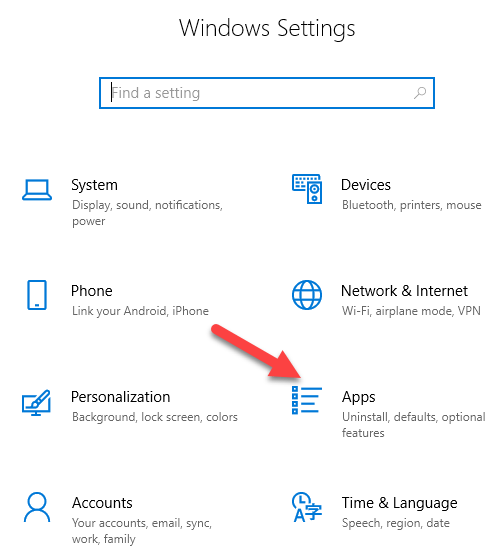
- Hacer clic Aplicaciones y funciones y seleccione el software de la impresora que desea eliminar.
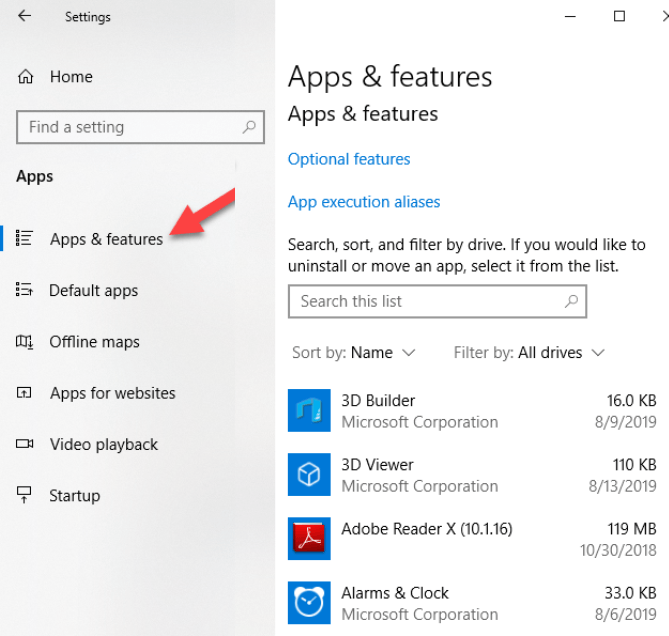
- Hacer clic Desinstalar y siga los pasos para eliminar por completo las aplicaciones sobrantes relacionadas con la impresora.
Eliminar el controlador de impresora de las propiedades del servidor de impresión
Si todavía ve una impresora antigua, o una que desinstaló anteriormente, que aparece en la página Impresoras y escáneres, puede eliminar o desinstalar el controlador de impresora y los paquetes de controladores.
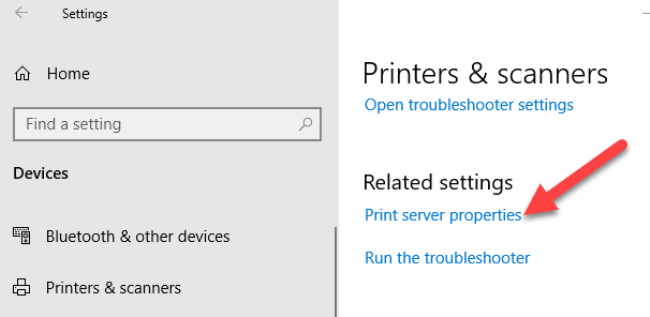
- Abierto Configuración> Dispositivos> Impresoras y escáneres en el panel izquierdo.
- Desplácese hacia abajo hasta Configuración relacionada y haga clic en Propiedades del servidor de impresión.
- Alternativamente, puede hacer clic derecho Inicio> Ejecutar y escriba printui / s / t2 para ir directamente a la página de propiedades del servidor de impresión.
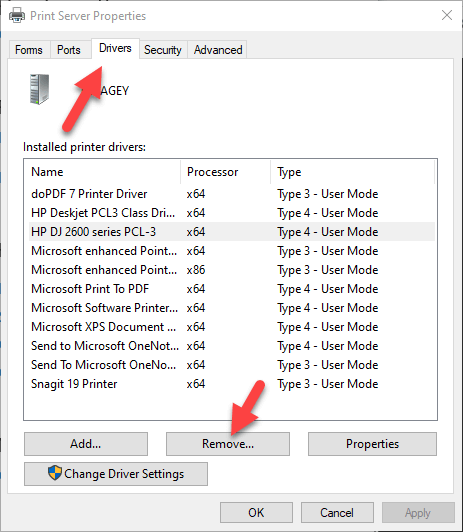
- Selecciona el Conductores lengüeta. De la lista, haga clic en la entrada de la impresora anterior y seleccione Eliminar.
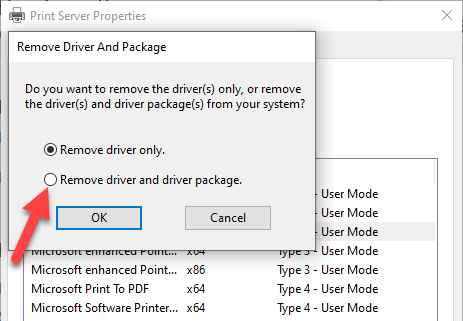
- Obtendrá dos opciones en una ventana emergente: Quitar driver o Quitar driver y paquete de drivers. Seleccione este último y haga clic en Okay.
- Si recibe un mensaje de confirmación para Eliminar paquete de drivers, haga clic en Eliminar.
Desinstalar el driver de la impresora mediante el panel de control
Puede eliminar y desinstalar su impresora y el controlador de impresora sobrante o aplicaciones relacionadas desde el Panel de control siguiendo estos pasos.
- Abierto Panel de control> Hardware y sonido.
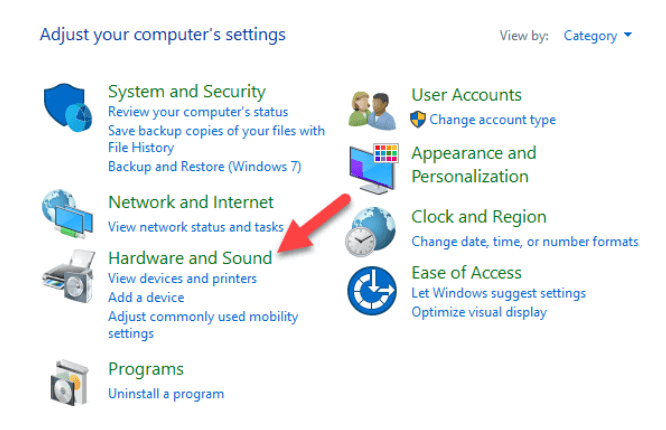
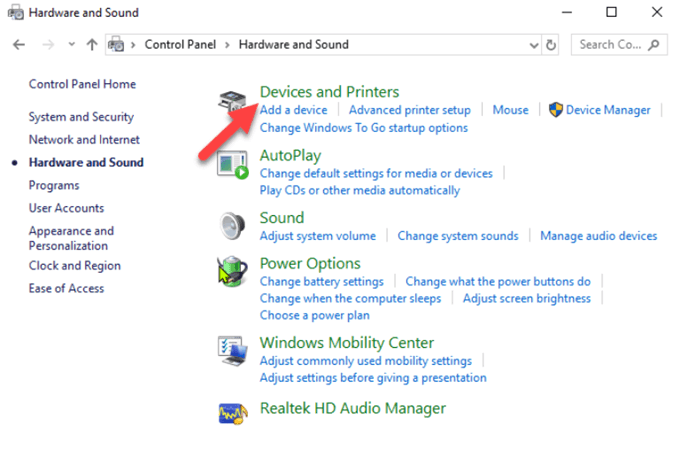
- Hacer clic Dispositivos e impresoras.
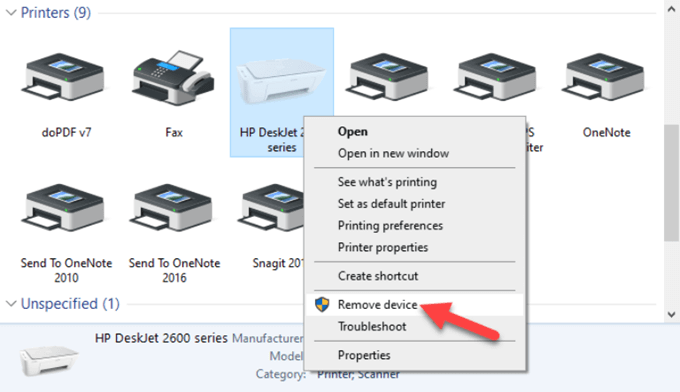
- Debajo Impresoras, haga clic con el botón derecho en su dispositivo y haga clic en Retire el dispositivo. Hacer clic si para confirmar la acción.
- A continuación, vaya a Configuración> Aplicaciones> Aplicaciones y funciones y seleccione el software que desea eliminar.
- Hacer clic Desinstalar y siga los pasos en pantalla para eliminar completamente el software de la impresora.
Utilice la gestión de impresión para eliminar impresoras antiguas
Idealmente, si utilizó el método de propiedades del servidor de impresión anterior, debería eliminar y desinstalar el controlador de la impresora. Sin embargo, puede usar la consola de administración de impresión para eliminar por completo las impresoras que ya no usa y sus controladores.
El cuadro de diálogo Administración de impresión le muestra las impresoras y los trabajos de impresión actuales en su dispositivo. Sin embargo, antes de eliminar el controlador de impresora anterior, asegúrese de que no lo esté utilizando ninguna otra impresora.
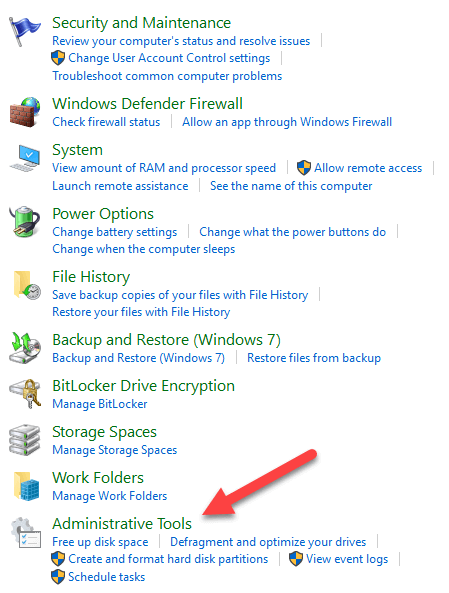
- Abierto Panel de control> Sistema y seguridad.
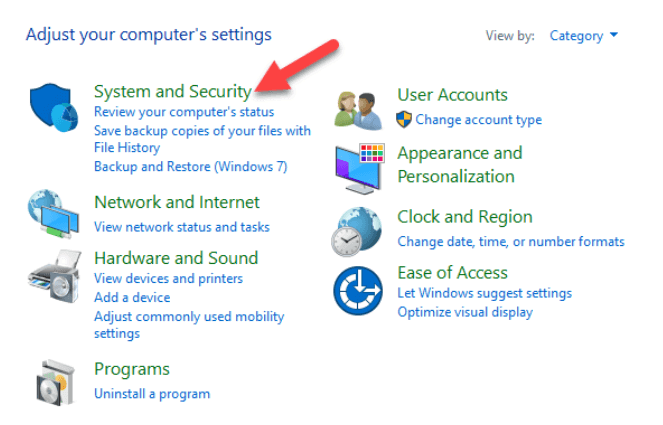
- Hacer clic Herramientas administrativas.
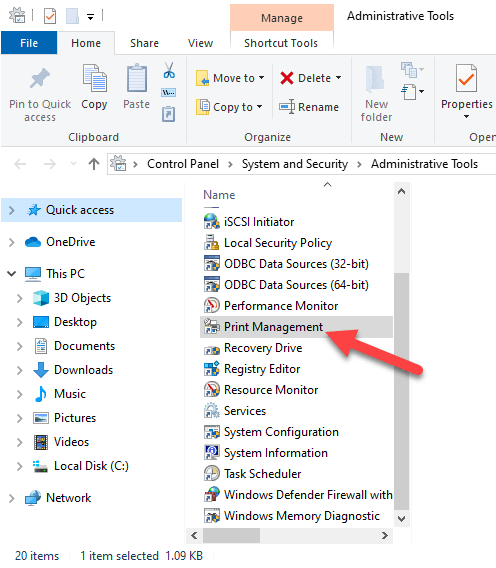
- Haga doble clic en el Gestión de impresión atajo.
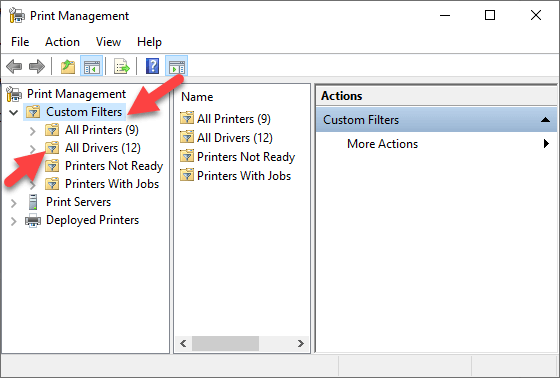
- Debajo Filtros personalizados, Seleccione Todas las impresoras.
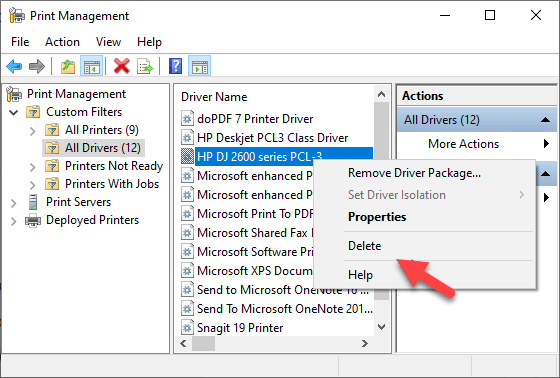
- Haga clic con el botón derecho en la impresora que desea eliminar.
- Hacer clic Eliminar y si para confirmar la acción.
- Abierto Configuración> Aplicaciones> Aplicaciones y funciones y haga clic en el software de la impresora que desea eliminar.
- Hacer clic Desinstalar y siga las instrucciones en pantalla para eliminar completamente el controlador de la impresora.
Eliminar impresoras antiguas a través del Editor del registro
Si abre el Añadir una impresora página y busque las impresoras antiguas que aún figuran allí, edite el registro para eliminar las entradas sobrantes. Para hacer esto, comience por creando un punto de restauración del sistemay luego siga los pasos a continuación.
- Botón derecho del ratón Inicio> Ejecutar.
- Tipo regedit.exe y haga clic en Okay (o presione Entrar en su teclado) para abrir el Editor del Registro.
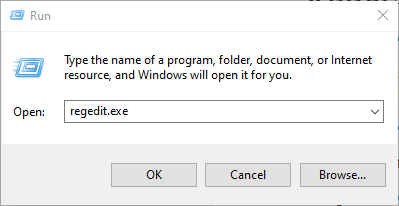
Busque la clave de registro:
HKEY_CURRENT_USERSOFTWAREClassesLocal SettingsPrintersRoamed
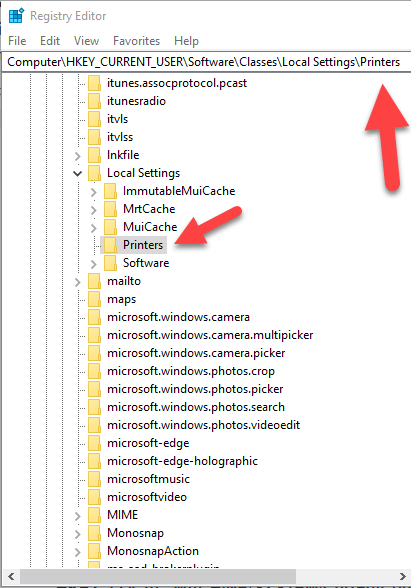
- Haga clic con el botón derecho en la impresora en el panel derecho y seleccione Eliminar.
- Verifique las entradas de la impresora y elimine los elementos no deseados yendo a esta tecla: HKEY_CURRENT_USER Impresoras Conexiones
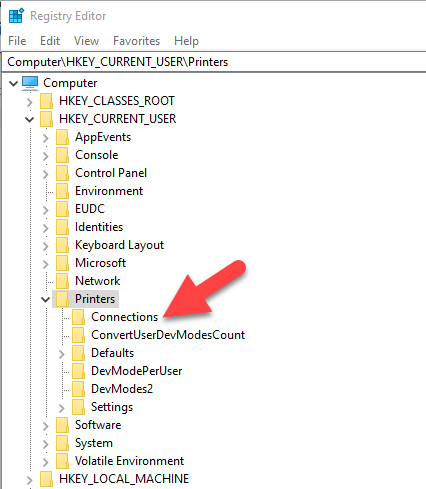
A continuación, vaya a esta clave:
HKEY_LOCAL_MACHINESYSTEMCurrentControlSetControlPrintPrinters
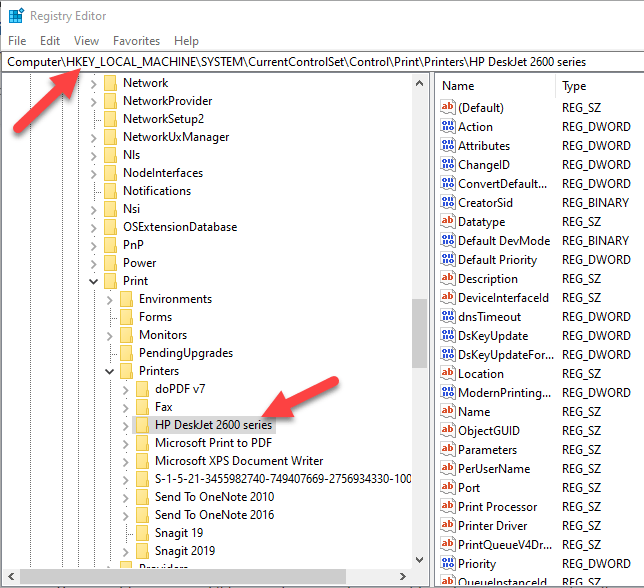
- Haga clic para expandir la clave, haga clic con el botón derecho en su impresora y seleccione Eliminar.
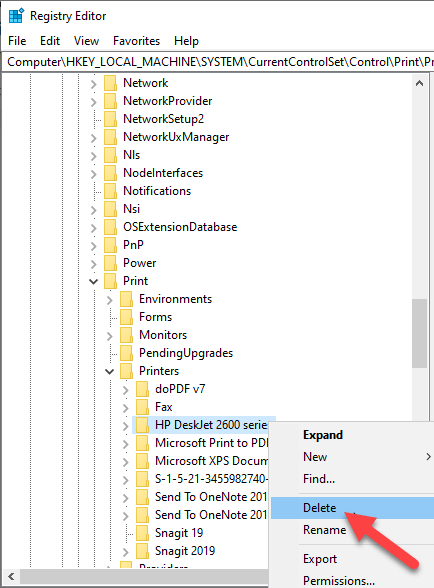
Es posible que algunas subclaves aún tengan referencias a su impresora anterior, por lo que también puede borrar lo siguiente:
HKEY_LOCAL_MACHINESYSTEMCurrentControlSetControlPrintEnvironmentsWindows NT x86DriversVersion-3 HKEY_LOCAL_MACHINESYSTEMCurrentControlSetControlPrintEnvironmentsWindows x64DriversVersion-3 HKEY_LOCAL_MACHINESYSTEMCurrentControlSetControlPrintEnvironmentsWindows x64DriversVersion-4
Una vez hecho esto, salga del Editor del registro.
Desinstalar la impresora mediante el símbolo del sistema
Si eres fanático de las líneas de comando, el símbolo del sistema es otra herramienta que puedes usar para eliminar una impresora y eliminar controladores y aplicaciones relacionados.
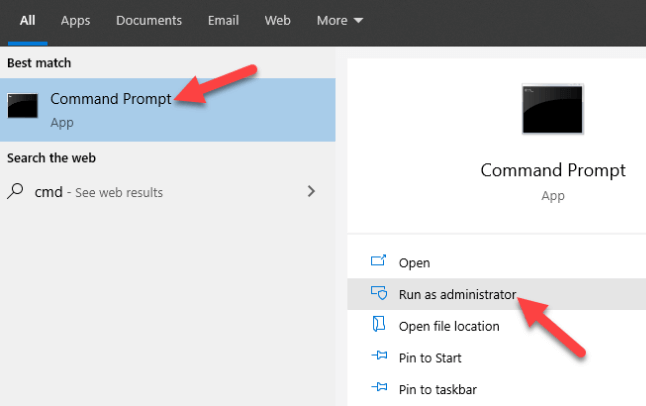
- Hacer clic comienzo y escriba CMD en la barra de búsqueda.
- Hacer clic Símbolo del sistema y seleccione Ejecutar como administrador desde el panel derecho.
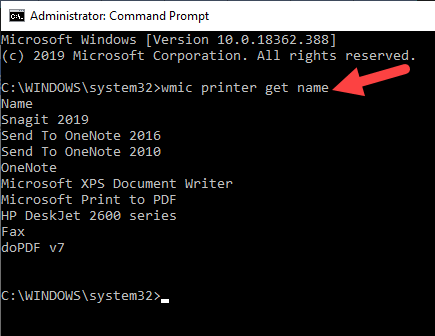
- En la ventana del símbolo del sistema, escriba este comando: impresora wmic obtener nombre y presione Entrar para ver la lista de impresoras en su dispositivo.
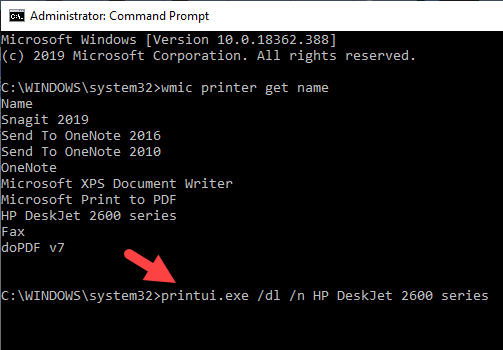
- Para desinstalar la impresora, escriba printui.exe / dl / n “SU-NOMBRE-DE-IMPRESORA” y presione Entrar. Recuerde reemplazar YOUR-PRINTER-NAME con el nombre completo de su impresora. Por ejemplo, printui.exe / dl / n HP DJ 2600 Series CL3.
- Para desinstalar el software de la impresora, abra Configuración> Aplicaciones> Aplicaciones y funciones y seleccione el software de la impresora que desea eliminar. Hacer clic Desinstalar y siga las instrucciones en pantalla para completar el proceso.
Quitar una impresora con PowerShell
Si prefiere PowerShell sobre el símbolo del sistema, estos son los pasos que debe seguir para eliminar la impresora y el software relacionado.
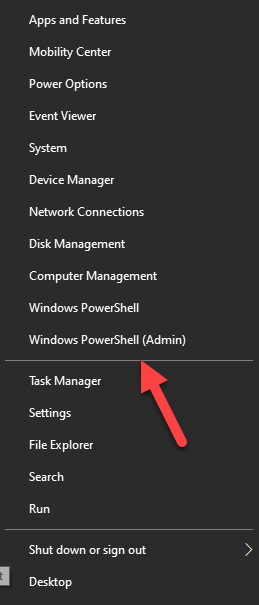
- Botón derecho del ratón Inicio> Windows PowerShell (administrador).
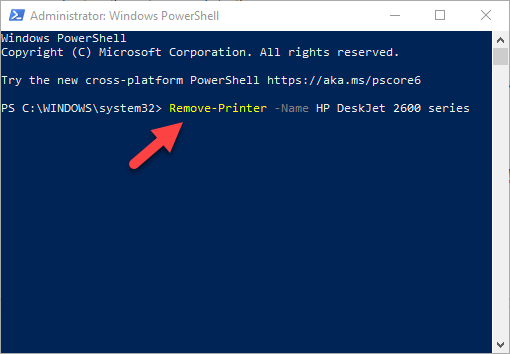
- Escriba este comando: Quitar-Impresora – Nombre “SU-NOMBRE-DE-IMPRESORA”.
- Abierto Configuración> Aplicaciones> Aplicaciones y funcionesy haga clic en el software que desea eliminar.
- Hacer clic Desinstalar y siga las instrucciones para eliminarlo por completo.
Eliminar restos de la tienda de controladores de Windows
Esta solución está destinada a eliminar los restos de controladores que aún puedan estar en su dispositivo incluso después de eliminar los paquetes de controladores.
En la tienda de controladores, encontrará la bandeja de entrada y los paquetes de controladores de terceros, que se instalaron y almacenaron en la carpeta incluso antes de que se instalara el controlador.
Cada una de las subcarpetas de la tienda contiene un paquete de controladores y el correspondiente archivo .inf, pero es un poco difícil encontrar el paquete de controladores específico que desea eliminar.
La buena noticia es que puede utilizar una herramienta de terceros para explorar Tienda de controladores de Windows y elimine por completo el controlador de impresora antiguo de una vez por todas. También le ahorrará mucho espacio que de otro modo habría sido ocupado por archivos basura.
¿Qué sucede cuando se eliminan los controladores?
Un controlador de dispositivo es una pieza de software que le dice al sistema operativo de su computadora cómo comunicarse con el dispositivo al que está conectado.
Por ejemplo, para conéctese a su impresora y ejecute el comando de impresión, se necesita un controlador de impresora para cerrar la brecha entre los dos dispositivos y entregarle el trabajo de impresión.
Sin el controlador de la impresora, su impresora es solo un hardware que no funciona. De manera similar, eliminar el controlador de la impresora después de eliminar la impresora de su computadora la deja inoperativa.
Sin embargo, si elimina el controlador, puede deshacer la eliminación utilizando Restaurar sistema, desde el punto de restauración anterior creado cuando eliminó el controlador de su computadora.
Alternativamente, Windows instalará automáticamente el controlador en su sistema operativo buscándolo en su extensa biblioteca de controladores. Si no encuentra un controlador adecuado, buscará un controlador en línea a través de Windows Update. De lo contrario, puede visitar el sitio web del fabricante del dispositivo para encontrar el controlador específico para su impresora.