
Buenas! volvemos esta vez con un nuevo contenido que deseamos que te sea muy útil y dé respuesta a tus preguntas ¡Vamos a ello!
Una PC es tan buena como la suma de sus partes, y eso incluye el software utilizado para controlar sus muchos componentes.
Este software se llama drivers—Permiten que Windows se comunique y controle diferentes partes de su PC, convirtiendo las instrucciones en código adecuado que el propio hardware puede entender.
Estos drivers están sujetos a correcciones de errores ocasionales y actualizaciones de funciones que pueden mejorar la estabilidad general de su PC con Windows.
Desafortunadamente, como cualquier código creado por el hombre, las actualizaciones de drivers pueden ser tan problemáticas como los drivers que reemplazan.
Necesitará saber cómo revertir un driver en Windows 10 si una actualización le causa problemas.
¿Por qué debería revertir un driver en Windows 10?
Las nuevas actualizaciones de drivers son bastante comunes, especialmente para dispositivos como tarjetas gráficas.
Estos a menudo vienen con nuevas funciones y correcciones que pueden mejorar la estabilidad general de su PC y mejorar la usabilidad de los dispositivos que controlan.
Desafortunadamente, esto no significa que todos los drivers que instale sean estables.
Por ejemplo, si fuera un jugador con una tarjeta gráfica NVIDIA, podría comenzar actualizando sus drivers gráficos NVIDIA a un controlador no probado en las pruebas beta, lo que brinda soporte para un juego de próxima generación lanzado recientemente.
Este driver puede brindar soporte para ese juego, pero puede tener problemas adicionales que solo se pueden resolver con pruebas adicionales y más amplias.
Sin embargo, eso no significa que los driver estables sean mejores; también pueden presentar problemas o errores que el desarrollador no pudo localizar o corregir antes de que se lanzara el controlador.
Si esto sucede, y su PC todavía es lo suficientemente estable para arrancar, puede revertir un driver a la versión del driver previamente instalada (y con suerte más estable).
Cómo hacer una copia de seguridad de los drivers de Windows 10
Debe asegurarse de tener un sistema para realizar copias de seguridad de sus drivers.
Esto le ayudará si necesita revertir un driver de dispositivo a una versión anterior, ya que tendrá disponible una copia de los controladores de dispositivo más antiguos.
Normalmente, Windows no eliminará los driver antiguos, incluso cuando vuelva a una versión anterior.
Sin embargo, hacer una copia de seguridad de los drivers de Windows 10 puede ayudarlo a restaurar rápidamente estos controladores en caso de que se vea obligado a limpiar y reinstalar Windows en una fecha posterior.
Si eso sucede, necesitará estos drivers más antiguos a mano si tiene la intención de volver a usar un controlador más antiguo, en lugar de una versión de driver más nueva y problemática.
Afortunadamente, puede crear una copia de seguridad rápida de sus drivers de dispositivo instalados utilizando el Administración y mantenimiento de imágenes de implementación (DISM) herramienta.
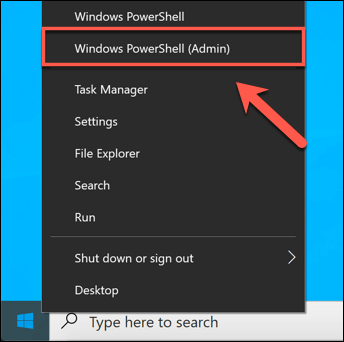
- Para utilizar la herramienta DISM para hacer una copia de seguridad de sus drivers, deberá abrir una ventana de Windows PowerShell con privilegios administrativos. Para hacer esto, haga clic derecho en el menú Inicio de Windows y presione el Windows PowerShell (administrador) opción.
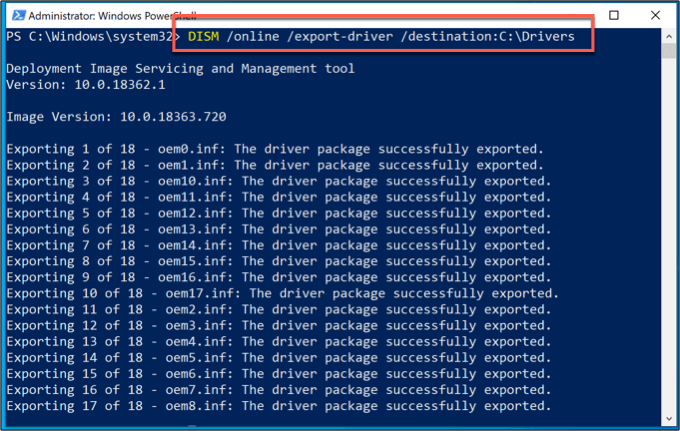
- En la ventana de PowerShell, escriba DISM / online / export-driver / destination: C: Drivers, Sustitución del C: drivers carpeta con otra ubicación adecuada para las copias de seguridad del driver. Esto copiará todos los drivers de terceros disponibles en esta carpeta, lo que le permitirá restaurarlos más tarde.
- Sin embargo, si desea realizar una copia de seguridad del conjunto completo de drivers de Windows disponibles, deberá hacerlo manualmente. Windows 10 almacena los drivers en C: Windows System32 DriverStore carpeta. Para hacer una copia de seguridad de esta carpeta, abra el Explorador de archivos de Windows y visite el C: Windows System32 carpeta.
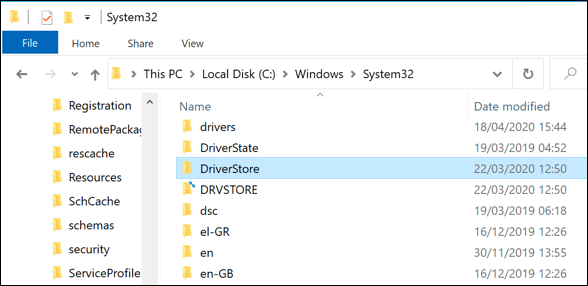
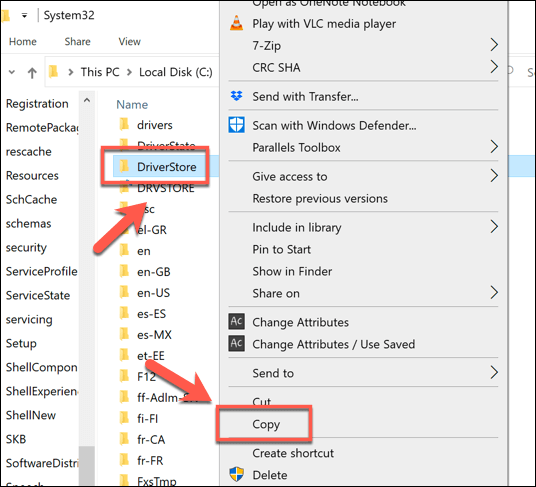
- Haga clic derecho en el DriverStore carpeta y presione el Copiar opción, o selecciónela y presione Ctrl + C en tu teclado.
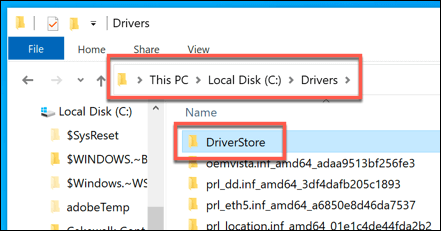
- Con el DriverStore carpeta copiada, pegue el contenido en la carpeta de respaldo adecuada (por ejemplo, C: drivers). Esto le permitirá restaurarlos manualmente después.
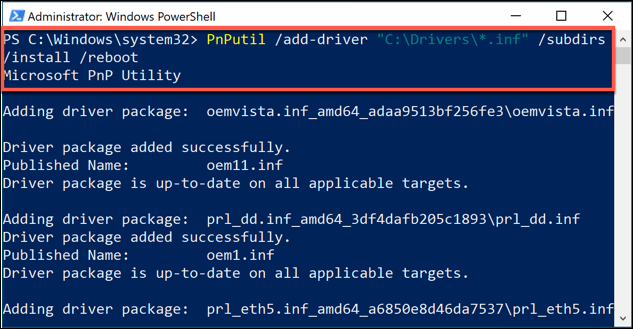
- Si necesita reinstalar estos drivers en el futuro, puede instalarlos todos a la vez usando el PnPUtil herramienta. En una ventana de PowerShell con privilegios administrativos, escriba PnPutil / add-driver “C: Drivers *. Inf” / subdirs / install / reboot. Esto instalará todos los drivers en esta carpeta, reiniciando su PC para completar el proceso.
Cómo revertir un driver en Windows 10
Si necesita revertir un driver en Windows 10, puede hacerlo usando el Administrador de dispositivos de Windows. El Administrador de dispositivos enumera todos los dispositivos detectados y el hardware adjunto, lo que le permite instalar, actualizar o revertir los drivers para cada dispositivo.
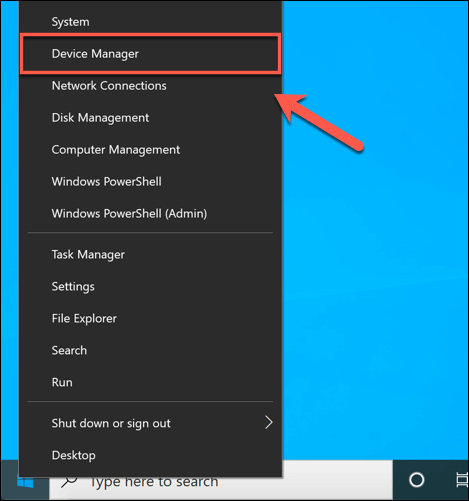
- Para acceder al Administrador de dispositivos, haga clic con el botón derecho en el menú Inicio de Windows y presione el botón Administrador de dispositivos opción.
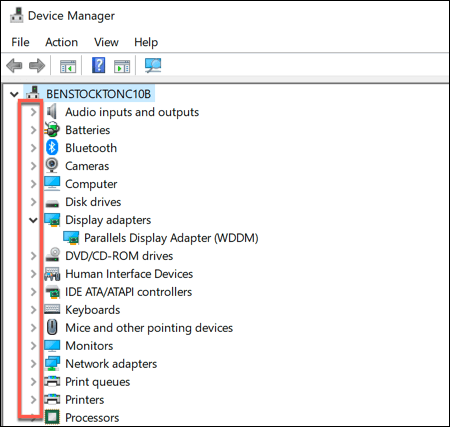
- El menú Administrador de dispositivos separa todo el hardware adjunto en categorías. presione el flecha junto a cualquiera de estas categorías para ver una lista completa de hardware.
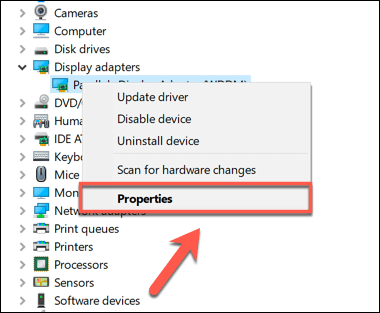
- Para revertir un driver, haga clic con el botón derecho en cualquiera de los dispositivos enumerados y presione el botón Propiedades opción.
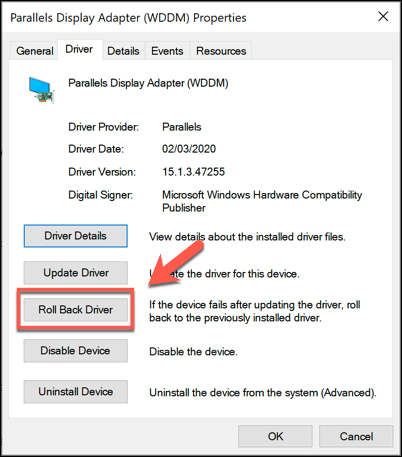
- En el Conductor pestaña de la Propiedades ventana, presione el driver de retroceso opción. Esto le permitirá comenzar a revertir su driver instalado a una versión anterior.
- Windows le pedirá que confirme por qué está deshaciendo su driver. Seleccione un motivo de una de las opciones seleccionadas; no dude en agregar un comentario adicional en el Cuéntanos más caja. Cuando esté listo, presione el si botón.
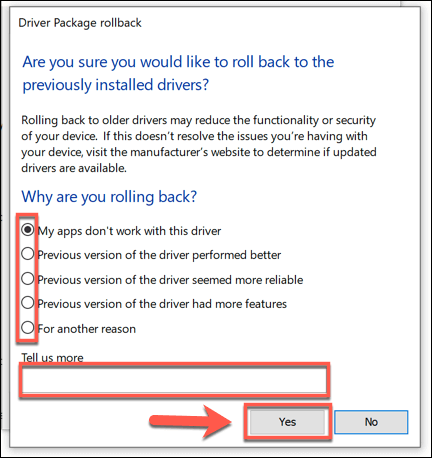
Una vez que confirme por qué está deshaciendo el driver, Windows comenzará el proceso automáticamente.
Es posible que deba reiniciar su PC una vez que este proceso se haya completado para volver a cargar completamente el driver anterior y asegurarse de que su PC funcione correctamente.
- Si desea regresar con el driver más nuevo en una fecha posterior, regrese al Administrador de dispositivos ventana, haga clic con el botón derecho en un driver y presione Propiedades. En el Conductor pestaña de la Propiedades ventana, presione el botón. Actualizar driver
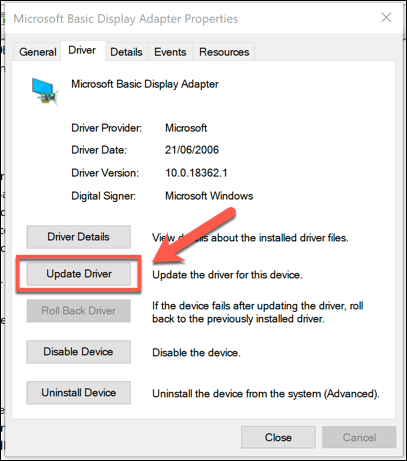
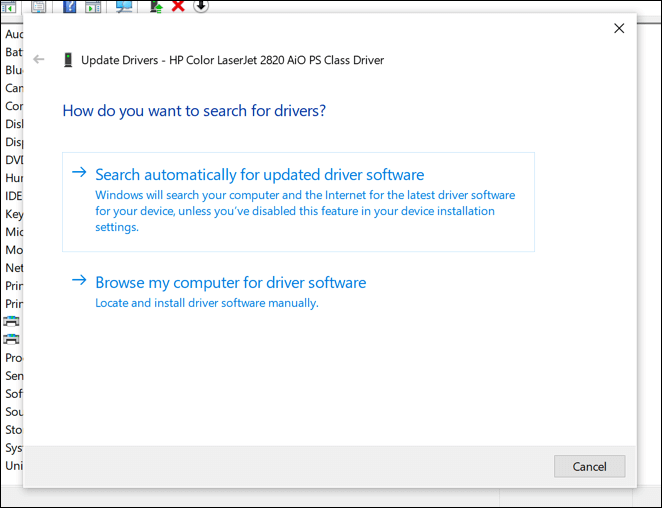
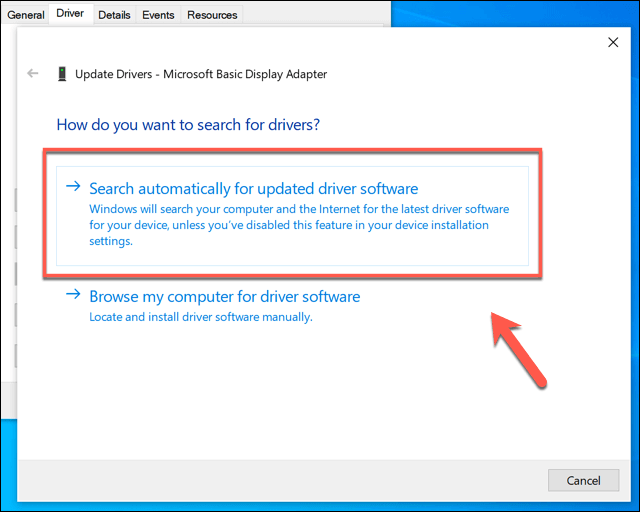
- En el Actualizar los drivers, presione el Busque automáticamente el software del controlador actualizado. Esto buscará en su PC y Windows Update el driver más nuevo. Si su driver revertido es más antiguo que el controlador lanzado más recientemente, esto debería actualizar su controlador a la versión más reciente.
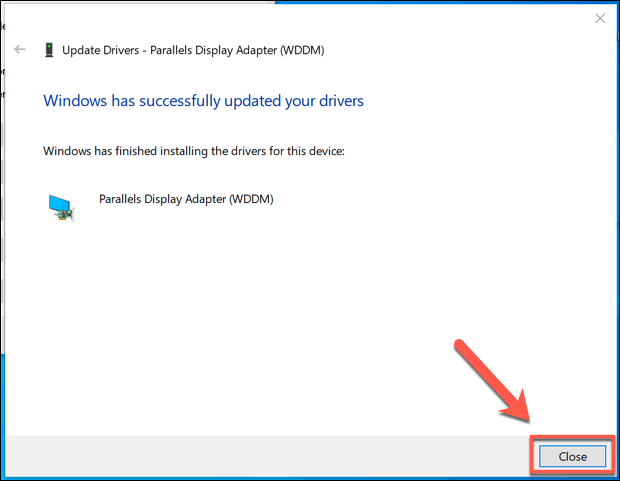
- Windows confirmará cuando se haya instalado el nuevo controlador; presione Cerca para confirmar y cerrar el Actualizar los controladores ventana.
Mantenimiento efectivo del sistema en Windows 10
Saber cómo revertir un driver en Windows 10 es solo un paso necesario para asegurarse de saber cómo estar al tanto del mantenimiento del sistema de una PC con Windows 10.
Puede llevar las cosas más lejos configurando copias de seguridad automáticas de Windows, lo que le brinda la opción de restaurar su PC si algo sale mal en el futuro.
Si bien es posible que deba revertir los drivers de vez en cuando, no tenga miedo de buscar actualizaciones periódicas de driver y actualizarlas también a las últimas versiones.
Los problemas con los drivers deberían ser poco comunes y los nuevos drivers deberían tener una estabilidad mejorada para su PC en general. Después de todo, si las cosas salen mal, siempre puede hacer retroceder su driver.
Gracias, buena info.