
Hola! volvemos de nuevo con un nuevo contenido que esperamos que te sea de gran utilidad y solucione tus preguntas ¡Comenzamos!
¿Sabía que muchos archivos de Windows no son de su propiedad, incluso si es el administrador? En cambio, son propiedad de una entidad llamada “Instalador de confianza”. ¡Qué nombre tan maravilloso eh!
Así que eso no es un problema la mayor parte del tiempo, a menos que necesite eliminar ciertos archivos y carpetas del sistema. Terminarás recibiendo un mensaje como:
You do not have permission to perform this action.
o algo como:
You need authorization from TrustedInstaller in order to perform this action.
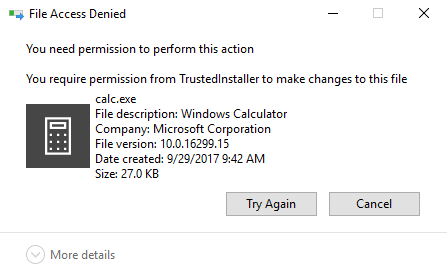
¡Gracias Windows! Entonces, para eliminar un archivo o carpeta que es propiedad de TrustedInstaller, primero debe tomar posesión de los archivos o carpetas y luego otorgarse permisos y derechos de control total.
Tienes que hacer todo eso para poder cambiar el nombre, eliminar o editar estos archivos y carpetas. En este artículo, lo guiaré a través de los pasos para hacer esto.
Tenga en cuenta que realmente no debería usar este método para intentar eliminar funciones básicas de Windows como Windows Defender o IE.
No funcionará y estropeará tu computadora. Utilice este truco únicamente para eliminar archivos de malware o virus que puedan haberse insertado en directorios protegidos de Windows.
Tomar posesión de los archivos
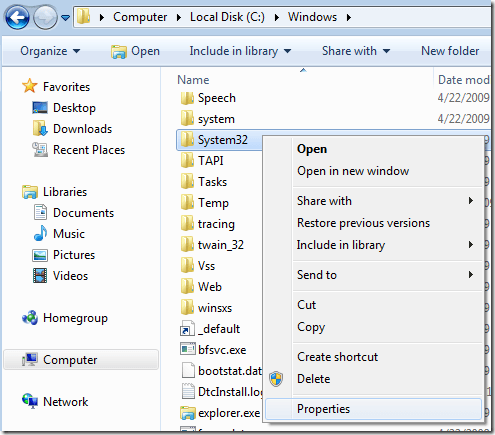
Primero, vaya a la carpeta o conjunto de archivos para los que necesita cambiar los permisos, haga clic derecho sobre ellos y elija Propiedades.
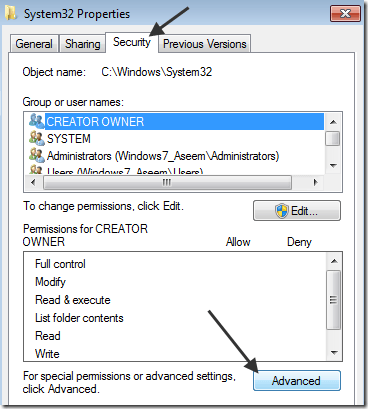
Luego haga clic en el Seguridad pestaña y luego haga clic en el Avanzado botón en la parte inferior:
Luego haga clic en el Propietario pestaña y ahora verá que el propietario actual es Instalador de confianza.
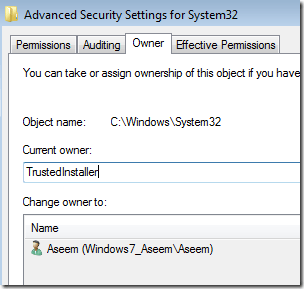
Ahora haga clic en el Editar (en Windows 10, es el Cambio botón) y elija a quién le gustaría cambiar el propietario, ya sea su cuenta o el Administradores grupo. Si su cuenta es una cuenta de administrador, le sugiero que elija Administradores.
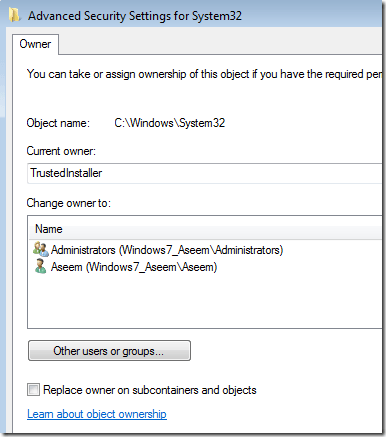
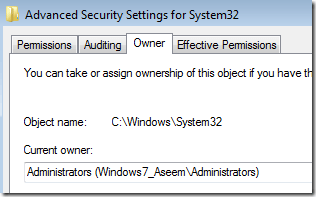
También puedes marcar Reemplazar propietario en subcontenedores y objetos si necesita eliminar más de un archivo en una carpeta. Continúe y haga clic en Aceptar. Ahora verá que el propietario actual es la cuenta que eligió.
Tenga en cuenta que si está intentando eliminar una carpeta completa que tiene subcarpetas, etc., también deberá hacer clic en el Permisos pestaña, luego Cambiar permisos, seleccione Administradores o la cuenta que desea usar y luego marque la casilla Reemplazar todos los permisos de objetos secundarios con permisos heredables de este objeto.
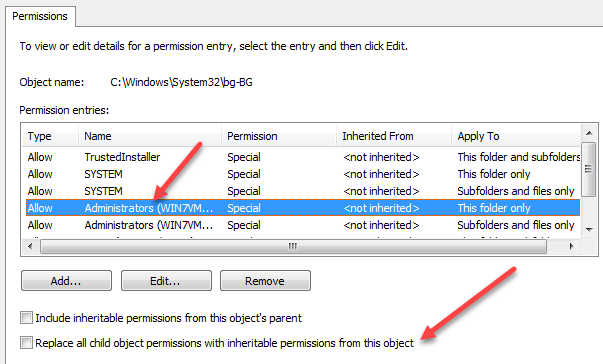
Vale la pena señalar que no podrá cambiar los permisos hasta que primero cambie el propietario de la carpeta y todas las subcarpetas y archivos como se muestra arriba.
Haga clic en Aceptar hasta que haya cerrado todas las ventanas de propiedades y vuelva a la pantalla del Explorador de Windows. Luego haga clic derecho en la carpeta o archivo nuevamente y elija Propiedades otra vez.
Ahora haga clic en el Seguridad pestaña de nuevo, pero en lugar de hacer clic en Avanzado, debe hacer clic en el Editar botón.
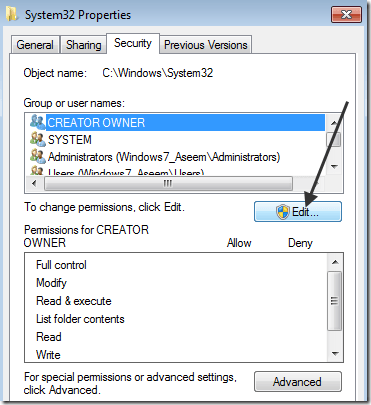
Ahora haga clic en el nombre de usuario en la lista para el que desea cambiar los permisos, que debería ser el mismo que el que cambió al propietario actual también. Si el nombre de usuario no está en la lista, haga clic en Añadir, escriba el nombre y haga clic en Aceptar.
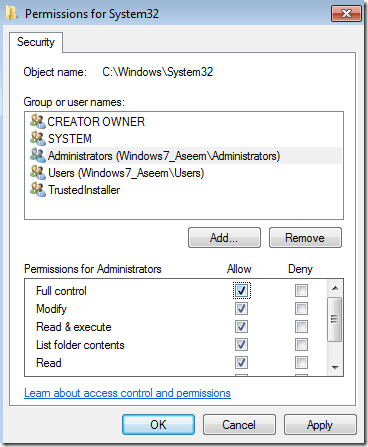
Como había cambiado el propietario actual a Administradores, hice clic en Administradores aquí y luego hice clic en la casilla de verificación junto a Control total. Cuando lo hace, todas las demás casillas también se marcan.
Haga clic en Aceptar una vez y luego haga clic en Aceptar una vez más para volver al Explorador de Windows. ¡Ahora puede eliminar esos archivos sin que ningún mensaje UAC le diga que no puede! Son bastantes pasos, pero funciona. ¡Disfrutar!