Buenas! volvemos otra vez con un nuevo post que esperamos que te sea muy útil y resuelva tus cuestiones ¡Empezamos!
Tener control total sobre una cuenta de usuario en su sistema significa que puede realizar cambios en los archivos del propietario de esa cuenta. Pero antes de que puedas tener ese control, no hay atajos: necesitas poseerlo.
¿No sabes cómo hacer esto? No se preocupe. Analizaremos el proceso.
En esta publicación, aprenderá cómo cambiar la propiedad de archivos y carpetas en Windows. De esta forma, puede realizar las modificaciones que desee. Tenga en cuenta que si un archivo o carpeta es propiedad de TrustedInstaller, debe seguir un procedimiento diferente, mencionado en el enlace.
Acerca de la propiedad de archivos y carpetas
Si no tienes Privilegios administrativos, Windows 10 no le dará permiso para realizar cambios. Por eso es necesario que esto suceda.
Tener un control total sobre los archivos y carpetas significa que puede acceder a ellos y hacer lo que quiera. Esto es útil si necesita acceder a cuentas de usuario antiguas para poder realizar cambios importantes en el sistema operativo.
Cómo obtener acceso
Ésta es la primera parte del proceso. Completar esto significa que puede acceder a otra cuenta de usuario.
Primero, presione la tecla de Windows y busque Explorador de archivos.
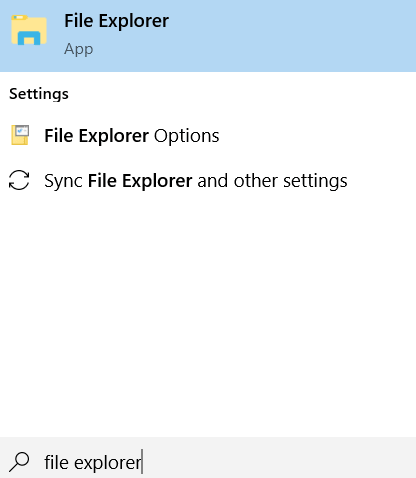
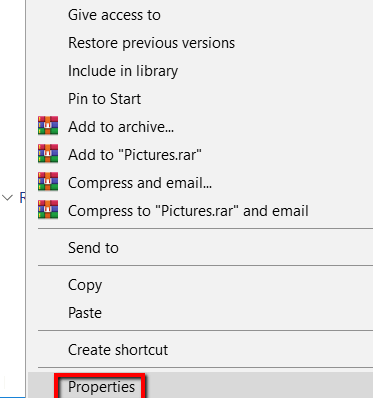
Abra el explorador. Luego, haga clic derecho en los archivos o carpetas a los que desea acceder y seleccione Propiedades en el menú desplegable.
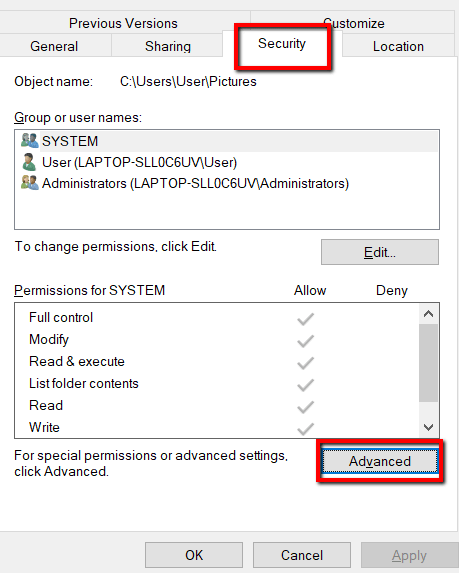
Allí, ve al Seguridad pestaña y haga clic en el Avanzado botón. Hacer esto le permite modificar los archivos o carpetas con especial consideración.
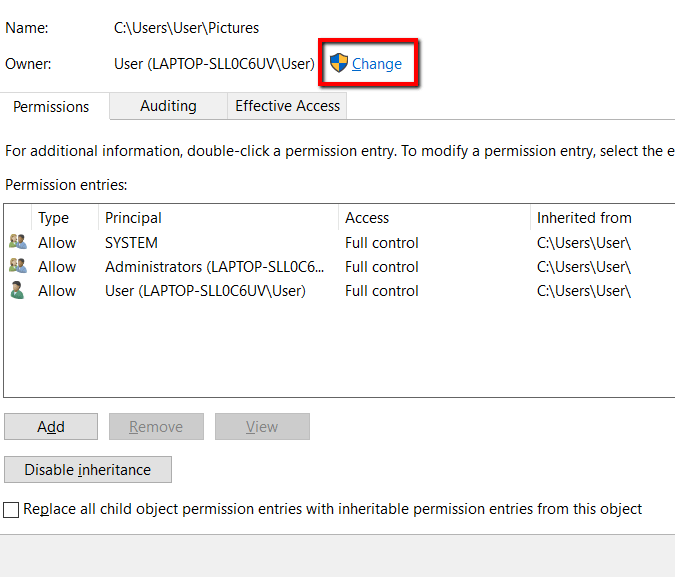
Aquí, concéntrate en Propietario. Especificará la cuenta de usuario que posee ese archivo o carpeta. Al final, haga clic en Cambio.
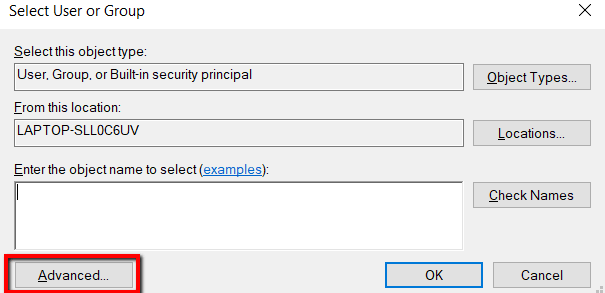
Bajo la Seleccionar usuario o grupo ventana, elija la
Avanzado botón. Hacer esto le permite abrir configuraciones más avanzadas.
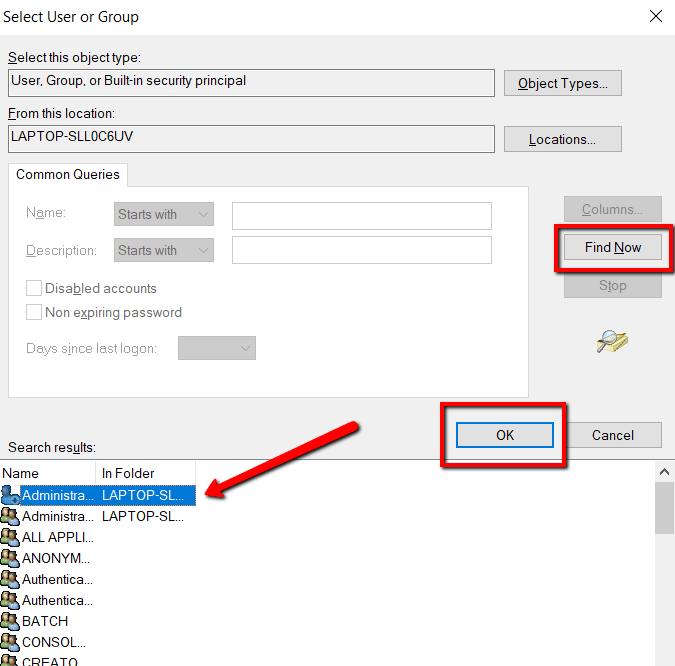
Aquí, haga clic en el Encuentra ahora botón para cargar el Resultados de la búsqueda. Y bajo el Resultados de la búsqueda, elija su cuenta de usuario. Entonces, golpea Okay.
A continuación, aterrizará de nuevo en el Seleccionar usuario o grupo ventana. Una vez que vea su cuenta de usuario, haga clic en Okay.
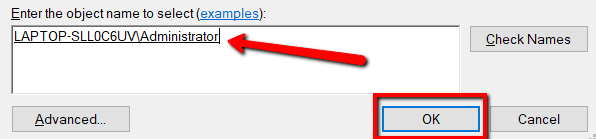
Una vez más, aterrizarás en una ventana vieja. Aquí, haga clic en Okay
otra vez.
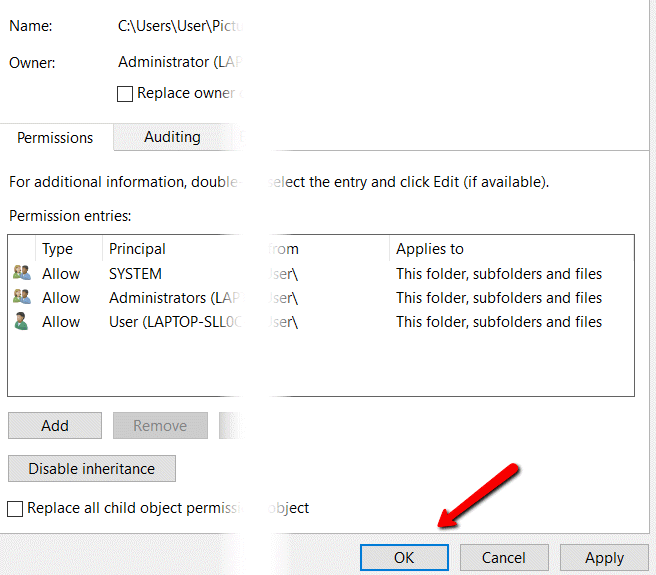
Entonces, nuevamente, haz lo mismo por última vez.
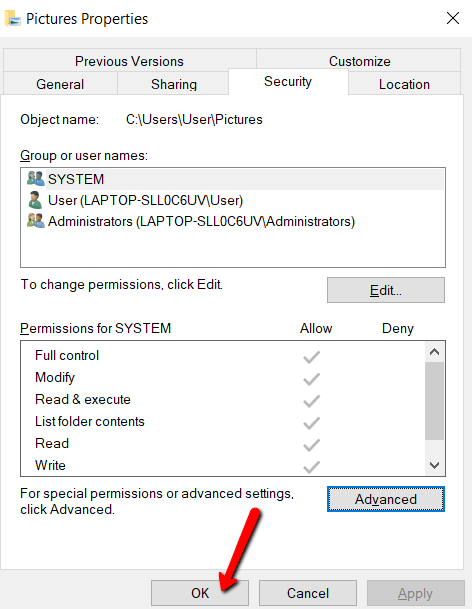
Cómo llegar Completo Acceso
Esta es la segunda parte del proceso. Es posible que ya tenga acceso a otra cuenta. Pero es posible que no lo utilice para realizar cambios importantes. Después de todo, aún no eres su dueño.
Solo una vez que sea propietario de una cuenta de usuario, podrá obtener completo
acceso.
Así que así es como se hace esto:
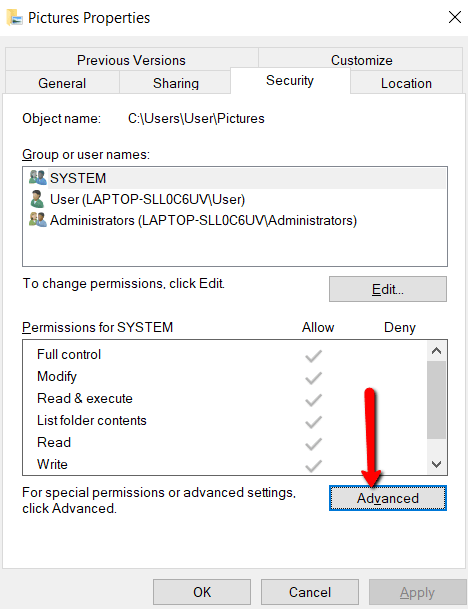
Una vez más, lanza Explorador de archivos E ir a Propiedades. Ve a la Seguridad pestaña y abra la Avanzado botón.
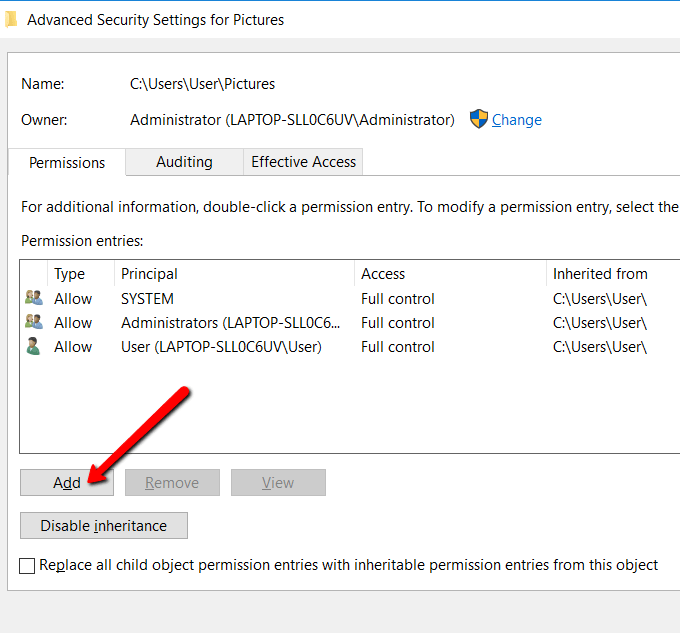
Debajo Entradas de permiso, haga clic en Añadir.
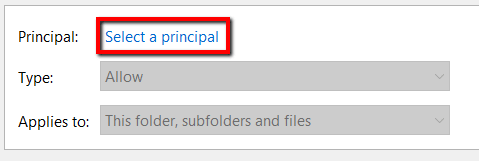
Aquí, haga clic en Seleccione un director.
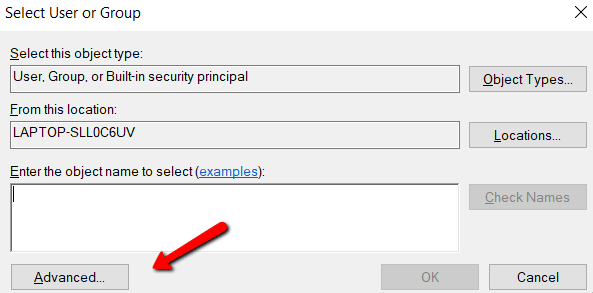
De nuevo, aterrizarás en el Seleccionar usuario o grupo ventana. Allí, abierto Avanzado.
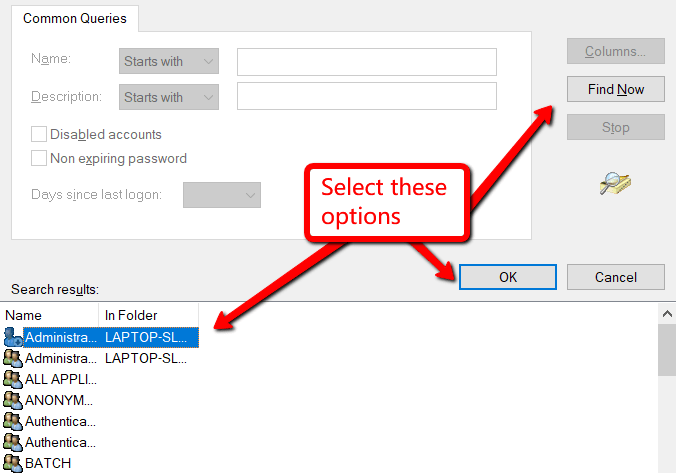
Cargue su cuenta de usuario usando el Encuentra ahora botón. Al igual que en el proceso anterior, hacer esto le ayuda a encontrar su cuenta de usuario.
Una vez que tenga los ojos puestos en su cuenta de usuario, selecciónela y presione Okay.
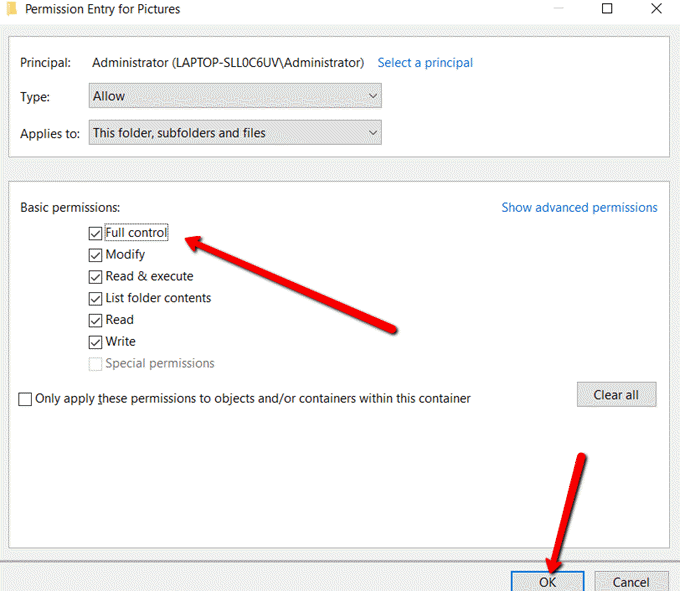
Llegará a ventanas familiares. Simplemente haga click Okay hasta que aterrices en una ventana llamada Entrada de permiso (para archivo o carpeta).
Debajo Permisos básicos, asegúrese de marcar la casilla que le permite obtener Control total y golpea Okay.
Seleccione Aplicar para que los cambios surtan efecto.
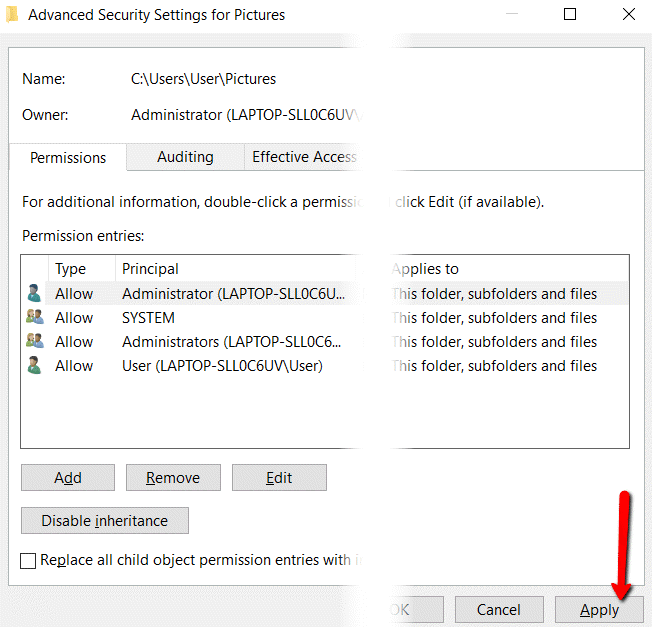
Entonces escoge Okay cerrar la ventana.