
Bienvenido! volvemos otra vez con un nuevo artículo que deseamos que te sea práctico y dé respuesta a tus dudas ¡Vamos a ello!
Los Símbolo del sistema es una forma increíblemente útil de realizar determinadas tareas. Por ejemplo, si desea ejecutar un programa con parámetros especiales, el símbolo del sistema es una forma rápida de hacerlo.
El problema es que navegar por la estructura de directorios de una computadora moderna puede ser un verdadero problema cuando se usa el símbolo del sistema.
Especialmente porque Windows 10 admite nombres de programas y carpetas tan largos.
La buena noticia es que puede abrir el símbolo del sistema directamente desde una ventana del Explorador de Windows. ¡Te lleva directamente a la ubicación de esa carpeta!

Símbolo del sistema frente a PowerShell
Un punto importante sobre la apertura del símbolo del sistema en una carpeta es que nos referimos específicamente al símbolo del sistema de Windows, en lugar de PowerShell.
Aunque ambos programas tienen un aspecto similar, al ser una interfaz de comandos de texto, en realidad son muy diferentes.
Símbolo del sistema es una interfaz de texto simple y liviana para Windows. En contraste, PowerShell es una herramienta de línea de comandos compleja y poderosa que permite a los usuarios avanzados realizar una administración profunda del sistema de la computadora, entre una larga lista de otras habilidades útiles.
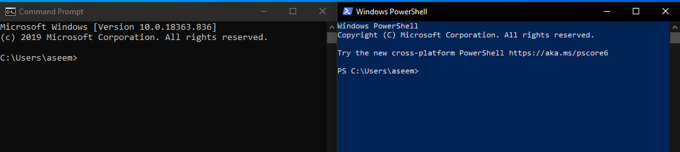
El símbolo del sistema usa “CMD.exe”, mientras que PowerShell usa “powershell.exe”, por lo que están completamente separados. Aunque algunas de las funciones se superponen, los dos programas pueden utilizar diferentes comandos para realizar el mismo trabajo.
Este artículo trata solo sobre el símbolo del sistema, pero algunos de los accesos directos también funcionarán para PowerShell. Indicaremos cuando este sea el caso.
Abra el símbolo del sistema con la barra de direcciones del Explorador
Cuando abre una carpeta del Explorador de Windows, verá una barra de direcciones similar a la de un navegador web. De forma predeterminada, muestra la ruta de la carpeta actual. puedes verlo aqui.

Si hace clic en esta barra de direcciones, puede escribir texto. Al escribir “cmd” y presionar Enter, abrirá el símbolo del sistema en esa ubicación.

Esto también funcionará si escribe “powershell” en lugar de “cmd”. Lo lleva directamente al indicador de Windows PowerShell en esa carpeta.
Añadiendo “Abrir ventana de comando aquí”
En las primeras versiones de Windows 10, había una entrada de menú contextual llamada “Abrir ventana de comando aquí” que abriría el símbolo del sistema en la ubicación de la carpeta que especifique.
Por ejemplo, si hace clic con el botón derecho en una carpeta y usa este comando, el símbolo del sistema se inicia en la ubicación de la carpeta actual.
Después de la Actualización del creador de 2017 para Windows 10, Microsoft eliminó esta opción. ¿Por qué? Lo más probable es que se deba a un esfuerzo de Microsoft para alejar a las personas de usar el símbolo del sistema para usar PowerShell.
Recuperar este comando no es muy difícil, pero requiere algunos retoques en el Registro de Windows. Si no se siente cómodo haciendo eso, es mejor omitir este método, pero si realmente desea recuperar esa opción del menú contextual, esto es lo que debe hacer.
Primero, haga clic en Inicio y escriba regedit. Luego haga clic en la entrada del programa regedit.

Con el editor de registro abierto, busque la siguiente clave de registro en esta ruta:
HKEY_CLASSES_ROOT Directory shell cmd

Aquí es donde las cosas pueden comenzar a sentirse un poco arriesgadas, pero no estamos haciendo nada que pueda dañar su computadora. ¡Pero asegúrese de seguir estas instrucciones exactas!
Botón derecho del ratón en la tecla y haga clic en Permisos en el menú contextual.

En el cuadro de diálogo que se abre, haga clic en Avanzado.

En la parte superior de la ventana de configuración avanzada, verá el propietario de la clave en la lista. Haga clic en el Cambio opción.

A continuación, escriba su nombre de usuario y luego haga clic en comprobar nombres para validarlo. Luego haga clic en Okay.

Por último, asegúrese de Reemplazar propietario en subcontenedores y objetos se selecciona la casilla antes de hacer clic Okay.

Ahora volvemos a la página de permisos. Seleccione Administradores debajo Nombres de grupos o usuarios y seleccione Permitir cerca de Control total. Luego haga clic en Okay.

Ahora tenemos que restaurar la entrada del menú contextual para el símbolo del sistema.
De vuelta dentro de la ventana de CMD, todo lo que tenemos que hacer es cambiar el “DWORD” de “HideBasedOnVelocityiD” a “ShowBasedOnVelocityId”. Sólo haga clic derecho sobre él y elija rebautizar, luego cambie el nombre del DWORD.

Si todo ha salido según lo planeado, ahora debería ver la opción “Abrir ventana de comando aquí”, cuando presione MAYÚS + haga clic con el botón derecho en un elemento en la ventana del Explorador de Windows.

Abrir el símbolo del sistema con el Explorador de Windows
El siguiente método para abrir el símbolo del sistema desde una ventana del Explorador de Windows implica navegar hasta donde está almacenado el programa del símbolo del sistema y ejecutarlo directamente desde allí. Esto sigue siendo útil cuando, por una razón u otra, otros medios para abrir el símbolo del sistema no funcionan.

Puede encontrar “cmd.exe” en C: Windows System32. Si desea ejecutarlo con privilegios administrativos, simplemente haga clic con el botón derecho en cmd.exe y elija Ejecutar como administrador. Hay muchos comandos que requieren privilegios administrativos para funcionar y esta es una de las formas en que puede iniciar el símbolo del sistema con esos privilegios sin salir del Explorador.
¡Estás al mando ahora!
Como lo han hecho con HyperTerminal, Microsoft puede optar por eliminar por completo el símbolo del sistema algún día, en favor de PowerShell.
Si bien eso no es algo malo en sí mismo, a PowerShell le vendría bien un poco de pulido para ayudar a los usuarios no avanzados que habrían estado bien con el símbolo del sistema a usar funciones comunes con la misma facilidad.
Aún así, hasta el día en que el símbolo del sistema realmente siga el camino del Dodo, puede estar seguro de que está a solo unos clics de distancia.
Si necesita mejorar sus habilidades con el símbolo del sistema, ¿por qué no ver estos 21 comandos que todo usuario de Windows debería conocer? Estarás volando a través de tareas en poco tiempo armado con estos trucos increíblemente útiles.