
Hola! volvemos de nuevo con este contenido que deseamos que te sea muy útil y solucione tus dudas ¡Vamos a ello!
Un problema común con el que me he encontrado con los clientes es intentar compartir una impresora conectada a una máquina con Windows XP con Windows 7/8/10. Hay mucha gente que tiene impresoras conectadas por USB a una computadora, a veces incluso una máquina con Windows XP.
Si obtiene una nueva computadora portátil con Windows 7/8/10, tiene sentido compartir esa impresora para que cualquier computadora pueda imprimir en ella.
Desafortunadamente, intentar imprimir en una impresora compartida en XP desde Windows 7/8/10 no es tan simple como debería ser.
En este artículo, lo guiaré a través de los pasos para compartir impresoras de XP a Windows 7/8/10. Supongo que su impresora está conectada directamente a una máquina con Windows XP y desea imprimir desde una máquina con Windows 7/8/10.
Configurar impresora compartida
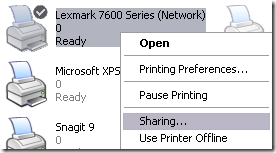
Paso 1: Primero asegúrese de que la impresora en la máquina XP sea compartida. Puede hacer esto haciendo clic derecho en la impresora y seleccionando Compartiendo.
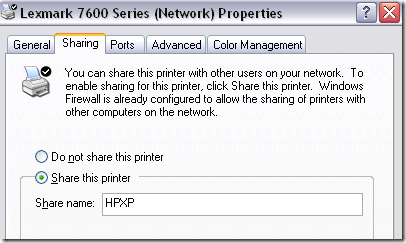
Haga clic en el Comparte esta impresora botón de radio y asigne a su impresora un nombre compartido. Asegúrese de que tenga menos de 8 caracteres y no contenga ningún símbolo.
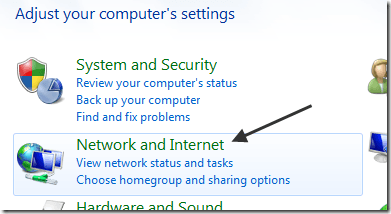
Paso 2: Asegúrese de que puede ver la impresora compartida desde el área de exploración de red en Windows 7/8/10. Puede hacer esto yendo al Panel de control y haciendo clic en Redes e Internet.
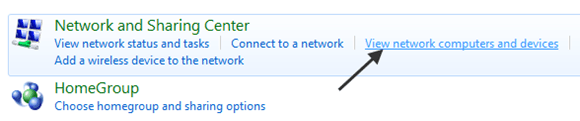
Luego haga clic en Ver equipos y dispositivos de red en Centro de redes y recursos compartidos.
En este punto, debería ver el nombre de su computadora XP en la lista de computadoras. Mi máquina XP se llama Aseem.
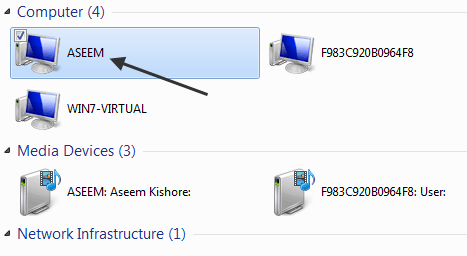
Haga doble clic en el nombre de la computadora y debería ver su impresora compartida en la lista. Aquí puede intentar agregar la impresora haciendo clic derecho sobre ella y eligiendo Conectar.
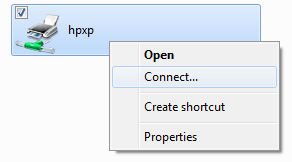
Si todo va perfectamente, Windows 7/8/10 debería agregar automáticamente la impresora a su conjunto de impresoras. Sin embargo, si recibe un mensaje como “No se puede conectar a la impresora”, siga los siguientes pasos.
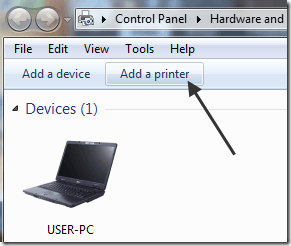
Paso 3: Haga clic en Inicio y luego haga clic en Dispositivos e impresoras. En la parte superior, haga clic en el Añadir una impresora enlace.
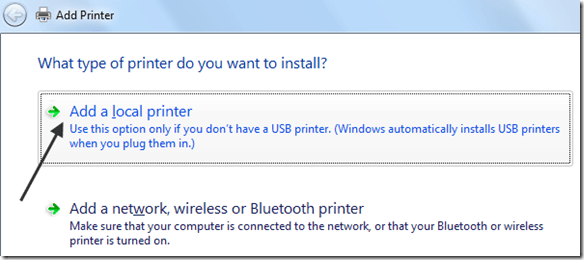
Paso 4: Siguiente elegir Agregar una impresora local. Sí, eso suena contrario a la intuición, ¡pero esto es lo que tienes que hacer!
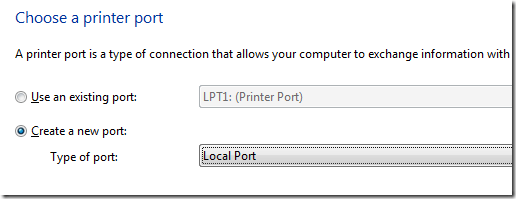
Paso 5: Siguiente, haga clic en Crea un puerto nuevo y elige Puerto local de la lista de opciones.
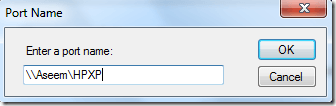
Paso 6: Haga clic en Siguiente y en el Puerto nombre cuadro, escriba la ruta a la impresora compartida. Debería ser algo así como \ Aseem HPXP, donde Aseem es el nombre de su máquina XP y HPXP es el nombre compartido de la impresora.
Paso 7: Ahora elija el controlador de la impresora de la lista o descargue el controlador más reciente para la impresora y elija Tiene un disco. Tenga en cuenta que si su impresora es un poco más antigua, es una buena idea descargar el controlador de Windows 7/8/10 para la impresora y antes de hacer clic en Utilizar disco.
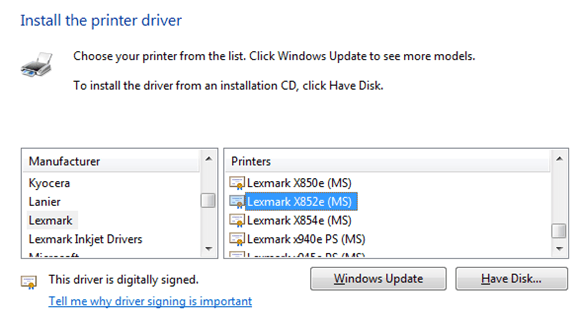
¡Eso es! Windows 7/8/10 cargará el controlador y podrá imprimir en la máquina XP desde Windows 7/8/10. Lo principal que debe recordar es compartir la impresora XP y descargar el controlador más reciente para la impresora en la máquina con Windows 7/8/10.
Si tiene algún problema para compartir su impresora en XP e imprimir desde Windows 7/8/10, publique un comentario aquí e intentaré ayudarlo. ¡Disfrutar!