
Buenas! volvemos de nuevo con un nuevo artículo que deseamos que te sea práctico y solucione tus dudas ¡Vamos a ello!
Si hay carpetas a las que accede con frecuencia, esta publicación le muestra cómo acceder rápidamente a estas carpetas en el Explorador de Windows sin tener que ingresar la ruta completa a la carpeta. Discutiremos tres formas de asignar carpetas a letras de unidad.
Método 1: use el comando subst de DOS
Primero, usaremos un antiguo comando de DOS, llamado subst, que le permite asignar una letra de unidad a cualquier carpeta en Windows.
Para este ejemplo, asignaremos una letra de unidad para la siguiente carpeta: C: Usuarios Lori Kaufman Documentos Mi trabajo.
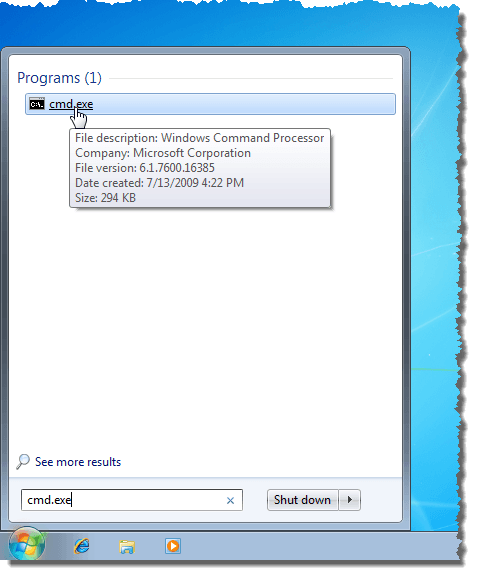
Abre el comienzo menú e ingrese “cmd.exe“(Sin las comillas) en el Buscar programas y archivos caja. Hacer clic cmd.exe en los resultados para abrir la ventana del símbolo del sistema.
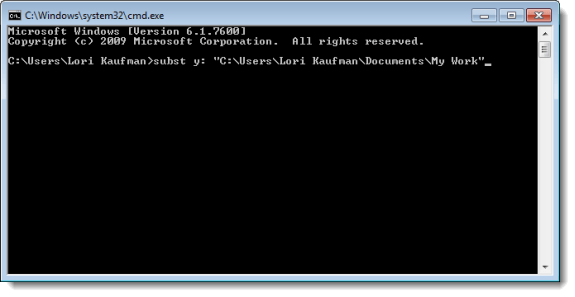
En la ventana del símbolo del sistema, escriba el siguiente comando para asociar la unidad “Y:”Con la carpeta.
subst y: “C:UsersLori KaufmanDocumentsMy Work”
NOTA: Si hay espacios en el nombre de la ruta, asegúrese de poner comillas alrededor de la ruta completa.
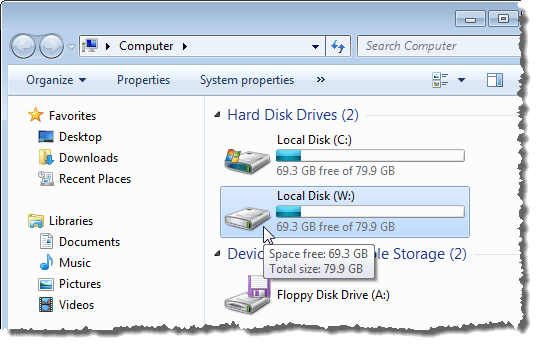
Ahora, cuando abrimos el Explorador de Windows, vemos una nueva unidad etiquetada Y: que abrirá directamente el Mi trabajo carpeta.
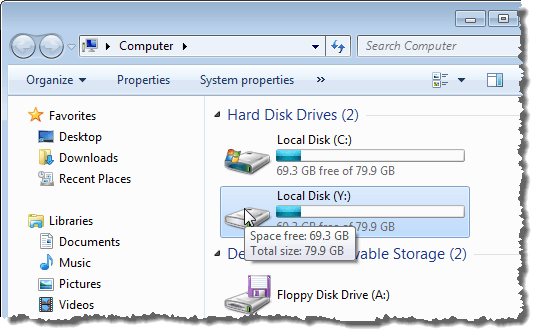
Utilice este mismo proceso para asignar diferentes letras de unidad a todos sus directorios de uso frecuente. sin embargo, el subst El comando no se puede utilizar con carpetas de red asignadas.
Método 2: usar la utilidad psubst
Una desventaja de usar el subst El comando es que estas unidades virtuales son temporales y se eliminarán tan pronto como apague o reinicie la computadora o cierre la sesión. Sin embargo, puede resolver esto utilizando el software gratuito psubst utilidad, que funciona como el comando subst pero crea unidades virtuales permanentes que son persistentes incluso después de reiniciar su computadora.
Descargar el psubst utilidad de
https://github.com/ildar-shaimordanov/psubst
Ahora sigue y lee mi publicación en cómo usar psubst para asignar una carpeta a una letra de unidad.
Método 3: use una herramienta gráfica
Si prefiere utilizar una herramienta gráfica para asignar letras de unidad a carpetas, existe una utilidad gratuita llamada, Sustitución visual, es como una versión gráfica del psubst utilidad.
Descargar Sustitución visual desde
http://www.ntwind.com/software/utilities/visual-subst.html
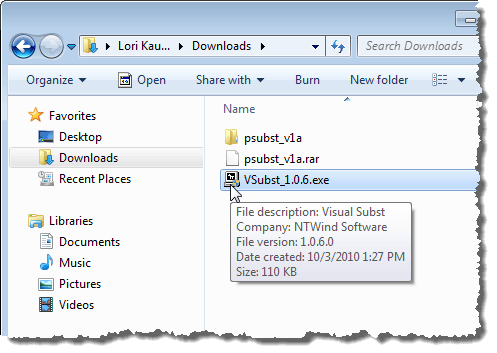
Instalar Sustitución visual, haga doble clic en el .exe archivo que descargó.
Sobre el Opciones de instalación pantalla, seleccione las casillas de verificación para Atajos de programa desea instalar y haga clic en próximo.
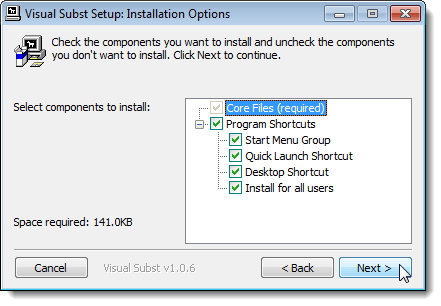
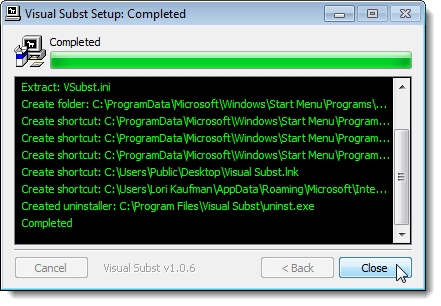
Cuando se complete la configuración, haga clic en Cerca. Haga doble clic en el acceso directo para iniciar el programa. También puede iniciarlo desde el comienzo menú.
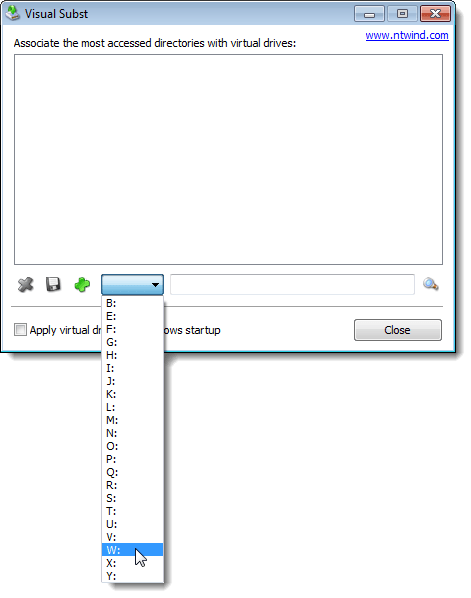
El principal Sustitución visual escaparates. Seleccione una letra de unidad deseada de la lista desplegable.
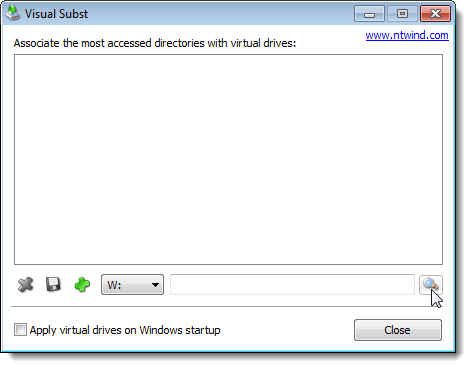
Para seleccionar una carpeta para asignar a la letra de unidad seleccionada, haga clic en el Vistazo a la derecha del cuadro de edición.
Sobre el Busca por carpetas cuadro de diálogo, navegue hasta la carpeta que desea asignar, selecciónela y haga clic en Okay.
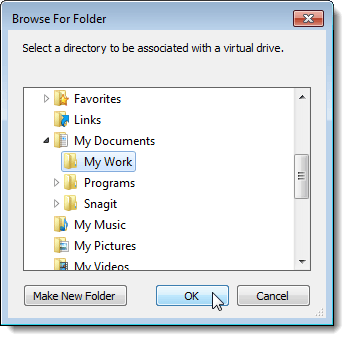
Para asignar la carpeta seleccionada a la letra de unidad seleccionada, haga clic en el botón verde más en la barra de botones a la izquierda de la lista desplegable de letras de unidad.
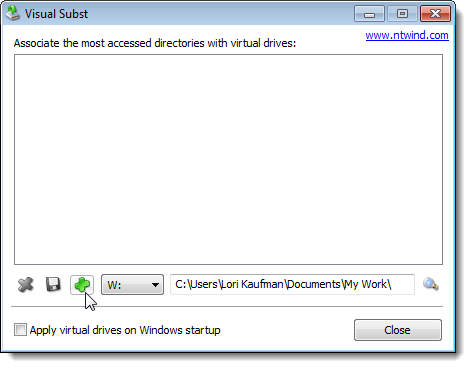
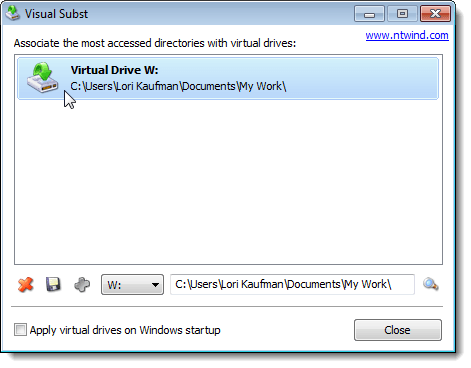
La unidad virtual se agrega a la lista. Agregue más unidades virtuales seleccionando una letra de unidad y una carpeta correspondiente y agréguela a la lista como se describe arriba.
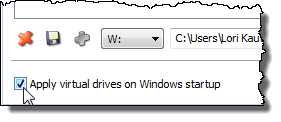
Si desea que las unidades virtuales que definió estén disponibles automáticamente al iniciar Windows, seleccione el Aplicar unidades virtuales al iniciar Windows casilla de verificación para que haya una marca de verificación en la casilla.
Para guardar la configuración de Sustitución visual, haga clic en el botón del disquete en la barra de botones. Un archivo con el .ini La extensión se guarda en el mismo directorio donde Sustitución visual fue instalado.
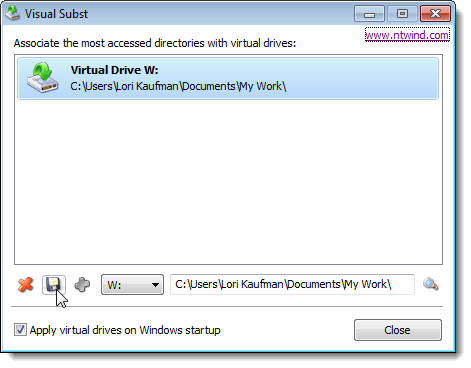
Las carpetas asignadas se muestran como Discos Duros en el Explorador de Windows.
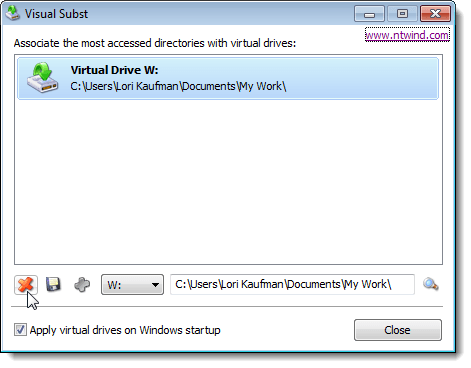
Si desea eliminar la asignación de una carpeta, abra Sustitución visual nuevamente y seleccione la unidad virtual de la lista. Haga clic en el rojo X en la barra de botones.
La asignación de carpetas a letras de unidad puede ahorrarle mucho tiempo y Sustitución visual facilita la adición de unidades virtuales. Sustitución visual funciona en Windows 2000, Windows XP y versiones posteriores de Windows, incluidos Windows 7, 8 y 10. ¡Disfrute!