
Hola! volvemos otra vez con este contenido que deseamos que te sea práctico y dé respuesta a tus dudas ¡Comenzamos!
Si tiene una distribución de Linux junto con Windows en su PC, no tendrá problemas para acceder a su unidad de Windows. NTFS, el sistema de archivos predeterminado de Windows, está bien soportado y la mayoría de las distribuciones de Linux podrán montar unidades NTFS con facilidad.
Sin embargo, no se puede decir lo mismo de los usuarios de Windows. Los sistemas de archivos comunes de Linux como Ext4 no son compatibles. Si desea acceder a particiones de Linux en Windows, deberá instalar algún software adicional para hacer el trabajo.
Elegir el software adecuado para particiones de Linux
Hay varias opciones de software para los usuarios de Windows que buscan acceder a sus archivos en Linux. Durante muchos años, Ext2Fsd ha sido la opción preferida, que le permite leer y escribir en sus sistemas de archivos Linux dentro de Windows.
Desafortunadamente, Ext2Fsd no se ha actualizado desde 2017, y la penúltima versión, 0.68, tuvo un “error crítico”Que podría dañar sus datos en unidades Ext4 con el modo de 64 bits habilitado. El sitio para Ext2Fsd ha caído y no está claro si Ext2Fsd 0.69 solucionó este error.
Sigue siendo una opción si necesita acceso de escritura a su unidad Linux, pero dados los riesgos, no es nuestra principal recomendación si tiene una partición Linux Ext4 de 64 bits. Asegúrese de hacer una copia de seguridad de los datos críticos primero y use solo la versión 0.69 más reciente de Ext2Fsd.
Como alternativa, recomendamos Lector de Linux DiskInternals. Le permite acceder a archivos de los sistemas de archivos de Linux más comunes. A diferencia de Ext2fs, no lo hace a través del Explorador de Windows, sino a través de su propio administrador de archivos. También es gratis para su uso.
No le permitirá escribir archivos en su unidad Linux directamente, pero puede guardar cualquier archivo que necesite editar en su unidad Windows. Una alternativa similar de código abierto Ext2read, también está disponible para su uso, con muchas de las mismas funciones. No es necesario instalar Ext2read, ya que viene como un archivo .exe portátil.
Usando DiskInternals Linux Reader
DiskInternals Linux Reader es gratuito, por lo que no tiene que pagar para descargarlo y usarlo.
Para comenzar, necesitará descargar el instalador de Linux Reader. Abra el instalador, acepte los términos, confirme su ubicación de instalación y haga clic en Instalar en pc.
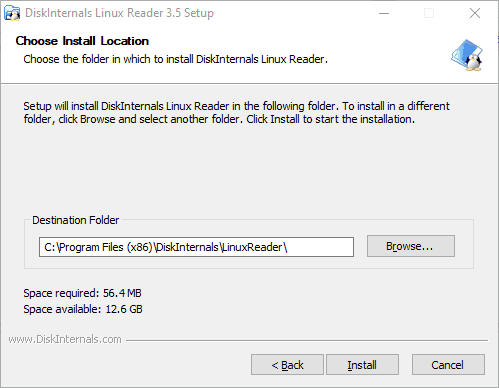
Una vez completada la instalación, asegúrese de Ejecute DiskInternals Linux Reader la casilla de verificación está marcada y luego haga clic en Terminar.
El cliente de Linux Reader está bien diseñado y tiene algunas similitudes con el Explorador de archivos de Windows. Verá una lista de sus unidades, incluido cualquier almacenamiento extraíble como unidades flash USB o tarjetas SD.
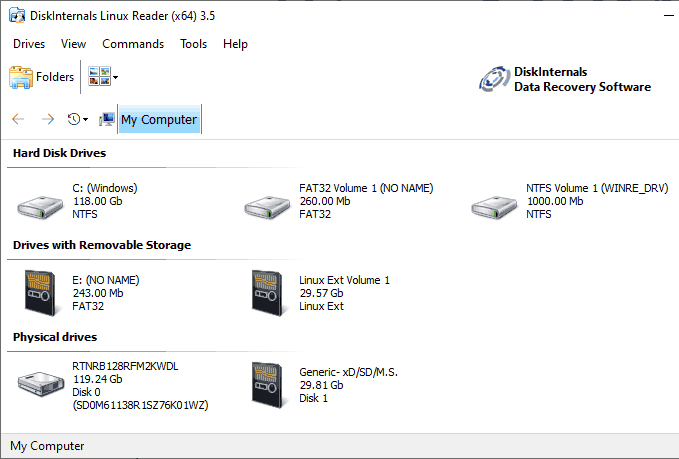
Encuentra tu partición de Linux, debajo de Discos Duros o Unidades con almacenamiento extraíble.
Puede hacer doble clic para ver sus archivos o hacer clic con el botón derecho y seleccionar Partición abierta en el menú desplegable.
Verá una pantalla dividida, con la mitad superior mostrando archivos y carpetas en su unidad Linux. Como ya mencionamos, no puede realizar ningún cambio en la unidad directamente. Deberá copiar los archivos en su unidad de Windows o en otra partición adecuada para Windows.
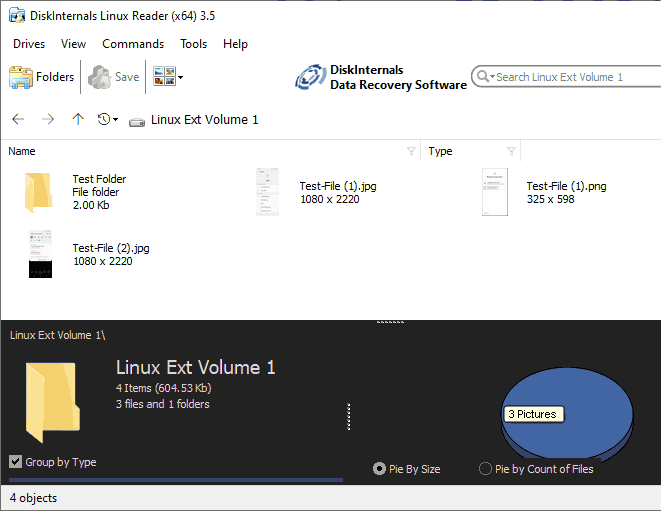
Para hacer esto, seleccione los archivos y carpetas que desea copiar. Haga clic con el botón derecho en los archivos seleccionados y haga clic en Salvar.
En el Asistente de exportación, verá que la opción para guardar archivos ya está seleccionada.
Hacer clic próximo.
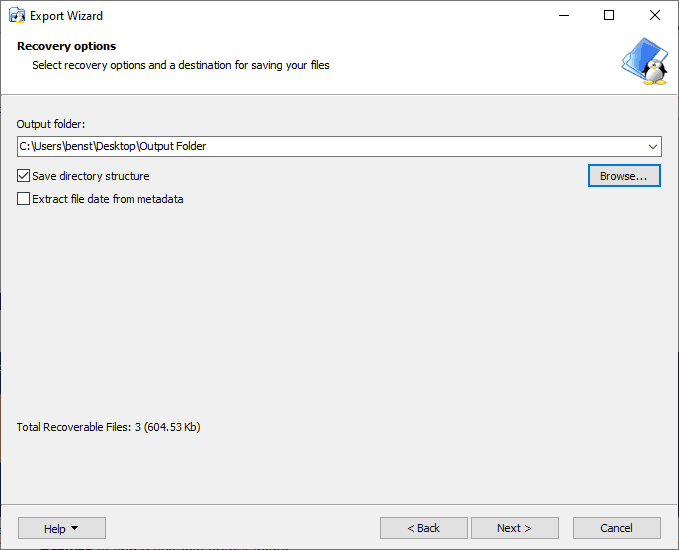
Elija la ubicación para guardar sus archivos y carpetas. Puede escribir la ubicación usted mismo o hacer clic en Vistazo para encontrar una carpeta de salida adecuada antes de hacer clic Próximo.
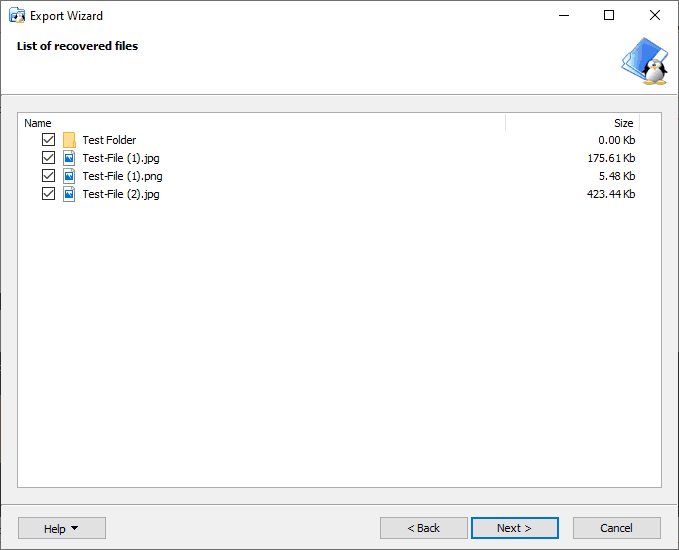
Verá una lista final de sus archivos y carpetas elegidos. Si desea eliminar archivos o carpetas antes de que comience el proceso de copia, desmarque la casilla de verificación junto a los elementos.
Hacer clic próximo para proceder.
Una vez completado, verá una confirmación final, que confirma la cantidad de archivos y carpetas copiados, así como la ubicación para guardar. Hacer clic Terminar para cerrar el Asistente de exportación.
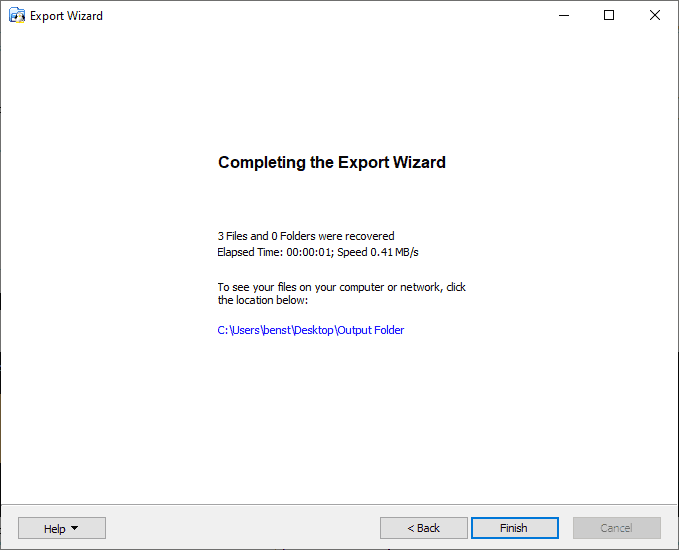
Si bien DiskInternals Linux Reader no le permite modificar archivos o carpetas directamente, puede usarlo para acceder rápidamente a cualquier archivo esencial de Linux. Luego, puede transferirlos nuevamente a su unidad Linux cuando esté ejecutando Linux o, si está dispuesto a correr el riesgo, puede usar Ext2Fsd en su lugar.
Acceso de lectura y escritura con Ext2Fsd
Ext2Fsd, como mencionamos anteriormente, es la única opción para los usuarios que necesitan realizar cambios en archivos o carpetas en su unidad Linux directamente desde Windows. Una vez que esté instalado, puede acceder a su unidad desde el Explorador de archivos de Windows como de costumbre. Se recomienda Ext2Fsd 0.69, especialmente para usuarios con particiones Linux Ext4 de 64 bits.
Para comenzar, descargar el instalador de Ext2Fsd archivo y comience la instalación. Acepte los términos y la ubicación de instalación, y asegúrese de que bajo Seleccione Tareas adicionales, todas las casillas de verificación están marcadas.
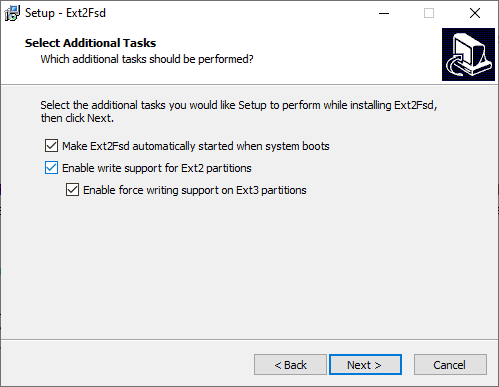
Una vez que se complete el instalador, se le pedirá que reinicie su PC. Cierre de forma segura todos los programas esenciales y haga clic en Terminar reiniciar.
Una vez que haya reiniciado, vea si encuentra su unidad en el Explorador de archivos y haga doble clic para abrirla. Si no lo ve, abra Ext2 Volume Manager, haga clic con el botón derecho en su unidad y haga clic en Asignar letra de unidad.
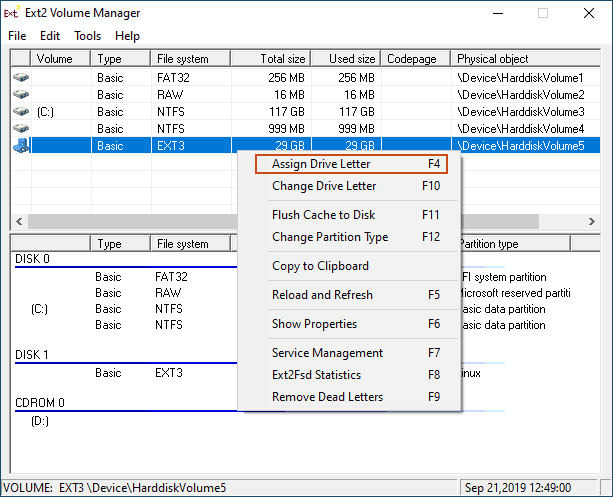
Tan pronto como se asigne una letra de unidad a su unidad, debería poder verla en el Explorador de archivos. Podrá crear, copiar, mover o eliminar archivos como lo haría con cualquier otra unidad, pero dados los riesgos, no use esto para datos críticos a menos que esté seguro de tener una copia de seguridad disponible.
Acceder de forma segura a sus archivos de Linux en Windows
El método más seguro para acceder a archivos o carpetas de Linux es usar una opción de solo lectura como DiskInternals Linux Reader. Con un software como este, las posibilidades de dañar sus archivos son nulas.
Si es absolutamente necesario editar archivos o carpetas en su unidad Linux, Ext2Fsd le permitirá hacerlo, pero tenga cuidado de evitar riesgos utilizando la versión más reciente, y solo en una unidad con archivos no críticos.
Si desea evitar este problema en el futuro, considere tener una unidad de partición Linux “agrupada” (formateada como NTFS) para compartir sus archivos en ambos sistemas, o sincronizar sus archivos con Google Drive.