
Hola! volvemos esta vez con este contenido que nos gustaría que te sea práctico y resuelva tus dudas ¡Comenzamos!
En Windows 10 hay una nueva característica llamada Hyper-V que es básicamente lo mismo que el modo XP en Windows 7.
Le permite ejecutar tantos sistemas operativos invitados en su máquina host de Windows 10. Sin embargo, el modo Windows XP se basó en Windows Virtual PC, que era la versión para consumidores de su producto de virtualización.
Ahora obtienes la versión de servidor más mejorada. Además, no hay modo XP en Windows 10 con Hyper-V. El modo XP era una copia gratuita de Windows XP SP3 que le permitía ejecutar aplicaciones antiguas sin problemas con Windows 7.
Eso ya no está disponible en Windows 10 con Hyper-V.
Hasta ahora, Hyper-V solo estaba disponible en las ediciones de Windows Server. Además, es exactamente la misma versión que se incluye en la edición de Windows Server, por lo que obtendrá un producto de virtualización de servidores gratis en Windows 10.
Es perfecto para el personal de TI y especialmente para los técnicos de soporte que trabajan desde sus computadoras portátiles.
En este artículo, lo guiaré a través de los pasos para instalar Hyper-V y configurarlo. Por supuesto, cualquier sistema operativo invitado que instale con Hyper-V debe tener su propia licencia / clave de producto. Para comenzar, debe abrir el Panel de control en Windows 10.
Instalar Hyper-V en Windows 10
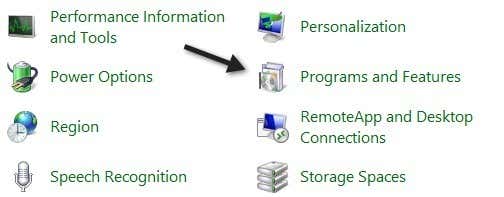
A continuación, haga clic en Programas y características.
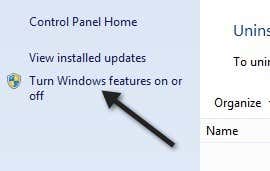
A continuación, haga clic en Activar y desactivar las funciones de Windows en el panel de la izquierda.
Continúe y haga clic en la casilla de verificación junto a Hyper-V, que instalará las herramientas de administración de Hyper-V.
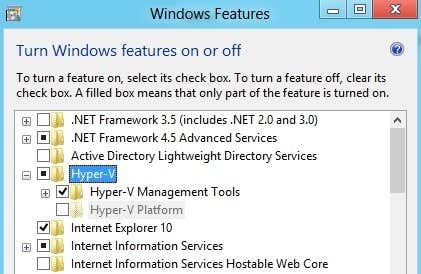
Si está ejecutando Windows 10 en una máquina virtual como VMWare, es posible que vea que la plataforma Hyper-V está atenuada. Cuando pasas el cursor sobre él, dice
Hyper-V cannot be installed: A hypervisor is already running.
En este caso, debe agregar una línea al archivo de configuración de su máquina virtual VMWare:
hypervisor.cpuid.v0 = "FALSE"
Eso es. Debe asegurarse de apagar la máquina virtual y luego agregar la línea y luego volver a encenderla. Después de eso, podrá instalar Hyper-V Platform. Bueno, eso es si su CPU es compatible con Hyper-V. Recibí un mensaje diferente que decía:
Hyper-V cannot be installed: The processor does not have the required virtualization capabilities.
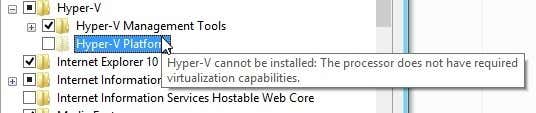
Los requisitos de CPU para Hyper-V son los siguientes:
1. procesador basado en x64 – Debe ejecutar una versión de Windows de 64 bits.
2. Virtualización asistida por hardware – Necesita un procesador Intel con tecnología de virtualización Intel (Intel VT) o un procesador AMD con tecnología de virtualización AMD. Lea mi publicación sobre cómo habilitar la virtualización en el BIOS.
3. DEP de hardware habilitado – Debe habilitar el bit Intel XD (ejecutar el bit de desactivación) o el bit AMD NX (no ejecutar el bit).
Siempre que haya cumplido con esos requisitos, debe tener Hyper-V en funcionamiento en su máquina con Windows 10. Una vez que lo tengas instalado, lee mi publicación sobre cómo virtualice su PC actual y ejecútelo en Hyper-V. ¡Disfrutar!