
Hola! volvemos esta vez con un nuevo post que esperamos que te sea muy útil y dé respuesta a tus dudas ¡Vamos a ello!
Muchas computadoras con Windows vienen con conectividad Bluetooth, que puede usar para conectar la mayoría de sus dispositivos, como teléfonos inteligentes, parlantes, audífonos, impresoras, audífonos y más.
Si el tuyo no tiene Bluetooth, siempre puedes usar un adaptador Bluetooth. Es una forma económica de obtener conectividad Bluetooth para sus dispositivos y es fácil de instalar.
Sin embargo, Bluetooth tiende a agotar la vida útil de la batería de su dispositivo cuando está en uso, y dejarlo encendido conlleva algunos riesgos de seguridad. Lea nuestro artículo sobre Qué es Bluetooth y para qué se usa comúnmente para conocer más limitaciones de Bluetooth.
Si desea usar Bluetooth para audio inalámbrico, transferir algunos archivos o usar su mouse, teclado u otro periférico inalámbrico, aquí hay una guía paso a paso sobre cómo activar Bluetooth en Windows 10.
Encienda Bluetooth en Windows 10
Hay tres métodos que puede utilizar para activar bluetooth en Windows 10
- Usar la configuración de Windows
- Encienda Bluetooth desde el Centro de actividades
- Utilice Swift Pair
Revisaremos estos uno a la vez.
1. Utilice la configuración de Windows
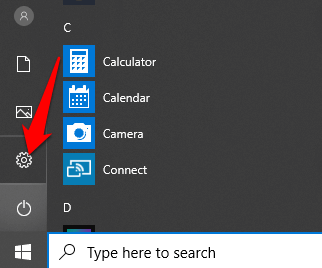
El primer paso antes de usar su dispositivo Bluetooth es configurar los ajustes de Bluetooth en Windows 10. Para hacer esto, vaya a la aplicación Configuración en Windows 10 haciendo clic en el comienzo y luego haga clic en el Configuraciones icono.
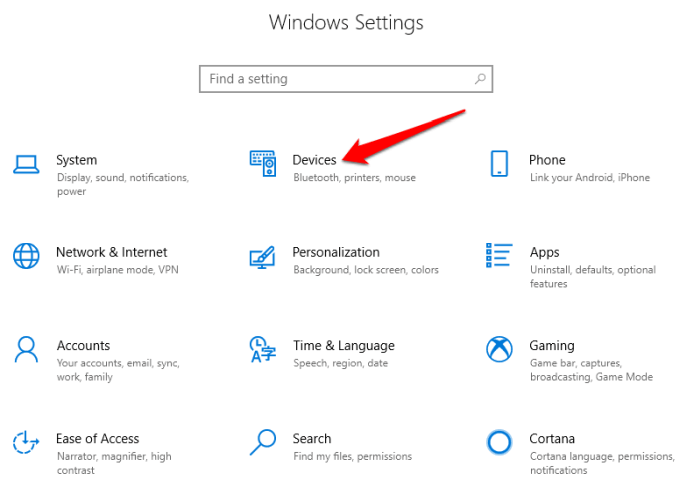
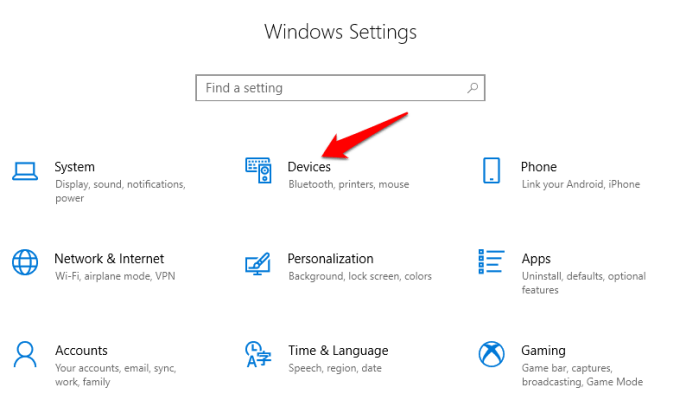
A continuación, haga clic en Dispositivos.
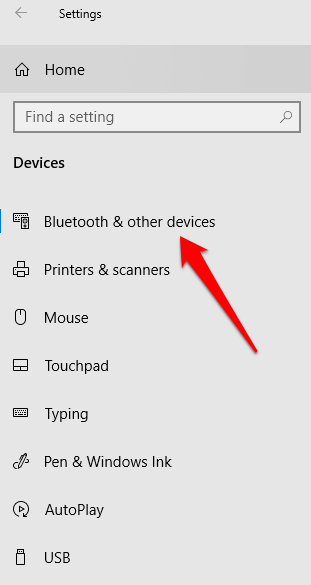
Hacer clic Bluetooth y otros dispositivos.
Nota: Si el conmutador de Bluetooth no está disponible en la configuración de Bluetooth y otros dispositivos, es probable que su computadora con Windows no tenga la función Bluetooth o no se reconozca el hardware relacionado.
Hacer clic Más opciones de Bluetooth bajo la Configuraciones relacionadas sección para más configuraciones de Bluetooth. .
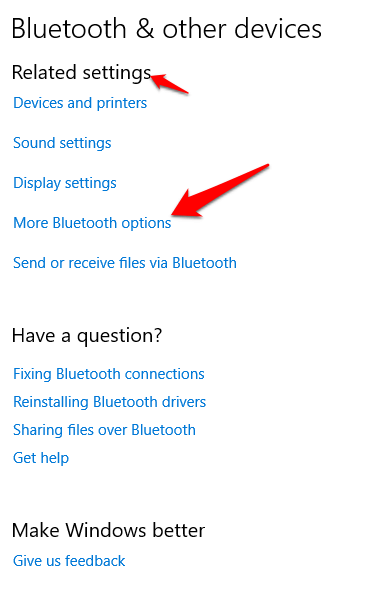
Puede expandir la ventana para ver las opciones en el menú de la derecha.
2. Active Bluetooth en el Centro de actividades
El Centro de actividades en Windows 10 le permite acceder a configuraciones rápidas y notificaciones de aplicaciones procesables.
Puede encontrar el icono del Centro de actividades en la barra de tareas en la parte inferior derecha de la pantalla.
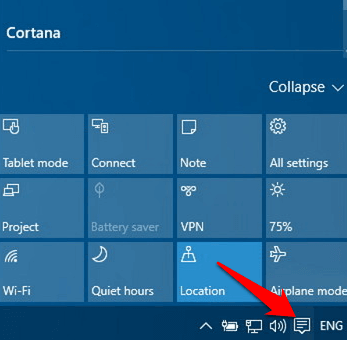
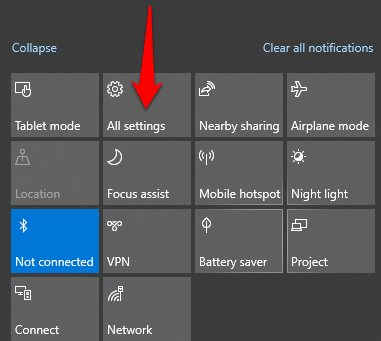
Cuando haga clic en él, verá la configuración rápida y los iconos de notificación de la aplicación. Hacer clic Todos los ajustes.
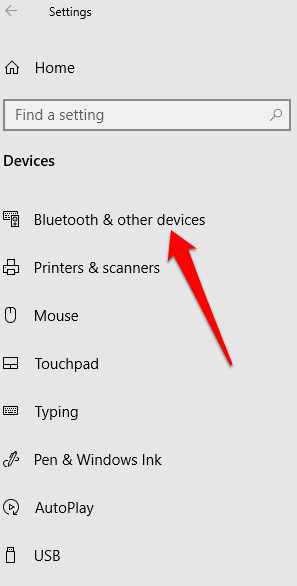
A continuación, haga clic en Dispositivos.
Hacer clic Bluetooth y otros dispositivos en el lado izquierdo.
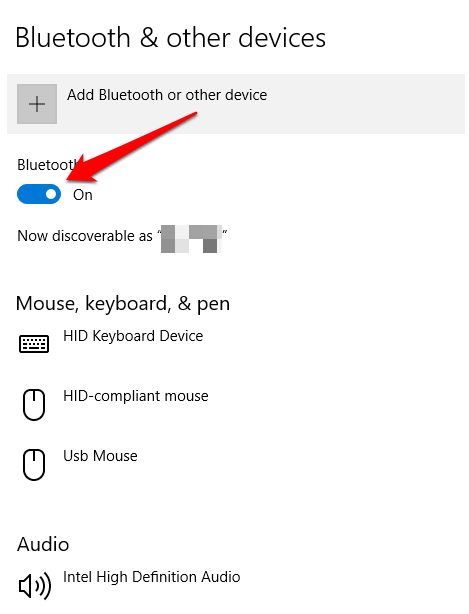
Cambie el control deslizante de Bluetooth a Activado.
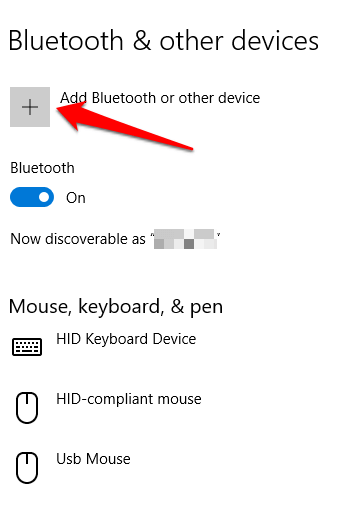
Hacer clic Agregar Bluetooth u otro dispositivo.
Hacer clic Bluetooth. Windows comenzará a buscar dispositivos Bluetooth disponibles.
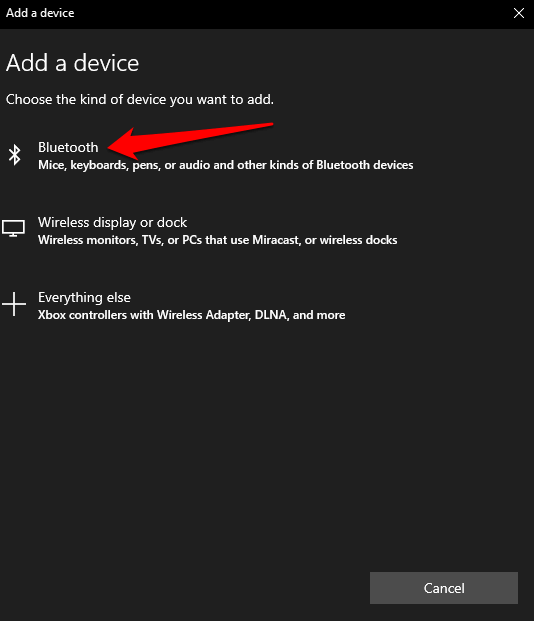
Si su otro dispositivo tiene Bluetooth activado o está en modo de emparejamiento, verá que su nombre aparece en la lista de dispositivos disponibles. Desde aquí, puede hacer clic o tocar en el dispositivo con el que desea emparejarse y, una vez conectado, será parte de su lista de periféricos conectados.
Alternativamente, haga clic en el botón de Bluetooth en el Centro de actividades para activarlo o desactivarlo. Si no está conectado, verá el icono de Bluetooth con la etiqueta “No conectado”.
Si está atenuado, entonces Bluetooth está desactivado. Si hace clic en él, el botón se vuelve azul, lo que indica que Bluetooth está activado (el icono de Bluetooth también aparecerá en la barra de tareas).
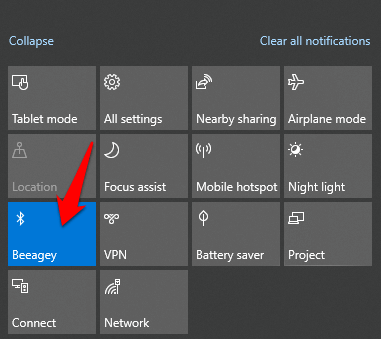
Nota: Su dispositivo Bluetooth emparejado debería conectarse automáticamente siempre que esté dentro del alcance o encendido.
Si tiene dificultades para conectar Bluetooth o simplemente no funciona en su computadora o dispositivo, consulte los consejos de solución de problemas para usar cuando Bluetooth no funciona en su computadora o teléfono inteligente.
Cómo conectar un dispositivo Bluetooth a su PC con Windows
Puede conectar muchos tipos de dispositivos Bluetooth a su computadora, como teléfonos, impresoras, parlantes, ratones y teclados, entre otros. Su computadora debe tener Bluetooth para que esto funcione, pero si no es así, intente usar un adaptador USB Bluetooth para obtener Bluetooth.
Veremos algunos de los dispositivos comunes que puede conectar a su computadora con Windows 10 a través de Bluetooth.
Impresora / Escáner
Dependiendo del tipo de impresora o escáner que esté usando, active su configuración de Bluetooth y hágalo visible.
En su computadora con Windows, siga los pasos anteriores para activar Bluetooth (a través de Configuración o Centro de actividades).
A continuación, vaya a Configuración y haga clic en Dispositivos. Hacer clic Impresoras y escáneres en el panel izquierdo.
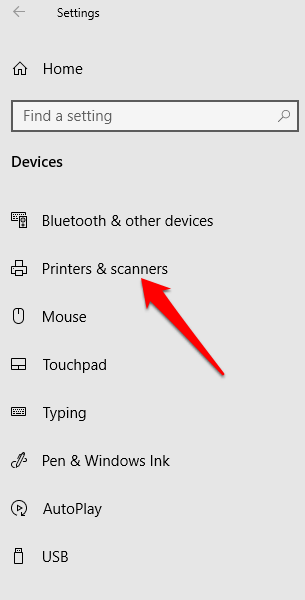
Hacer clic Agregar una impresora o un escáner. Windows buscará impresoras o escáneres cercanos.
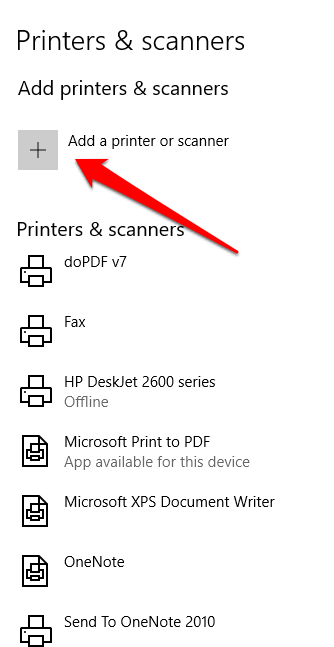
Haga clic en la impresora o el escáner que desea utilizar y luego haga clic en Añadir dispositivo.
Nota: Si tiene problemas para instalar su impresora o escáner, consulte nuestra guía sobre cómo solucionar problemas comunes de la impresora en Windows 10 o cómo agregar una impresora inalámbrica o de red en Windows 10.
Si su escáner está funcionando mal, pruebe uno de nuestros las mejores aplicaciones de escáner para escanear y administrar sus documentos.
Dispositivos de audio
Si desea conectar un par de auriculares, un altavoz u otro dispositivo de audio a su PC con Windows, encienda el dispositivo y hágalo visible (el método para esto depende del dispositivo que esté usando).
Más altavoces inalámbricos tienen un botón de Bluetooth junto a los otros controles, mientras que los auriculares tienen un botón de Bluetooth en el auricular. Puede consultar el sitio web del fabricante del dispositivo o el manual que viene en el paquete para averiguar dónde está.
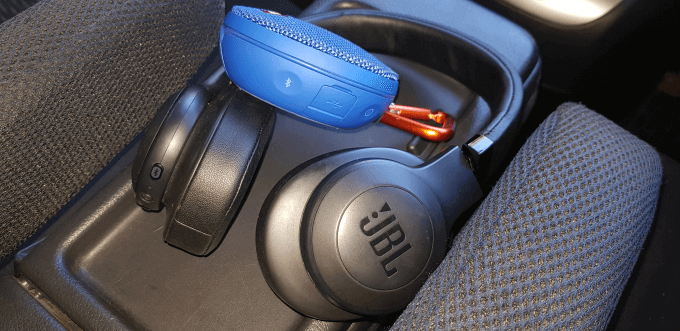
Crédito de la imagen: E. Bochere
Encienda Bluetooth en su computadora con Windows 10 y luego vaya a Configuración> Dispositivos y haga clic en Bluetooth y otros dispositivos. Encender Bluetooth. Alternativamente, use el botón Bluetooth en el Centro de actividades.
Nota: Si no ve el botón Bluetooth en el Centro de actividades, haga clic en Inicio> Configuración> Sistema.
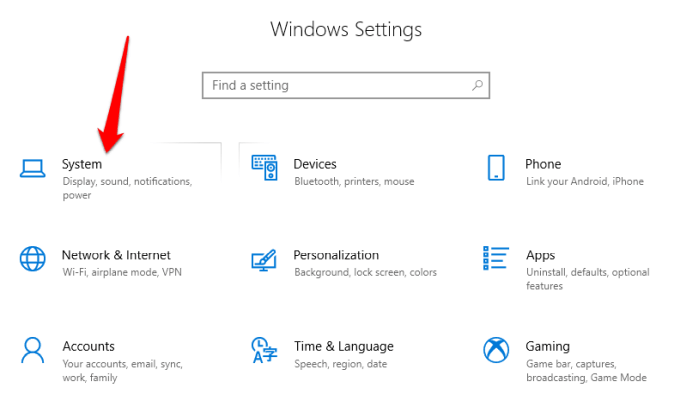
Hacer clic Notificaciones y accionesy luego ir a Acciones rápidas> Edite sus acciones rápidas.
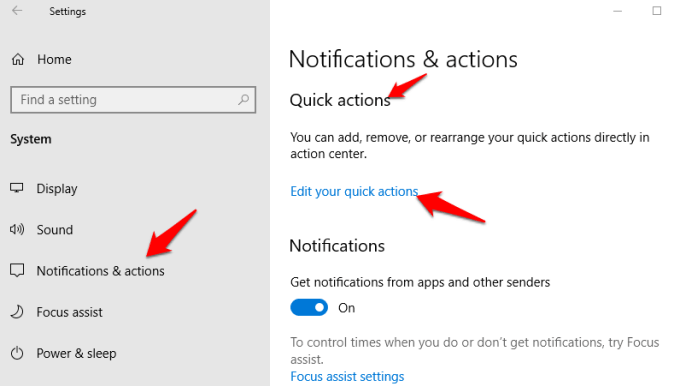
Hacer clic + Agregar y seleccione Bluetooth para incluirlo en la configuración rápida en el Centro de actividades.
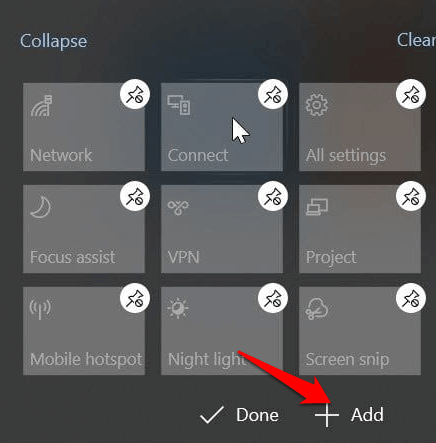
Hacer clic Conectar mientras está en el Centro de actividades y haga clic en el dispositivo que desea emparejar con su computadora. Verá el dispositivo detectable en la lista de dispositivos disponibles en la página Bluetooth y otros dispositivos.
Sus dispositivos estarán emparejados y conectados, y podrá disfrutar de su música, podcasts o películas y otros medios a través de su dispositivo de audio Bluetooth.
Ratón, teclado u otros periféricos

Si desea usar un mouse o teclado inalámbrico cuando trabaja o juega, encienda el dispositivo para que sea visible y luego encienda Bluetooth en su PC con Windows.
Seleccione el dispositivo de la lista de dispositivos Bluetooth disponibles y espere hasta que se empareje con su computadora y ambos estén conectados.
Utilice Swift Pair
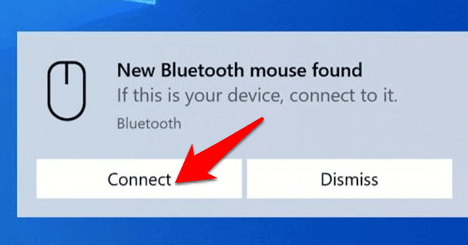
Pareja veloz es un servicio en Windows 10 que le permite emparejar dispositivos Bluetooth compatibles con su PC, reduciendo así los pasos necesarios para emparejar dispositivos. Si el dispositivo también es compatible con Swift Pair, recibirás una notificación siempre que esté dentro del alcance o cerca para que sea visible.
Para usar Swift Pair, enciende el dispositivo y hazlo visible (este método depende del dispositivo que estés emparejando. Puedes visitar el sitio web del fabricante o usar el manual para obtener más información).
Ir Configuración> Dispositivos> Bluetooth y otros dispositivos y haga clic en el Mostrar notificaciones para conectarse usando Swift Pair caja.
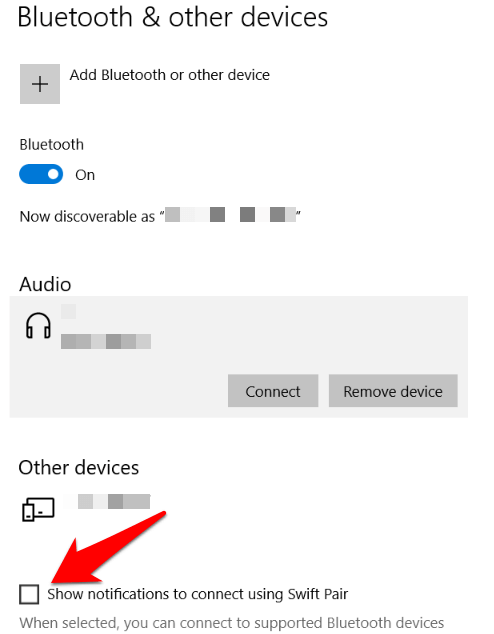
Seleccione si (si es la primera vez que usa Swift Pair) para recibir notificaciones y usar el servicio. Hacer clic Conectar cuando aparece la notificación “Se encontró un nuevo dispositivo Bluetooth”. Una vez conectado, haga clic en Cerca.
Disfrute de la libertad inalámbrica
Esperamos que ahora sepa cómo activar Bluetooth en Windows 10 y emparejar todos sus dispositivos Bluetooth con su computadora. Tu puedes ahora enviar y recibir archivos desde un dispositivo Bluetooth a su PC, escuchar podcasts, música y otros archivos de audio, y mucho más.