
- Si desea apagar rápidamente su PC, siempre puede usar varios accesos directos de apagado de Windows 11 disponibles.
- Estos accesos directos no requieren configuración y deberían funcionar en cualquier versión moderna de Windows.
- Si lo desea, cree un acceso directo de apagado personalizado para apagar su computadora globalmente incluso si se abren otras aplicaciones.

¿Qué sucede cuando apagas tu computadora?
Cuando apaga su PC, el sistema operativo verifica si otras cuentas de usuario están registradas y, si lo están, se le presentará un mensaje de advertencia.
A continuación, su PC cierra todas las aplicaciones activas. Si quedan cambios sin guardar en una aplicación, se le pedirá que los guarde. Una vez que se cierran las aplicaciones, Windows detiene lentamente sus servicios.
Por último, su computadora envía la señal de apagado que corta la energía y su dispositivo se apaga.
¿Con qué frecuencia debo apagar mi PC?
Muchos usuarios no apagan sus computadoras en absoluto y, en cambio, confían únicamente en el modo de hibernación y suspensión. Si bien estas funciones pueden ser útiles, es una buena idea apagar completamente su computadora de vez en cuando.
Para obtener más información sobre la hibernación y ver cómo usarla, asegúrese de consultar nuestra guía sobre cómo habilitar la hibernación en Windows 11.
Cuando su sistema operativo se está ejecutando, los archivos de caché se seguirán creando y, a veces, eso puede causar ciertos problemas. Es por eso que puede ser beneficioso para su dispositivo apagarlo, al menos de vez en cuando.
En cuanto a la frecuencia con la que debe apagar su PC, se recomienda hacerlo al menos una vez a la semana, pero si no nota ningún problema de rendimiento, no tiene que hacerlo en absoluto.
¿Cómo puedo apagar Windows 11 usando atajos de teclado?
1. Utilice el Victoria + X atajo
- imprenta Ventanas Clave + X.

- Ahora presione el U clave dos veces.
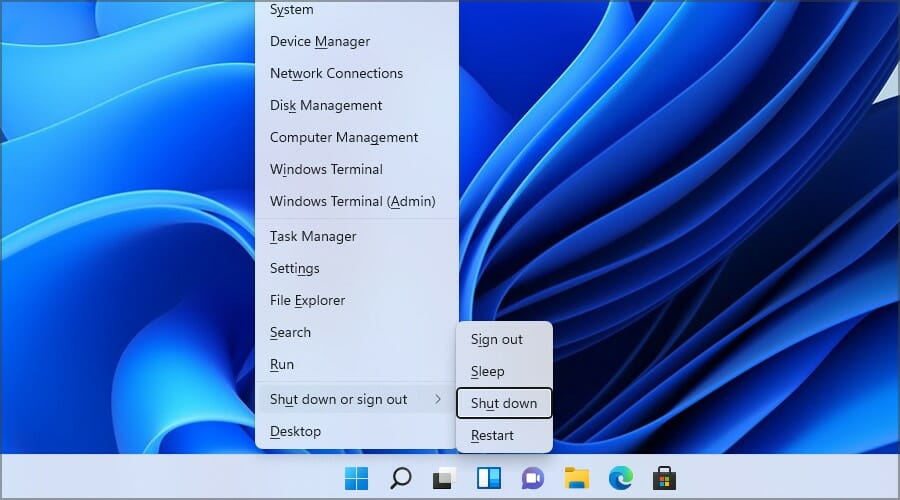
Si realiza esto correctamente, su PC comenzará a apagarse. Lo mejor de este atajo es que funcionará incluso si tiene alguna otra aplicación en ejecución, lo que seguramente será útil.
2. Utilice el Alt + F4 atajo
- Haga clic en en su escritorio o Barra de tareas.
- Ahora presiona Alt + F4.
- El Apagar Se debe seleccionar la opción.

- Simplemente presione Ingresar para apagar su PC.

Aunque este acceso directo de apagado de Windows 11 funciona, requiere que tenga su escritorio o barra de tareas enfocados. Si no lo hace correctamente, puede terminar cerrando la ventana abierta actualmente.
3. Cree un acceso directo de apagado personalizado
- Haga clic con el botón derecho en su escritorio y expanda el Nuevo menú. Seleccione Atajo de la lista.

- Ahora ingrese el siguiente comando:
shutdown /s /t 0 - Ingrese el nombre deseado para su acceso directo.

- Ahora haga clic derecho en el acceso directo recién creado y elija Propiedades.

- Configure la tecla de método abreviado que desee y haga clic en Solicitar, entonces OK.

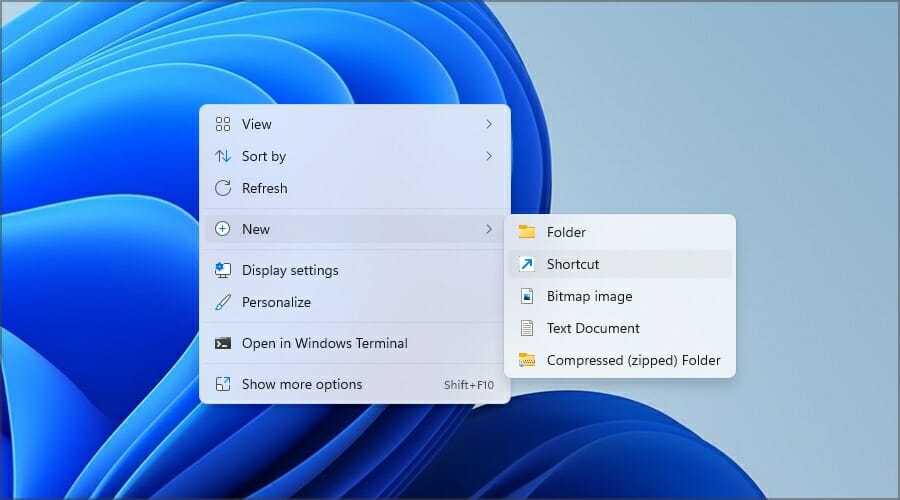
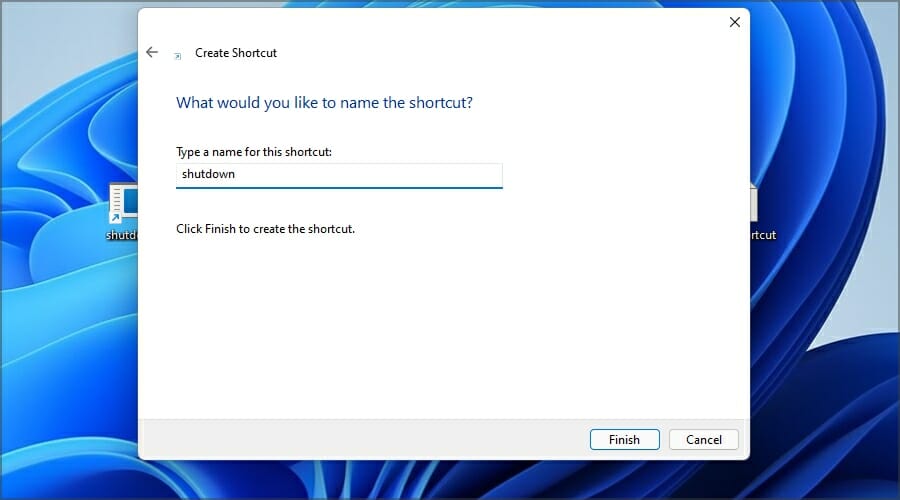
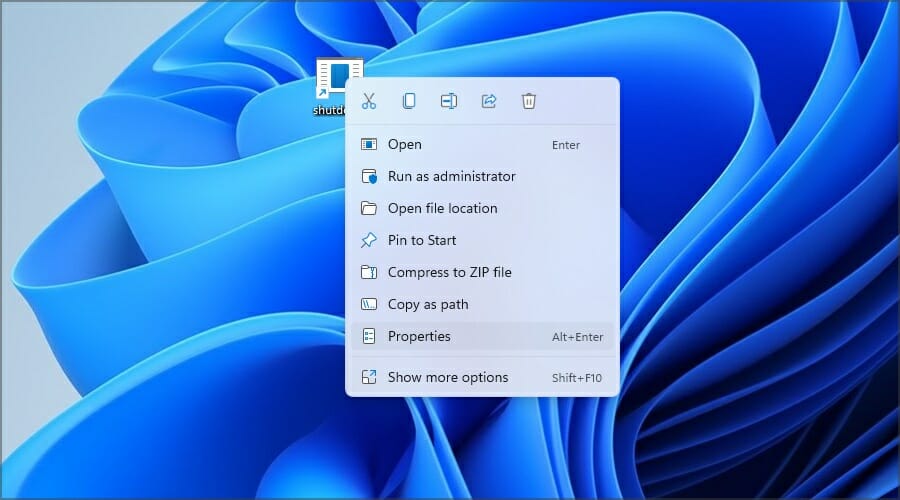

Ahora puede usar su acceso directo personalizado para apagar su PC globalmente incluso si tiene otras aplicaciones abiertas.

NOTA
Si está utilizando Fast Startup, le sugerimos el apagado / s / híbrido / t 0 en su lugar, ya que activará el arranque híbrido y ayudará a que su PC arranque más rápido una vez que lo encienda.
¿Cuál es la diferencia entre apagado, hibernación y suspensión?
El apagado regular apagará su computadora por completo y cerrará todas las aplicaciones abiertas. La próxima vez que encienda su dispositivo, tendrá que esperar a que su sistema se inicie y luego iniciar las aplicaciones deseadas manualmente.
El modo de suspensión aborda este problema y, cuando lo usa, inmediatamente pone su computadora en un estado de bajo consumo.
Una vez que despierte su PC, se iniciará instantáneamente y cargará sus aplicaciones abiertas desde la memoria, lo que le permitirá continuar donde lo dejó.
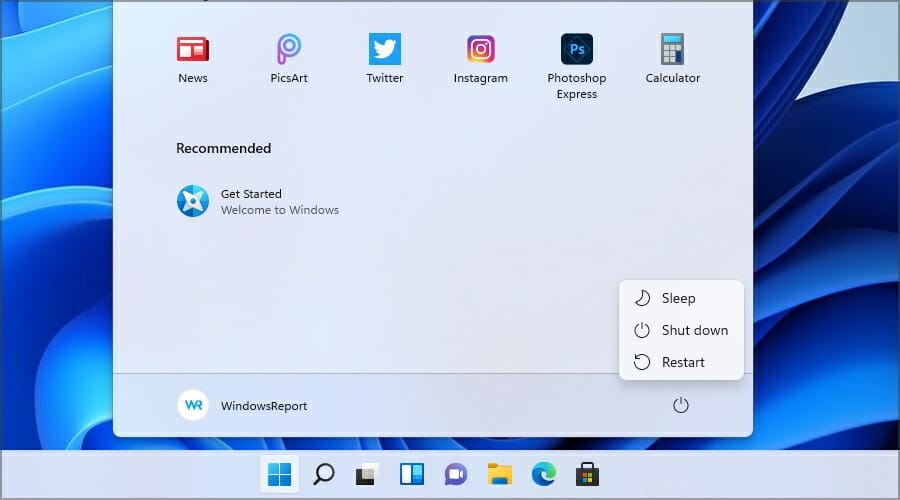
La hibernación es una excelente combinación de apagado y modo de suspensión, y apagará su computadora por completo, pero guardará todas las aplicaciones abiertas en su disco duro.
Al hacerlo, puede continuar donde lo dejó cuando vuelva a encender su PC. Tenga en cuenta que la hibernación tarda un poco más en iniciarse, ya que carga la aplicación abierta desde el disco duro.
Para obtener más información al respecto, asegúrese de consultar nuestra Guía de hibernación vs modo de suspensión.
¿Está bien no apagar nunca la PC?
Es probable que su computadora no experimente ningún problema si nunca la apaga. Sin embargo, se recomienda configurar el modo de suspensión o hibernación automáticos para ahorrar energía.
Esto es especialmente útil si no va a estar cerca de su PC durante varias horas o si se va a la cama y su computadora está inactiva durante un período de tiempo prolongado.
Como puede ver, usar los accesos directos de apagado de Windows 11 es rápido y fácil, y lo ayudará a apagar su PC como un profesional, sin usar el mouse.
Nuestro método preferido es utilizar el Ventanas Clave + X acceso directo, ya que funciona en todas las versiones más nuevas de Windows y es el más fácil de realizar.
¿Qué otros atajos interesantes estás usando? Háganos saber en la sección de comentarios.