
Bienvenido! volvemos esta vez con un nuevo contenido que deseamos que te sea práctico y solucione tus cuestiones ¡Empezamos!
Un teclado sin teclas que funcionen puede parecer un golpe a la productividad, pero es posible repararlo. Si ha estado trabajando en su PC y de repente aparecen algunos o ningún carácter en la pantalla de su computadora, le mostraremos cómo solucionarlo.
Si tiene una PC de escritorio, es fácil cambiar el teclado y usar uno diferente. Sin embargo, para las computadoras portátiles, esto no es posible, lo que lo convierte en un gran problema.

Es posible que su computadora necesite un mantenimiento simple de hardware o software, o que la configuración de su teclado esté configurada para usar el idioma o la región incorrectos.
Antes de visitar el taller de reparaciones, comprar un teclado nuevo o deshacerse de su computadora portátil, pruebe algunas de las soluciones rápidas a continuación.
Nota: Las instrucciones siguientes se aplican a una PC con Windows.
Reparar teclas del teclado que dejan de funcionar
- Comprobaciones rápidas
- Limpiar el teclado
- Reinicia tu PC
- Usa un teclado diferente
- Verifique la configuración de región o idioma
- Ajustar la configuración de entrada del teclado
- Ejecutar un escaneo de malware
- Reinstale el controlador del teclado
- Visite a un técnico de servicio / Reemplace el teclado
Comprobaciones rápidas
- Si está usando un teclado Bluetooth, verifique que esté encendido y conectado.
- Vuelva a emparejar el teclado con su computadora (para teclados inalámbricos).
- Pruebe con otro puerto USB (teclado con cable).
- Verifique el nivel de la batería del teclado, ya que puede causar problemas de rendimiento.
Si las teclas del teclado siguen sin funcionar después de realizar estas comprobaciones básicas, pruebe las siguientes soluciones.
Limpiar el teclado
No es fácil limpiar un teclado estándar, pero es más fácil si tiene un teclado inalámbrico o USB en comparación con el teclado de una computadora portátil. Es posible que esto no solucione necesariamente ningún problema profundamente arraigado con las teclas del teclado, pero ayudará si la suciedad y la suciedad impiden que funcionen las teclas del teclado.
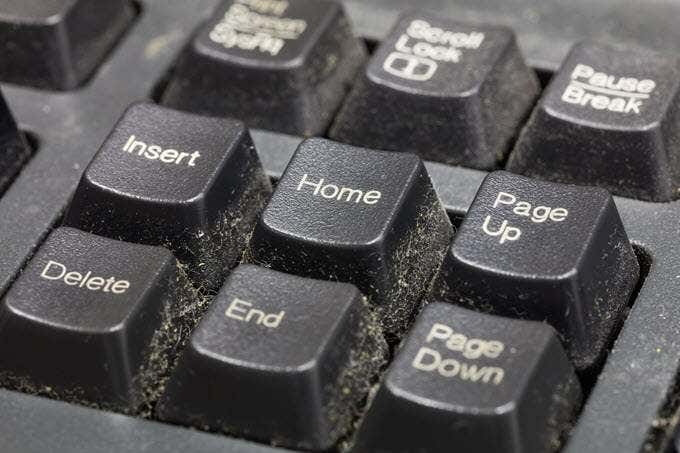
Para limpiar el teclado de la computadora portátil:
- Apague el dispositivo, colóquelo boca abajo y luego golpee suavemente la base para evitar el riesgo de dañar toda la unidad.
- Pasa los dedos por las teclas para quitar cualquier residuo o suciedad que quede y limpia la mesa cuando termines.
- Toma una lata de aire comprimido y dale un buen soplo, o masilla para limpiar teclados para quitar la suciedad que se haya pegado.
- Si las teclas están atascadas debido a derrames de líquido, saque la tecla del teclado e intente limpiar el líquido seco del interruptor de llave tanto como pueda. Para quitar una llave sin romperla, coloque la punta de su dedo o un destornillador de punta plana debajo de una esquina de la llave y levante suavemente hasta que salga. Puede frotar un poco de agua con jabón o alcohol en un trapo o hisopo de algodón para limpiar cualquier residuo.
Reinicie su PC
Un reinicio ayuda a actualizar el sistema y a corregir los fallos del software que podrían hacer que las teclas del teclado no funcionen.
Utilice un teclado diferente
Intente conectar un teclado USB o inalámbrico diferente, o use el teclado en pantalla de Windows y vea si ayuda. Si es así, su teclado actual podría estar defectuoso.
Verifique la configuración de región o idioma
Cuando la configuración de diseño o idioma de su teclado es incorrecta, es posible que vea letras diferentes en la pantalla de las indicadas en el teclado. Esto sucede en función de los diferentes caracteres utilizados en diferentes regiones, por lo que la distribución del teclado no es la misma en todas partes.
Para corregir esto, cambie la configuración de región o idioma siguiendo estos pasos:
- Hacer clic Inicio> Configuración> Hora e idioma.
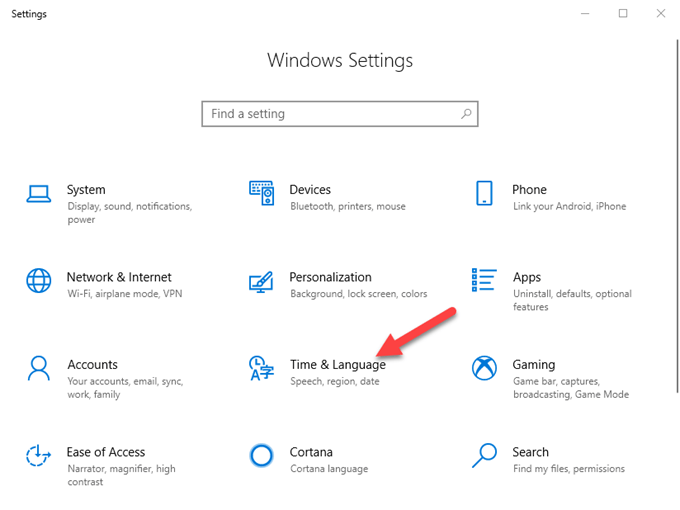
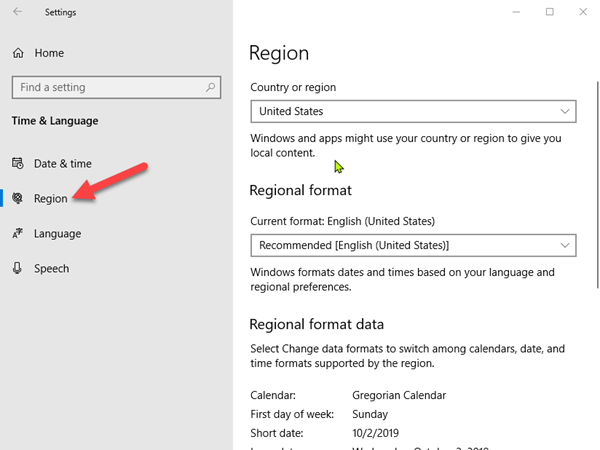
- Hacer clic Región para seleccionar su región actual.
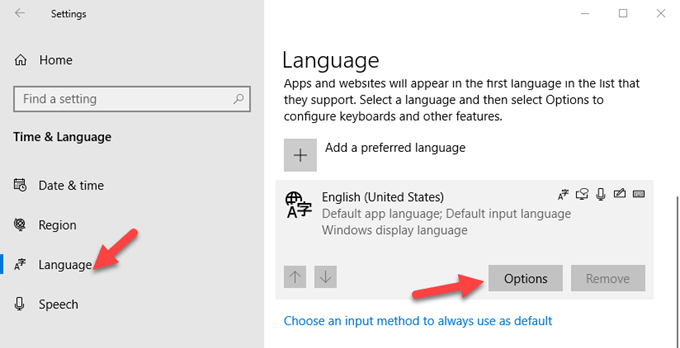
- Hacer clic Idioma y luego haga clic en Agregar un idioma preferido para elegir la opción correcta para su teclado.
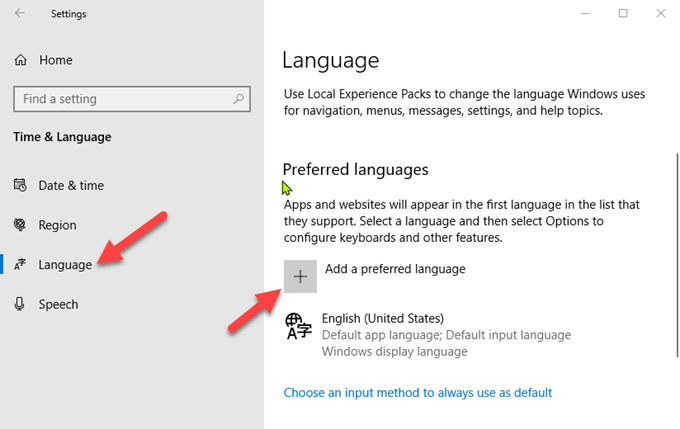
- Hacer clic próximo y luego haga clic en Instalar en pc.
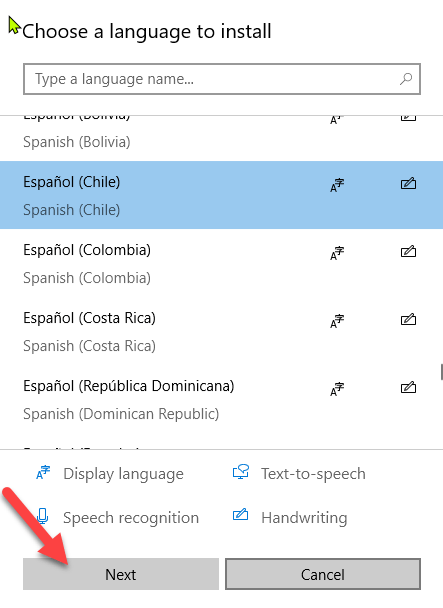
- Vaya a la sección Idiomas y seleccione el nuevo idioma para su teclado, y luego intente escribir algunos caracteres nuevamente para ver si funciona.
- También puede cambiar las opciones de su teclado volviendo a Idioma, haga clic en el idioma del teclado actual y luego haga clic en Opciones para seleccionar el tipo de teclado. Por ejemplo, los usuarios de EE. UU. Tendrán inglés (Estados Unidos) como idioma de teclado y la opción de diseño de teclado QWERTY de EE. UU.
Ajustar la configuración de entrada del teclado
Las teclas de su teclado tienen ciertas configuraciones de software que pueden causar un comportamiento errático, incluso si están destinadas a ser útiles. Puede ajustar la configuración de entrada, como las teclas de filtro, las teclas rápidas o la configuración de retardo de repetición.
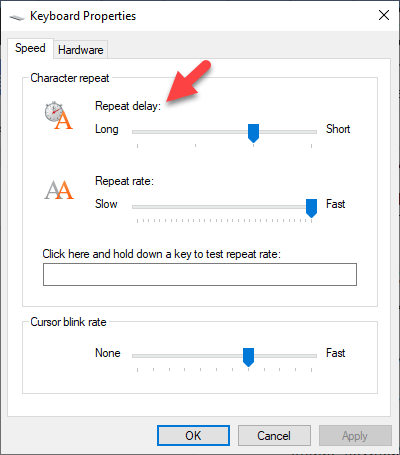
Si al presionar una tecla en particular se escribe más de un carácter:
- Hacer clic Inicio> Panel de control y buscar Teclado en la barra de búsqueda del Panel de control.

- Bajo la velocidad pestaña, ajuste el Retardo de repetición configuración e intente escribir los caracteres nuevamente.
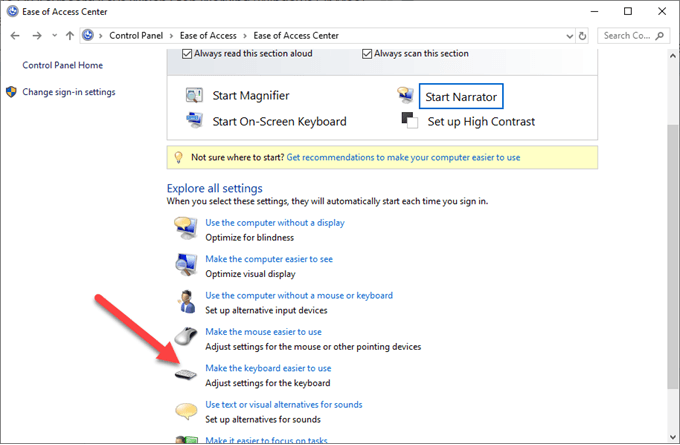
- Si hay un retraso entre presionar una tecla y el carácter que aparece en su pantalla, necesita ajustar Claves de filtrado. Tipo Facilidad de acceso en la barra de búsqueda y haga clic en él.
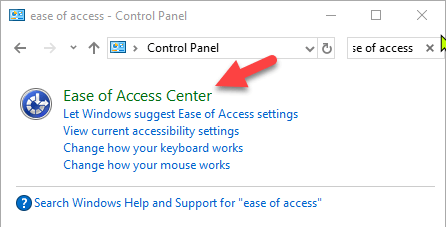
- Hacer clic Facilita el uso del teclado.
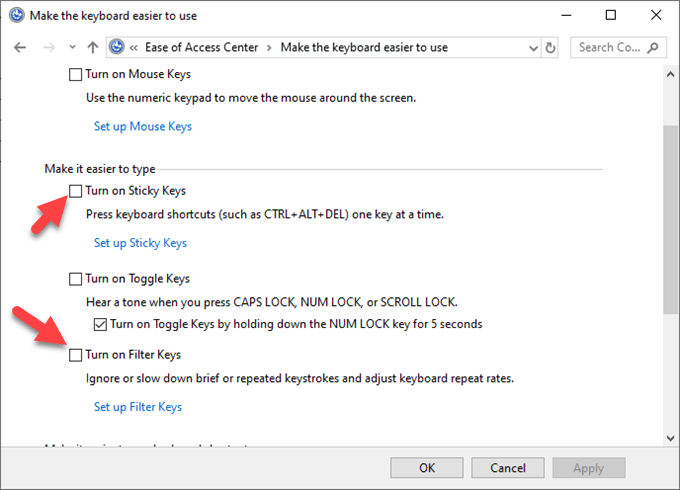
- Desmarque la Claves de filtrado cuadro si está activado y haga clic en Okay. Apagar Teclas pegajosas en el mismo menú si su teclado está funcionando mal.
Ejecutar un escaneo de malware
Por loco que parezca, es posible que su teclado esté infectado con un virus. Ejecute un escaneo de malware con su software antivirus instalado actualmente o pruebe un escáner de malware en línea gratuito solo para descartar cualquier amenaza potencial.
Reinstale el controlador del teclado
Un controlador desactualizado podría hacer que las teclas del teclado no funcionen. Sin embargo, a veces el controlador del teclado puede funcionar mal, especialmente si instala regularmente software de terceros o apaga su computadora sin usar el comando Apagar.
Para reinstalar el controlador de su teclado, siga estos pasos:
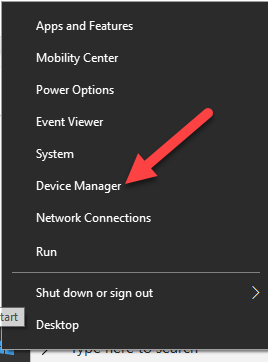
- Botón derecho del ratón comienzo y seleccione Administrador de dispositivos.
- Haga clic en Teclados para expandir la lista. Aquí puede verificar cualquier entrada que pueda tener un signo de exclamación amarillo al lado, lo que indica un problema.
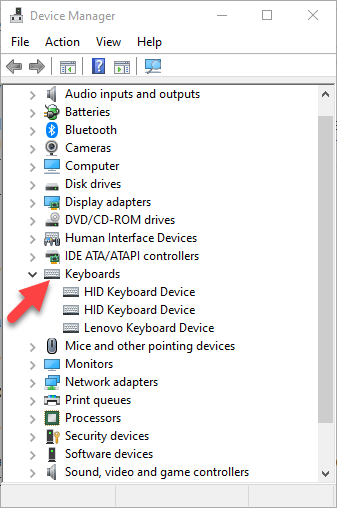
- Haga clic derecho en su teclado y seleccione Desinstale el controlador.
- Reinicie su computadora e instalará automáticamente los controladores de teclado genéricos, después de lo cual podrá verificar si las teclas funcionan nuevamente.
Nota: También puede ir al sitio web del fabricante de su computadora e instalar los controladores más recientes para el teclado específico de su modelo. Si no está disponible, puede reinstalar los controladores USB o el chipset.
Reemplazar el teclado
Si ninguna de estas soluciones funcionó y su computadora aún se encuentra en el período de garantía, puede consultar con el fabricante para obtener más asistencia y reparación, o reemplazarla por completo.
Si se trata de una computadora portátil, haga una copia de seguridad de su disco duro o retírelo antes de enviarlo a un técnico de servicio, para no perder sus valiosos datos.