
Hola! volvemos otra vez con este post que esperamos que te sea práctico y resuelva tus cuestiones ¡Empezamos!
Recientemente me encontré con un cliente que no podía imprimir correctamente desde Internet Explorer 7 u 8 en una máquina con Windows 7. Al intentar imprimir desde IE, el cuadro de diálogo Imprimir simplemente desaparecía y no se imprimía nada.
Además, siempre que intentáramos hacer una Vista previa de impresión, la pantalla estaría en blanco, excepto por el número de página en el encabezado y algún tipo de ruta de archivo extraña en la parte inferior. La ruta del archivo se ve así:
AppDataLocalTempLowRU4GX5A5.htm">AppDataLocalTempLowRU4GX5A5.htm">File://C:Users<username>AppDataLocalTempLowRU4GX5A5.htm
Hay un par de razones por las que esto puede suceder y hay algunas formas posibles de solucionarlo para que pueda imprimir correctamente en IE.
Método 1: reiniciar IE
La forma más fácil de solucionar el problema es simplemente reiniciar Internet Explorer e intentar imprimir la página web o la vista previa de impresión.
Si esto no funciona y IE todavía no imprime o la vista previa de impresión está en blanco, pruebe el siguiente método.
Método 2: crear una carpeta que falta
Este problema también puede ocurrir si falta una carpeta especial de Windows. Puede que tengas que volver a crearlo. Así es cómo.
1. Cierre todas las ventanas de IE abiertas.
2. Haga clic en comienzo y luego escribe %temperatura% en el cuadro de búsqueda y haga clic en el Temperatura carpeta en la lista.
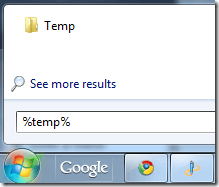
3. Ahora cree una nueva carpeta llamada Bajo. En Vista, puede hacer clic en Nueva carpeta en el menú Organizar o hacer clic en Nueva carpeta en el menú principal de Windows 7.
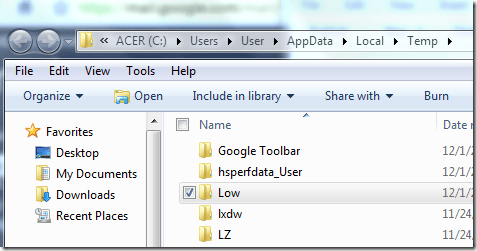
4. Una vez que haya creado la carpeta Baja, cierre el Explorador, reinicie IE e intente imprimir la página web nuevamente.
Si este método no funcionó, ¡todavía tienes una opción más!
Método 3: restablecer el nivel de integridad bajo
No se preocupe por lo que esto significa, solo siga estos pasos:
1. Haga clic en Inicio y escriba cmd en el cuadro de búsqueda. Haga clic con el botón derecho en el símbolo del sistema y elija Ejecutar como administrador.
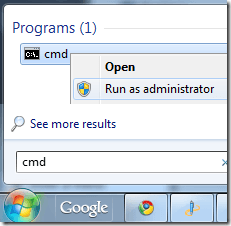
2. En el símbolo del sistema, escriba el siguiente comando:
ICACLS "%userprofile%AppDataLocalTempLow" /setintegritylevel (OI)(CI)low
3. Reinicie su computadora e intente imprimir la página web nuevamente.
¡Con suerte, uno de estos tres métodos ha solucionado la pantalla de vista previa de impresión en blanco en el problema de IE! Si no, publica un comentario aquí e intentaré ayudarte. ¡Disfrutar!