
Bienvenido! volvemos esta vez con un nuevo post que deseamos que te sea práctico y solucione tus dudas ¡Empezamos!
Si aún no lo sabe, un archivo ISO es un contenedor que puede contener varios archivos. Por lo general, se usa para crear copias de seguridad de sus discos CD y DVD.
Sin embargo, también puede crear una ISO a partir de las carpetas de su PC con Windows. En realidad, existen múltiples aplicaciones que lo ayudan a hacerlo en su máquina.
Hay muchas razones por las que es posible que desee crear una ISO en su PC con Windows 10.
Tal vez quieras mantener todas tus carpetas en un solo lugar. O tal vez desee tener algunas de sus carpetas a mano listas para grabar en sus discos.
Independientemente del razonamiento, es bastante fácil crear una ISO a partir de carpetas en una computadora con Windows.
Utilice AnyBurn para crear ISO desde las carpetas de su PC
Una de las aplicaciones gratuitas que puede utilizar para crear una ISO desde sus carpetas es AnyBurn.
En realidad, es una aplicación que lo ayuda a grabar sus datos en sus discos, pero también puede usarla para crear archivos ISO.
Tiene una opción en la interfaz principal que ayuda a agregar las carpetas elegidas a un ISO que luego puede guardar en cualquier lugar de su computadora.
- Descargar, instalar y ejecutar AnyBurn en tu ordenador.
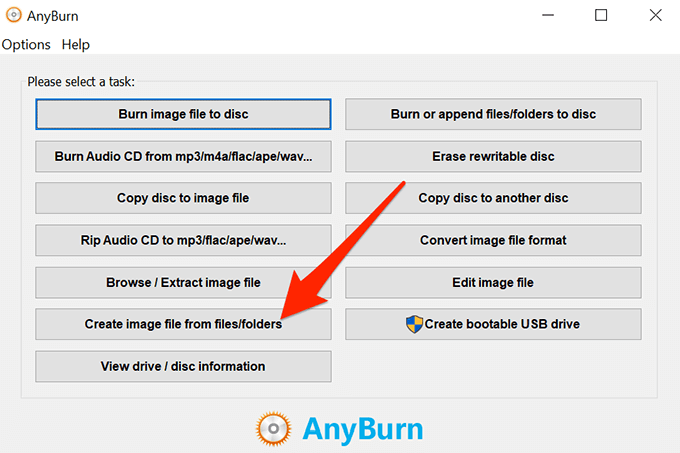
- Encontrará varias opciones con respecto a la creación de ISO en la interfaz principal. Encuentra el que dice Crear archivo de imagen a partir de archivos / carpetas y haga clic en él.
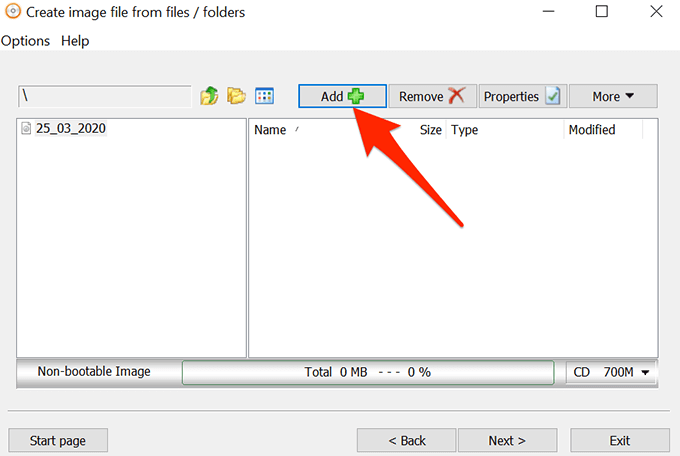
- La siguiente pantalla le permitirá elegir las carpetas que desea agregar a su ISO. Haga clic en el Añadir en la parte superior para agregar sus carpetas.
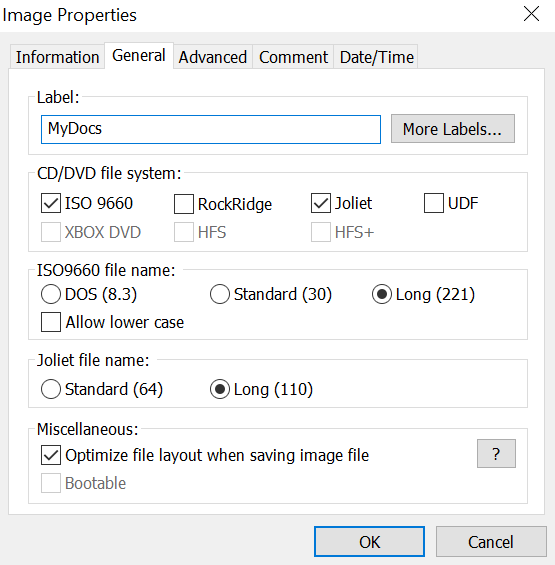
- Si desea especificar alguna configuración personalizada para su archivo, haga clic en el Propiedades botón en la parte superior. Luego le permitirá modificar opciones como el sistema de archivos para su ISO, el estándar de nomenclatura de archivos, el nivel de compresión, etc. Haga clic en Okay cuando los haya configurado.
- Haga clic en el próximo para ir a la siguiente pantalla del proceso de creación de ISO.
- En la siguiente pantalla, haga clic en el icono de la carpeta para elegir la carpeta donde desea guardar su ISO. También puede ingresar un nombre para su archivo en la misma pantalla.
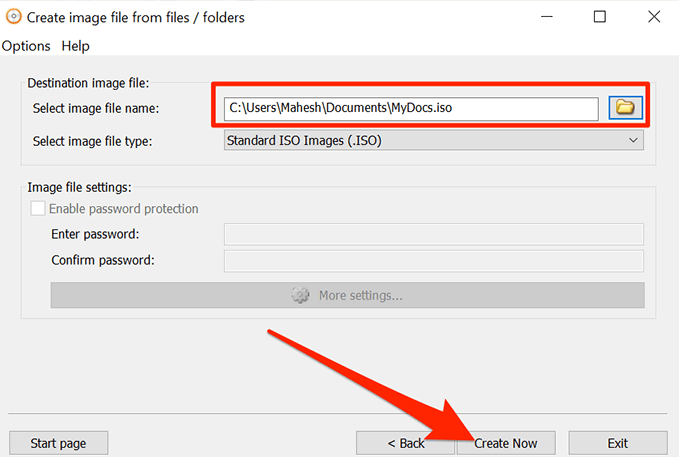
- Finalmente, haga clic en Crea ahora para comenzar a crear una ISO a partir de las carpetas elegidas.
Cree una ISO en Windows 10 usando WinCDEmu
WinCDEmu es una herramienta de código abierto que le permite crear unidades virtuales a partir de varios formatos de archivo de imagen en su computadora. Si ha descargado un archivo ISO y desea ver su contenido, esta aplicación puede ayudarlo montar eso como una unidad en su máquina.
También puede usar la aplicación para crear archivos ISO a partir de carpetas en Windows, y en realidad le brinda la forma más fácil de hacer un ISO a partir de sus carpetas.
Básicamente, todo lo que necesita hacer es instalar la aplicación y agregará una opción a su menú contextual. Luego puede usar esa opción para generar una ISO a partir de sus carpetas.
- Descargue e instale el WinCDEmu aplicación en su PC.
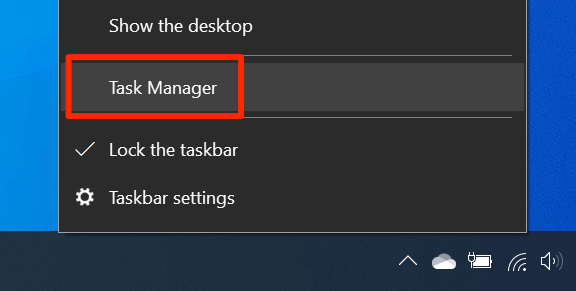
- Haga clic derecho en la barra de tareas y seleccione Administrador de tareas.
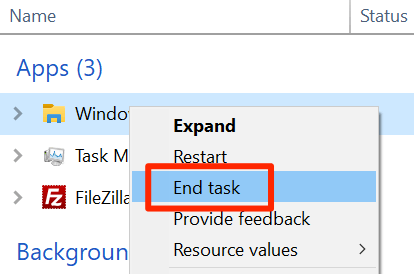
- Haga clic derecho en el proceso que dice Explorador de Windows y seleccione Tarea final. Debe cerrar el Explorador antes de poder ver el elemento recién agregado en el menú contextual.
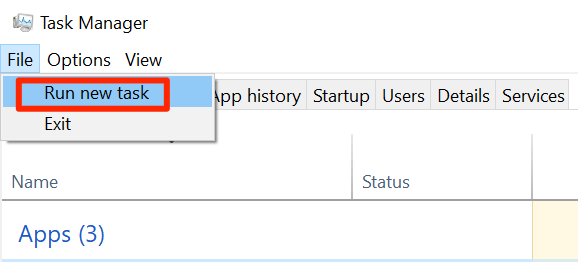
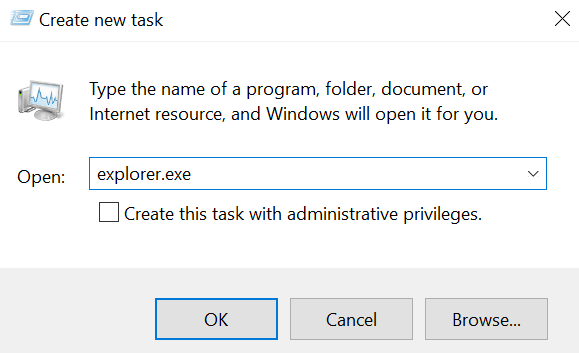
- Haga clic en el Expediente menú en el Administrador de tareas y seleccione Ejecutar nueva tarea.
- Escribir explorer.exe y golpea Entrar. Reiniciará el Explorador de archivos de Windows.
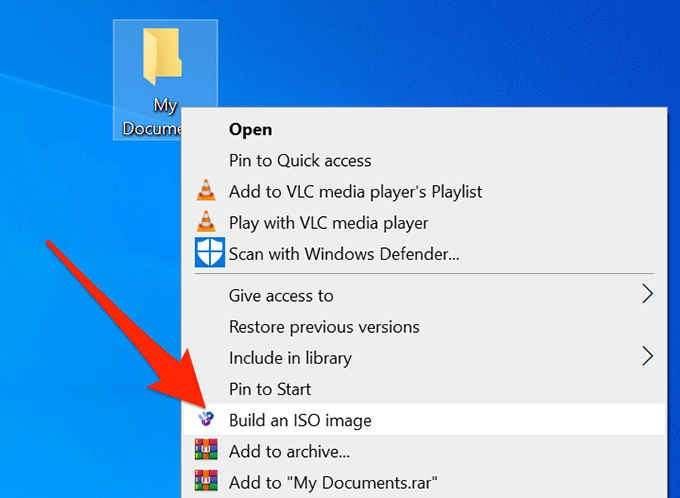
- Busque la carpeta para la que desea crear una ISO, haga clic derecho sobre ella y seleccione Construye una imagen ISO.
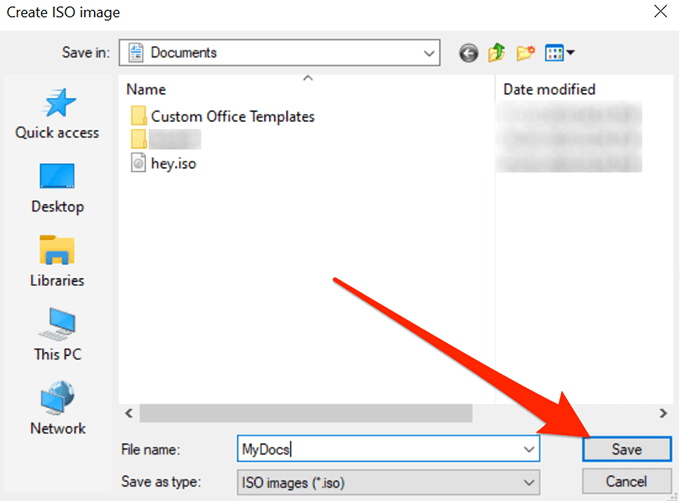
- Le pedirá que ingrese un nombre para su ISO y la ubicación donde desea guardarlo. Ingrese estos detalles y haga clic en Salvar.
- Creará rápidamente el ISO para usted y le permitirá saber cuando esté completamente construido.
Utilice ImgBurn para crear archivos ISO a partir de carpetas en Windows
ImgBurn ha sido una aplicación popular para crear y grabar archivos de imagen por mucho tiempo. Si alguna vez ha creado una copia de seguridad de sus discos o ha grabado un disco, es probable que reconozca la aplicación.
La aplicación también se puede utilizar para crear archivos ISO desde sus carpetas.
- Descargue, instale y abra el ImgBurn aplicación en su computadora.
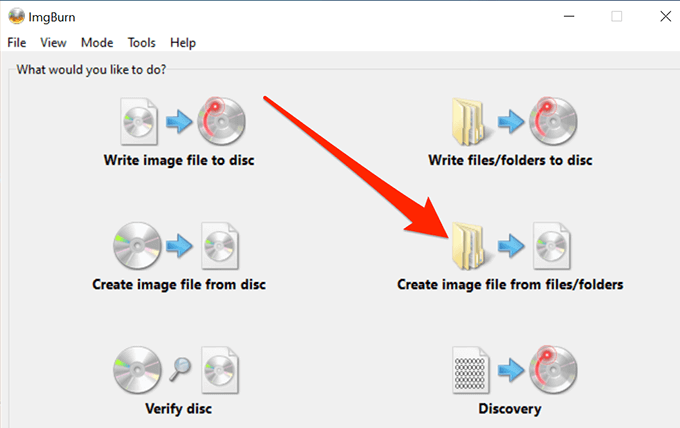
- En la interfaz principal, busque y haga clic en la opción que dice Crear archivo de imagen a partir de archivos / carpetas.
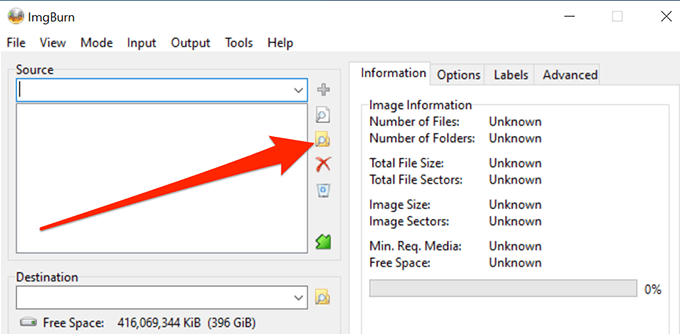
- Verá una pantalla que le permite agregar las carpetas que desea incluir en su ISO. Haga clic en el ícono de la pequeña carpeta y agregue las carpetas para su archivo ISO.
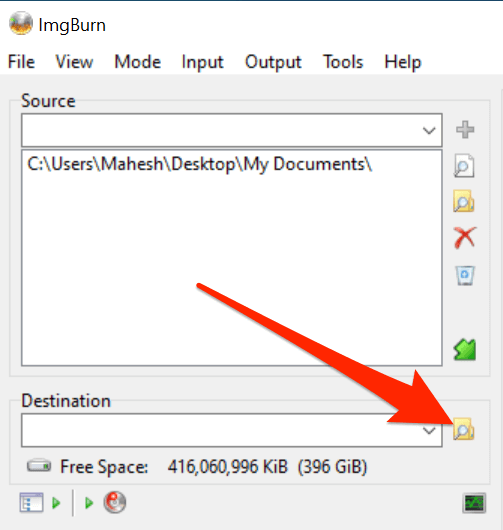
- Haga clic en el ícono de la pequeña carpeta junto a donde dice Destino y seleccione un nombre y una carpeta de destino para su archivo ISO.
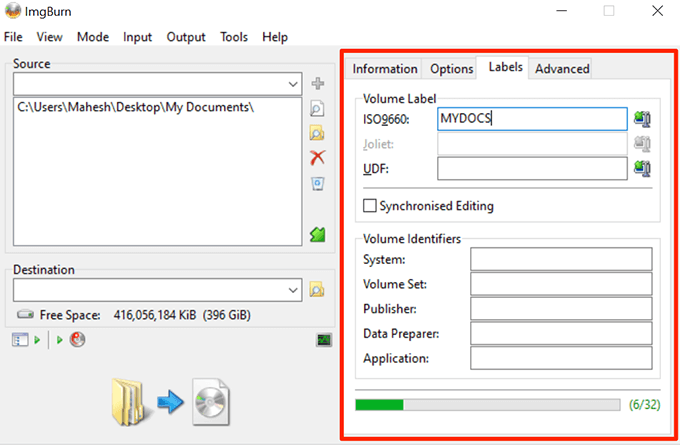
- En el panel del lado derecho, encontrará varias opciones para configurar su ISO. Con estas opciones, puede cambiar su tipo de imagen, ingresar una etiqueta para su imagen, especificar restricciones y hacer algunas otras cosas.
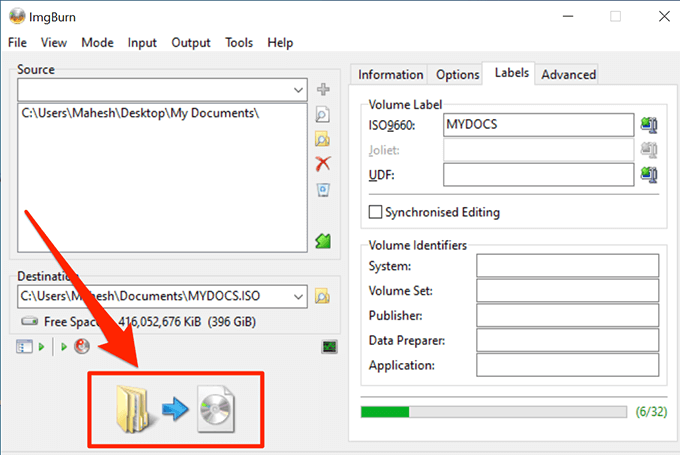
- Finalmente, haga clic en el gran Construir en la pantalla para comenzar a crear un archivo ISO a partir de las carpetas seleccionadas.
Utilice una herramienta portátil para crear un ISO a partir de carpetas
Si solo va a crear un ISO único y no cree que lo vuelva a hacer pronto, es posible que prefiera algo que no requiera instalación. Folder2Iso realmente puede ayudarlo, ya que es gratis y herramienta portátil que ayuda a crear ISO rápidamente sin problemas.
Funciona en muchas versiones de Windows, incluidas Windows 7, 8, 10 y Linux.
- Descargar el Folder2Iso aplicación y haga doble clic en ella para extraer el contenido real de la aplicación.
- Ejecute el archivo ejecutable que extrajo del archivo.
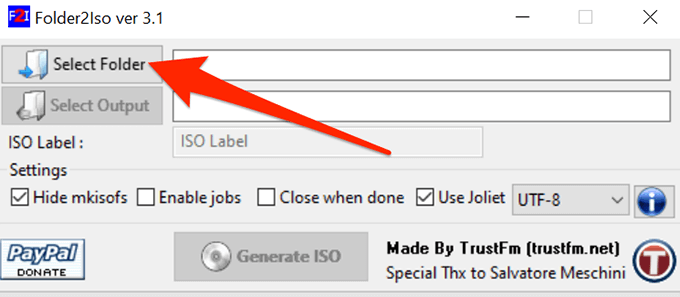
- Verá una interfaz simple con solo unas pocas opciones. Haga clic en el Seleccione la carpeta opción y seleccione la carpeta que desea agregar a su ISO.
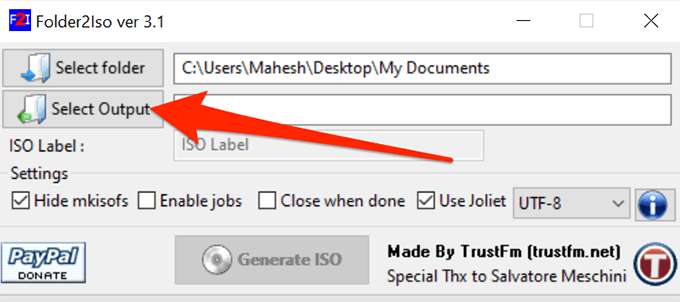
- Haga clic en el Seleccionar salida y elija la carpeta donde le gustaría guardar su archivo ISO. Recuerde que no puede elegir la carpeta que ha elegido incluir en su ISO.
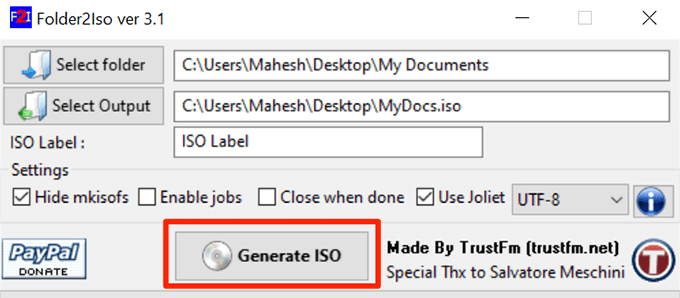
- A continuación, puede especificar las opciones adicionales disponibles en su pantalla, si lo desea.
- Haga clic en el Generar ISO para hacer un ISO de las carpetas elegidas.
- La barra de progreso se volverá verde cuando se haya generado la ISO.
Es una buena idea crear una ISO a partir de sus carpetas en Windows para que pueda montarlas todas como una sola unidad en su PC. Si ya lo ha hecho en su computadora, háganos saber qué aplicación eligió para hacerlo y por qué. ¡Esperamos su respuesta en los comentarios a continuación!