
Bienvenido! volvemos de nuevo con este post que esperamos que te sea muy útil y solucione tus dudas ¡Comenzamos!
¿Quiere cambiar el orden de arranque en su máquina con Windows? Al cambiar el orden de inicio, puede obligar a su computadora a iniciar desde una unidad de CD / DVD, una memoria USB o incluso fuera de la red.
El cambio del orden de arranque en una PC normalmente se hace para arrancar desde un disco de recuperación o desde un disco OEM que ejecuta algún tipo de software de reparación de Windows, como la Consola de recuperación.
También es útil cuando necesita realizar un sca de virus fuera de línea norte.
Cambiar orden de arranque
Entonces, estos son los pasos para cambiar la secuencia de inicio de una PC:
Paso 1: Lo primero que tienes que hacer es reiniciar tu computadora e ingresar al BIOS. Puede ingresar al BIOS cuando vea un mensaje como “Presione FX para ingresar a la configuración” o algo similar.
En un Máquina Dell generalmente es F2 o F12, Toshiba es F1 o ESC, HP es F1 o F2, y los IBM generalmente requieren que vaya a Inicio, Programas y luego Thinkpad CFG para iniciarse en el BIOS.

Paso 2: Ahora que está en el BIOS, la siguiente parte es encontrar la sección de orden de arranque. Tenga en cuenta que no hay un montón de opciones en un BIOS, así que simplemente revise cada página si es necesario hasta que vea algo como Primer dispositivo de inicio, Orden de inicio, Administración de inicio, Secuencia de inicio, Inicio, etc.
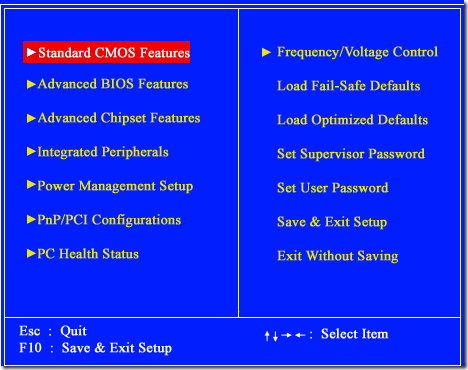
También puede estar en Funciones avanzadas de BIOS u Opciones de arranque avanzadas. En la captura de pantalla anterior, está debajo Advanced BIOS Features. Utilice las teclas de flecha para navegar.
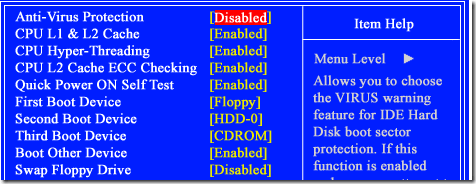
Como puede ver, hay un primero, Segundo y Tercer dispositivo de arranque. Desplácese hacia abajo y use las teclas de flecha para cambiar el dispositivo a HDD (disco duro), Floppy, CDROM o Network. También podría tener un BIOS que se vea así:

Las instrucciones para cambiar el orden de inicio se encuentran en la barra lateral, pero generalmente requiere presionar los botones + o – para mover elementos hacia arriba y hacia abajo en la lista de pedidos. El primer elemento de la lista es lo que se analizará primero al arrancar. Si no se encuentra el medio de arranque, lo intentará con el segundo dispositivo y así sucesivamente. En el caso anterior, solo tengo que presionar Enter en uno de los elementos y me da una lista para elegir.

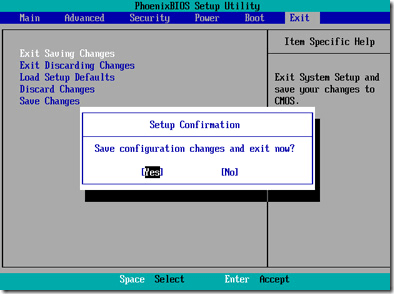
Finalmente, vaya a Salir y asegúrese de elegir si al ¿Guardar cambios en la configuración y salir ahora? pregunta.
¡Eso es practicamente todo! Si tiene alguna pregunta o no puede ingresar al BIOS en su computadora, publique un comentario aquí e intentaré ayudarlo. ¡Disfrutar!