Bienvenido! volvemos esta vez con un nuevo contenido que esperamos que te sea de gran utilidad y dé respuesta a tus cuestiones ¡Vamos a ello!
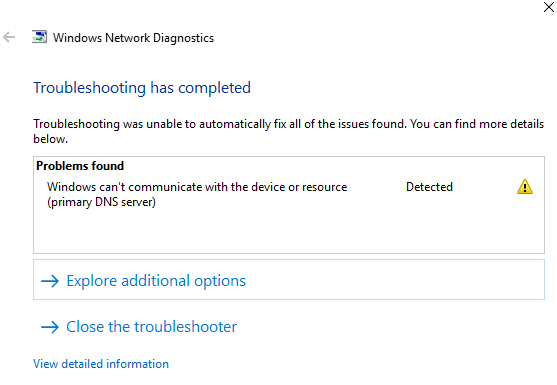
“Windows no puede comunicarse con el dispositivo o recurso”, Dice la pantalla frente a usted. Teniendo en cuenta que todo lo que intentaba hacer era conectarse, ver este mensaje de error es frustrante.
Pero en lugar de ceder a la frustración, debe encontrar una manera de solucionar el problema. Afortunadamente, ¡obtener la respuesta que necesita es fácil!
En esta publicación, veamos las diferentes soluciones. De esta manera, sabrá qué hacer.
1. Cambiar la configuración del adaptador
Es posible que Windows no pueda comunicarse con el dispositivo o recurso debido a la configuración del adaptador que eligió. Si es así, haga algunas modificaciones rápidas.
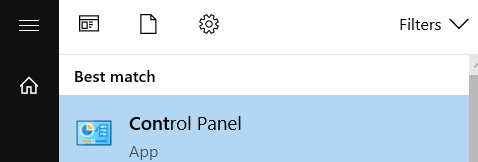
Lanzamiento Panel de control.
Ir Redes e Internet.
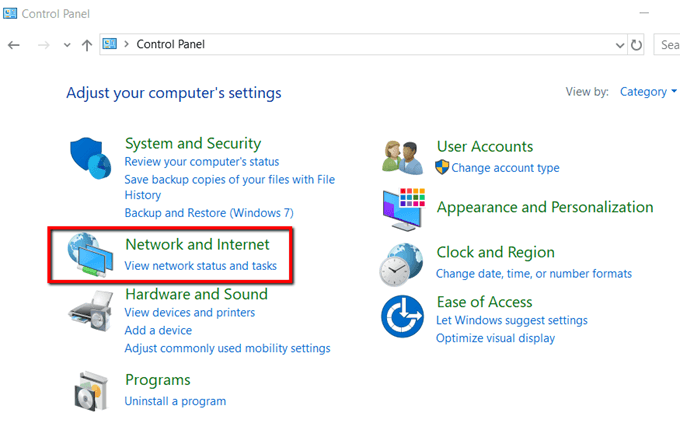
Debajo Redes y recursos compartidos, Seleccione Vea el estado de red y tareas.
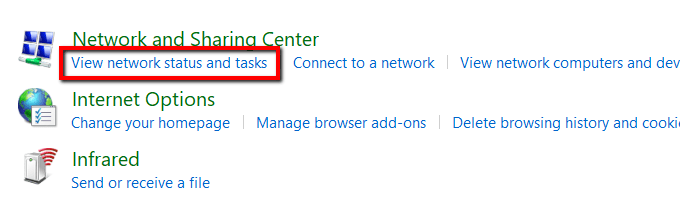
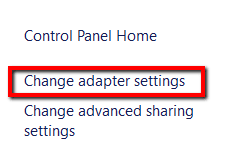
Abierto Cambiar la configuración del adaptador.
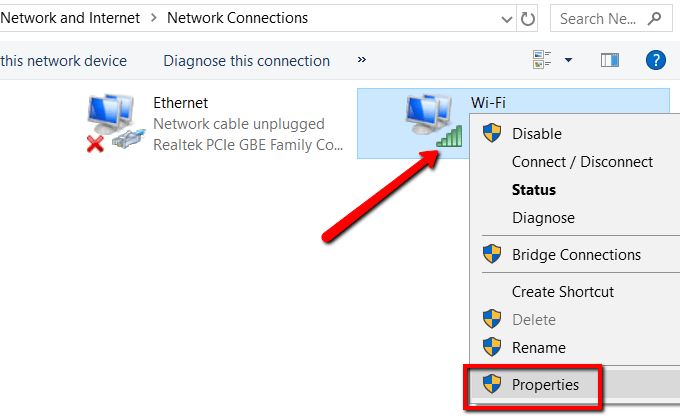
Elija su conexión de red actual. Haga clic derecho sobre él y seleccione Propiedades.
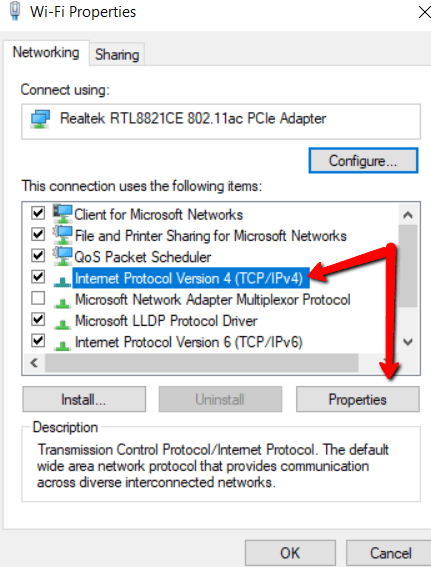
Marque la casilla que dice Protocolo de Internet versión 4 (TCP / IPv4) y abrir Propiedades.
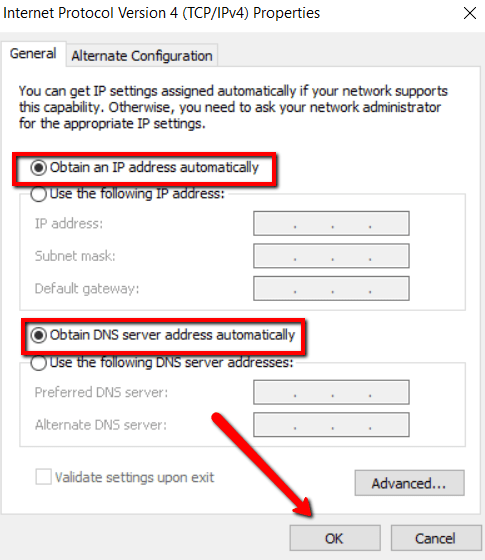
Bajo la Generalpestaña, elija las siguientes opciones:
- Obten una direccion IP automaticamente
- Obtener la dirección del servidor DNS automáticamente
Entonces golpea Okay.
2. Actualice su controlador
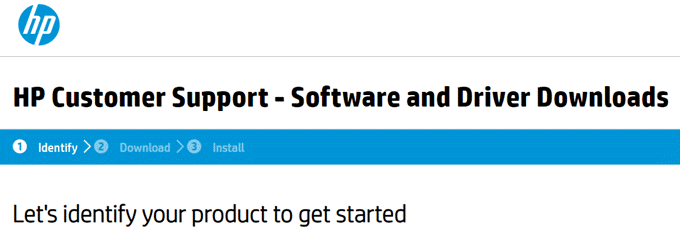
Otra causa de problemas de conexión de red son los controladores de red desactualizados. ¿La solución? Actualícelos mediante una actualización manual.
Vaya al sitio web oficial de su red. Busque conductores.
Asegúrese de encontrar la última versión y descargarla e instalarla.
3. Edite el archivo de hosts
Otra causa de obtener un “Windows no puede comunicarse con el dispositivo ” El mensaje de error es su archivo de hosts. Por lo que se recomienda sacarlo de la imagen.
Primero, acceda a la carpeta de su sistema. Abierto Windows (C 🙂
> Ventanas > System32 > conductores > etc y encuentra el Hospedadores expediente.
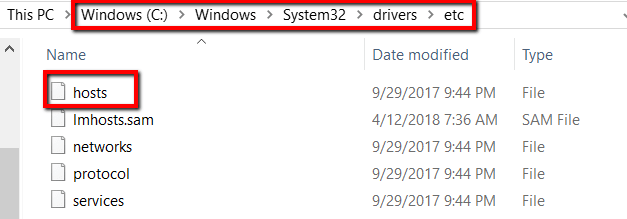
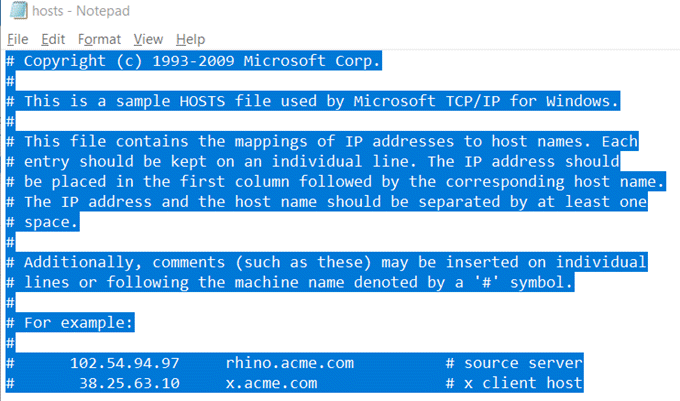
Abra el archivo usando Bloc.
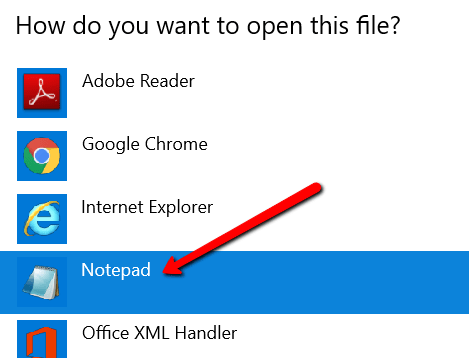
Seleccione todo en el archivo y elimínelo.

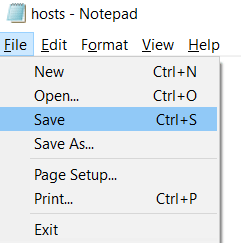
Y golpea Salvar. Recuerda elegir Todos los archivos para el tipo de archivo al guardar.
4. Mover a DNS público
Otra posible causa es un problema con su DNS. Si es así, la solución es cambiar al DNS público de Google.
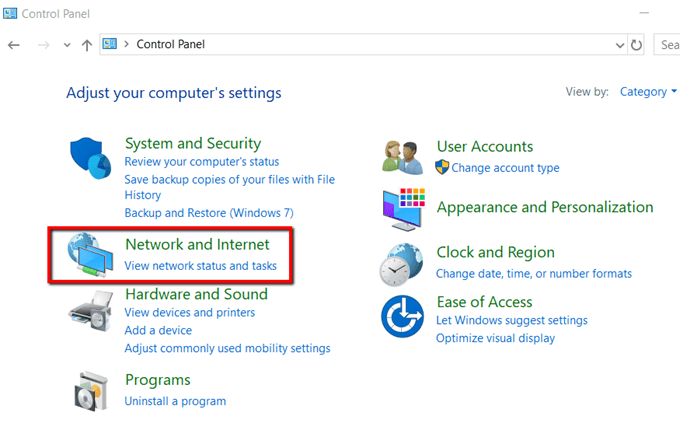
Abierto Panel de control. Ir Redes e Internet.
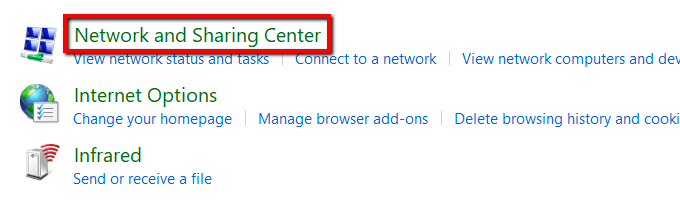
Seleccione Redes y recursos compartidos.
Escoger Cambiar la configuración del adaptador.
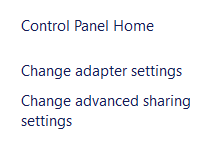
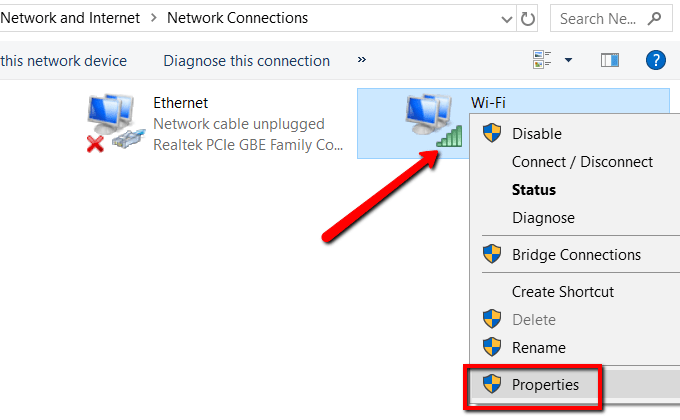
Seleccione su red. Haga clic derecho sobre él y elija Propiedades.
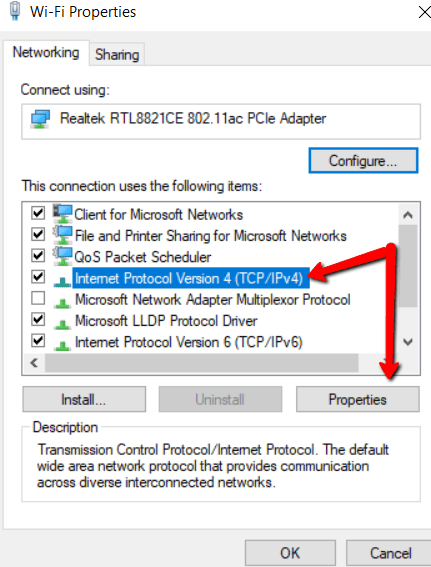
Bajo la Redes pestaña, elige Protocolo de Internet versión 4 (TCP / IPv4) y abrir Propiedades.
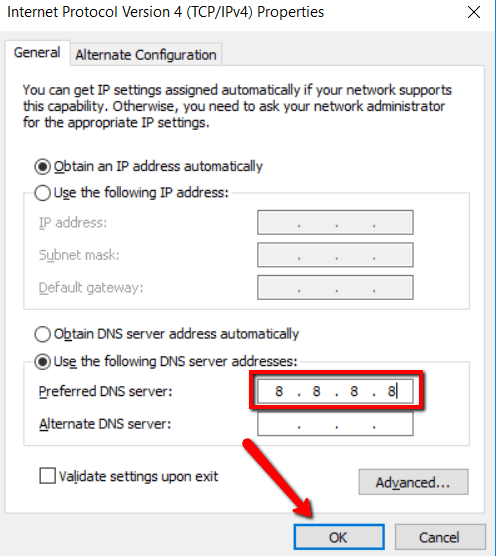
Bajo la General pestaña, elige Utilice las siguientes direcciones de servidor DNS:
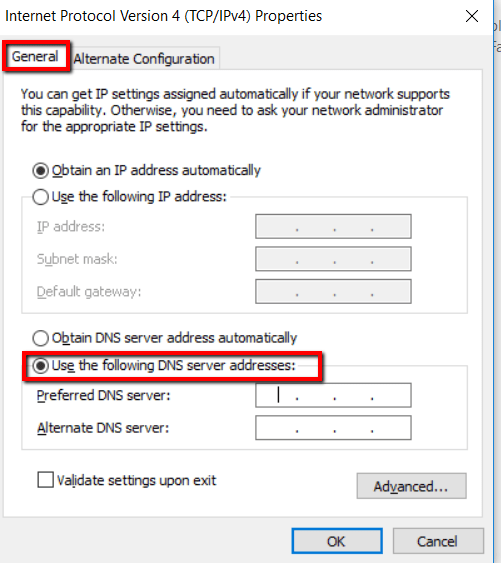
Selecciona el Servidor DNS preferido: a 8.8.8.8 y golpea Okay.
5. Borre su caché de DNS
Si cambiar a DNS público no funciona, es hora de aclarar las cosas.
Una caché de DNS dañada también puede ser la razón por la que no puede comunicarse con el servidor DNS primario. Si es así, necesita hacer una limpieza.
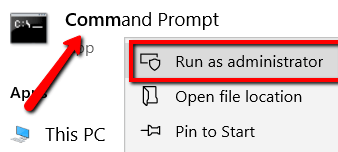
Empiece por iniciar el Símbolo del sistema. Y asegúrese de seleccionar Ejecutar como administrador.
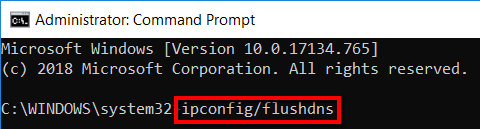
Ahora, escriba el siguiente comando: ipconfig / flushdns y presione enter.
6. Analizar en busca de malware
Si ha probado varias de las correcciones anteriores pero aún no puede conectarse a una red, es posible que su PC esté infectada por malware. Si es así, debe limpiar su sistema a fondo.
Si detecta algún malware, elimínelo de inmediato. Utilizar Windows Defender para esto.
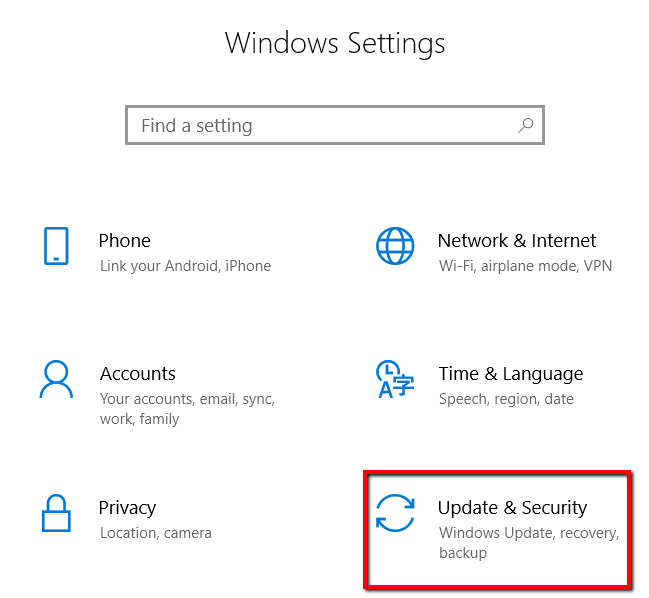
Empiece por lanzar Configuraciones.
Aquí, elige Actualización y seguridad.
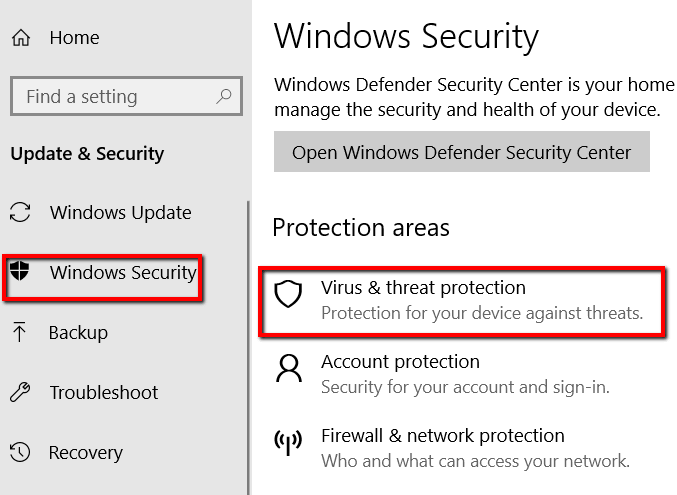
Ir Seguridad de Windows. Y seleccione Protección contra virus y amenazas.
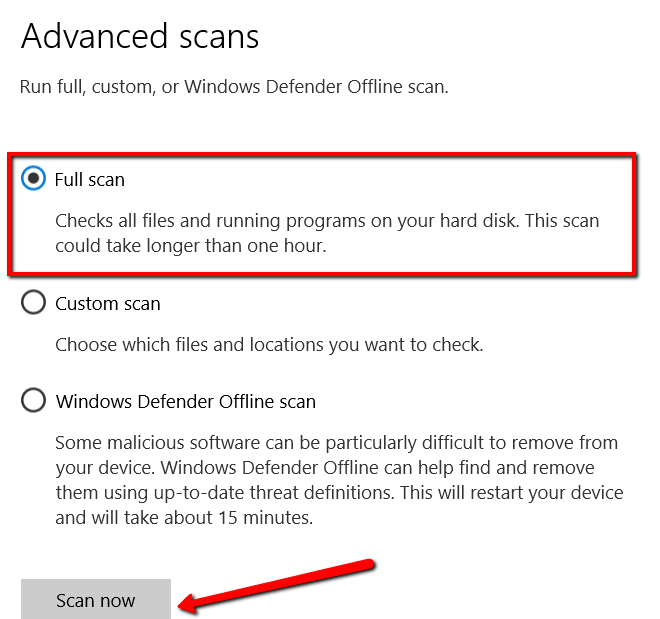
Aquí, seleccione Ejecute un nuevo escaneo avanzado.
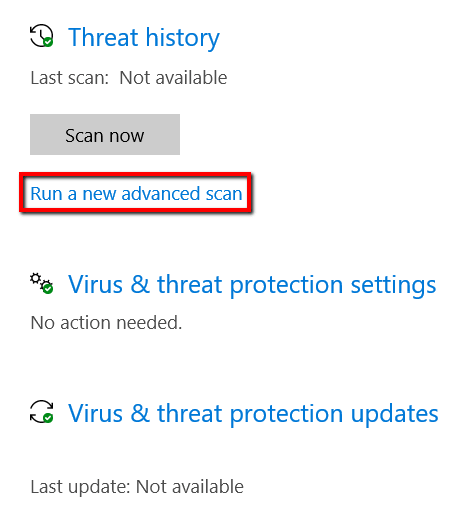
Entonces elige hacer un Análisis completo. Finalmente golpeó Escanear ahora.