
Bienvenido! volvemos otra vez con este post que nos gustaría que te sea práctico y solucione tus preguntas ¡Vamos a ello!
Una forma de pensar en el Sistema de nombres de dominio (o DNS) es como la guía telefónica de Internet: los servidores DNS le dicen a su máquina a qué dirección IP deben apuntar los nombres de dominio.
Por ejemplo, cuando navega a Google en su navegador web (a través de google.com), ese dominio lo dirige a 172.217.5.110. En su lugar, escribe esta IP en la barra de direcciones de su navegador y verá que lo lleva a Google.

Como puede imaginar, la base de datos que le dice a nuestras máquinas qué dominio apunta a qué IP se actualiza y cambia constantemente. El proceso de resolución de DNS, manejado por su servidor DNS, es uno de los primeros puntos de estrangulamiento que golpea su navegador cuando regresa una página web.
Si nunca ha cambiado su proveedor de DNS o si actualmente está utilizando uno proporcionado por su ISP, podría reducir la velocidad. Peor aún, especialmente con ISP locales y de mercados pequeños, su servidor DNS podría estar publicando anuncios y otro contenido que de otra manera no debería ver.
En este artículo, hablemos sobre cómo puede cambiar manualmente su proveedor de DNS y algunas de las alternativas más confiables a las que puede cambiar.
Cómo cambiar su servidor DNS en Windows
- Primero, presione el Windows + X teclas y seleccione Conexiones de red.
- Sobre el Estado página que aparece, busque o desplácese hasta la Cambiar la configuración de su red Bóveda.
- Debajo, haga clic en Cambiar las opciones del adaptador.
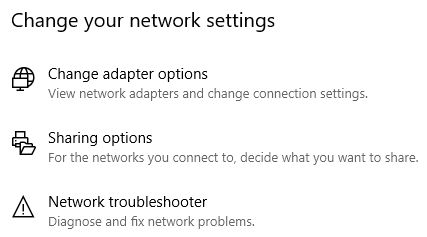
Esta ventana que aparece debería mostrar todos sus adaptadores de red. Aquí, deberá identificar qué adaptador (s) usa con más frecuencia y / o está conectado actualmente a Internet.
Si no cambia con frecuencia los adaptadores de red, lo más probable es que el que busca se llame Ethernet o Wifi.
- Haga clic derecho en el adaptador y seleccione Propiedades. La ventana que aparece mostrará una gran lista de elementos.
- Encontrar Protocolo de Internet versión 4 (TCP / IPv4), haga clic en él para resaltarlo, luego haga clic en el Propiedades botón debajo de él.
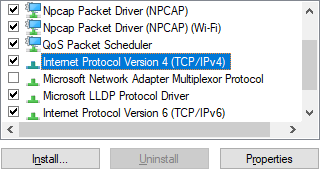
La ventana que nos abre es donde podrá cambiar su servidor DNS. La mitad inferior de esta ventana es con lo que nos ocuparemos.
- Por defecto, Obtener el servidor DNS automáticamente será la opción seleccionada. Cambia esto a Utilice las siguientes direcciones de servidor DNS haciendo clic en el botón de radio junto a él.
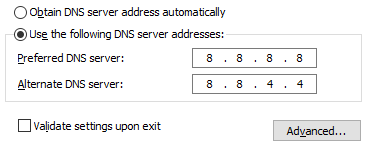
En la captura de pantalla anterior, completé una dirección de servidor DNS preferida y alternativa para mostrar cómo deberían aparecer. En este punto del proceso, deberá tomar la decisión de qué servidor DNS es mejor para usted.
Hagamos una pausa aquí para hablar sobre sus opciones.
Servidores DNS recomendados para usar
En 2015, Online Tech Tips publicó un artículo sobre la mejores servidores DNS públicos gratuitos. Si bien estas opciones aún son viables, desde entonces han aparecido algunos nuevos proveedores de DNS.
Analicemos tres de las mejores y más confiables opciones de la actualidad.
DNS público de Google
Los beneficios de usar DNS público de Google incluyen enrutamiento anycast, servidores de sobreaprovisionamiento para proteger contra ataques de denegación de servicio y servidores de equilibrio de carga.
A diferencia de muchos otros proveedores de DNS, el DNS público de Google no bloquea ni filtra las solicitudes de DNS a menos que se considere que las circunstancias son extremas.
Direcciones IPv4 de DNS público de Google:
Direcciones IPv6 de DNS público de Google:
- 2001: 4860: 4860 :: 8888
- 2001: 4860: 4860 :: 8844
OpenDNS

OpenDNS es un proveedor de DNS público que existe desde 2005. Uno de sus principales atractivos es la protección contra sitios web maliciosos que pueden estar relacionados con phishing o malware.
OpenDNS proporciona otras opciones de filtrado de contenido, como los controles parentales de FamilyShield, que se pueden usar para bloquear sitios que contienen pornografía.
Direcciones IPv4 OpenDNS:
- 208.67.222.222
- 208.67.220.220
Direcciones IPv6 de OpenDNS:
- 2620: 119: 35 :: 35
- 2620: 119: 53 :: 53
DNS de Cloudflare

Cloudflare se conoce desde hace años por sus servicios de mitigación de CDN y DDoS. En abril de 2018, Cloudflare anunció que había adquirido la prestigiosa dirección 1.1.1.1 y que comenzaría a usarla para su servicio público de DNS.
Se anuncia como el “servicio DNS para consumidores más rápido y que prioriza la privacidad”, y afirma que procesa consultas dos veces más rápido que el DNS público de Google.
Direcciones IPv4 de Cloudflare:
Direcciones IPv6 de Cloudflare:
- 2606: 4700: 4700 :: 1111
- 2606: 4700: 4700 :: 1001
Estas son las tres opciones de proveedores de DNS más confiables. Si bien muchos pueden hacer afirmaciones con respecto a la velocidad y el rendimiento, esto variará según las ubicaciones. Le recomiendo que pruebe cada uno de ellos y vea si puede notar alguna diferencia.
Si desea buscar una forma automatizada de determinar qué proveedor de DNS es más rápido para su conexión, Help Desk Geek publicó anteriormente un artículo sobre utilidades para cambiar sus servidores DNS.
Configure y valide su servidor DNS
Una vez que se haya decidido por un proveedor de DNS, ingrese las direcciones preferidas y alternativas en la ventana abierta anteriormente. Asegúrese de marcar también la casilla de verificación junto al Validar la configuración al salir opción para que Windows ejecute una verificación rápida para asegurarse de que sus servidores DNS estén funcionando correctamente.
Cuando termine, recomiendo revisar el ¿Cuál es mi servidor DNS? sitio web para realizar una segunda comprobación.
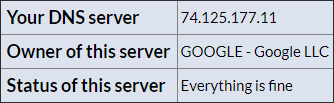
Si todo se ve bien, ¡enhorabuena! Recuerde, es una buena práctica probar varios proveedores de DNS diferentes; el rendimiento difiere según muchos factores, y esta es la única forma real de determinar cuál es el mejor para sus circunstancias.