
Bienvenido! volvemos esta vez con un nuevo contenido que deseamos que te sea muy útil y resuelva tus preguntas ¡Empezamos!
El Explorador de Windows es uno de los elementos esenciales de su sistema, y si el Explorador de Windows sigue fallando, tendrá dificultades para acceder a los archivos y carpetas de su computadora. Si bien los bloqueos ocasionales pueden no ser un gran problema para usted, pero si el Explorador de Windows sigue fallando con demasiada frecuencia, es un problema que requiere una investigación seria.
A menos que sepa qué está causando el problema, puede aplicar algunas de las correcciones estándar y ver si ayudan a evitar que el Explorador se bloquee. En realidad, hay varias formas de intentar solucionarlo en su computadora con Windows.
Actualice su sistema
Si su computadora está ejecutando una versión anterior del sistema operativo, quizás esa sea la razón por la que el Explorador de Windows sigue fallando en su máquina. Una versión anterior a menudo tiene errores y problemas que se han solucionado en las más nuevas.
Actualizar su computadora a la última versión de Windows debería solucionar el problema.
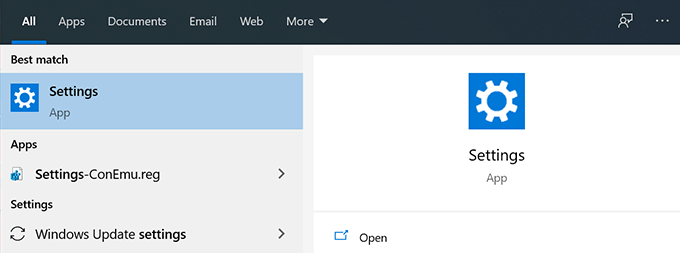
- Busque el Configuraciones aplicación usando la búsqueda de Cortana y ábrala en su computadora.
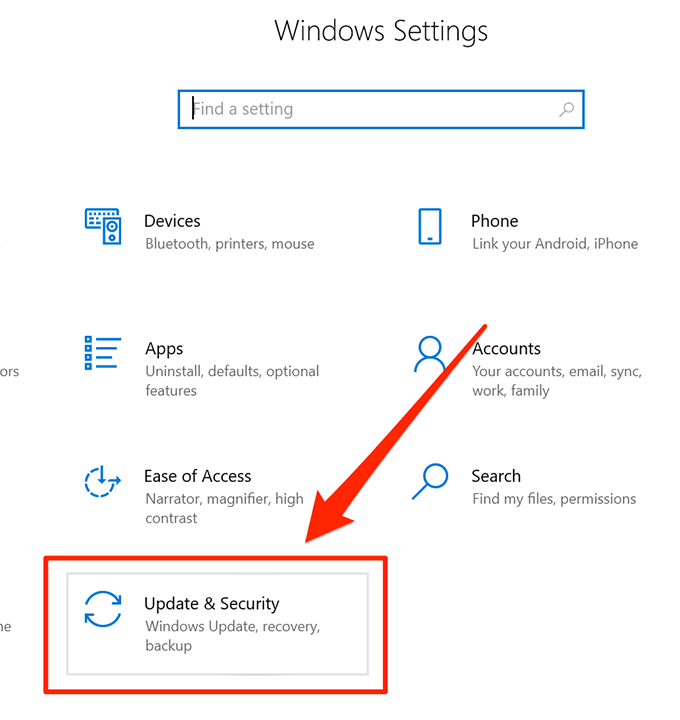
- Haga clic en Actualización y seguridad en la siguiente pantalla.
- Selecciona el actualizacion de Windows opción de la barra lateral izquierda.

- Haga clic en Buscar actualizaciones en el panel lateral derecho.
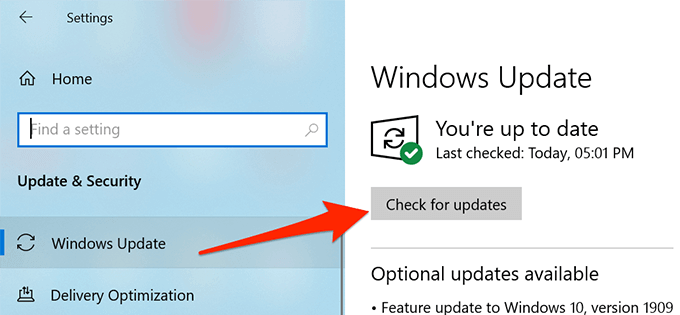
- Si hay actualizaciones disponibles, instálelas en su PC.
Borrar el historial del Explorador de Windows en su computadora
Al igual que sus navegadores web y otras aplicaciones, el Explorador de Windows también mantiene un historial de las actividades que han tenido lugar en él. Si ha pasado mucho tiempo desde que está usando el Explorador y realmente no ha borrado el historial, es posible que los archivos se hayan acumulado en una gran cantidad y pueden estar causando que la utilidad se bloquee.
Borrar el historial del Explorador de Windows debería solucionarlo por usted.
- Utilice la función de búsqueda de Cortana para buscar y abrir Opciones del Explorador de archivos.
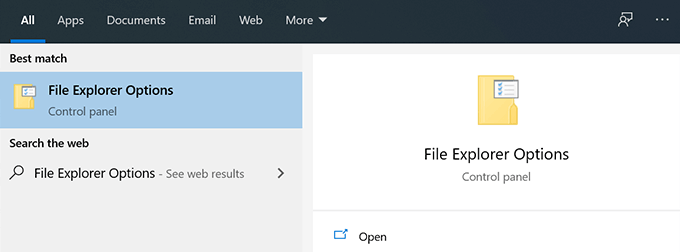
- Haga clic en el General pestaña si aún no está allí.
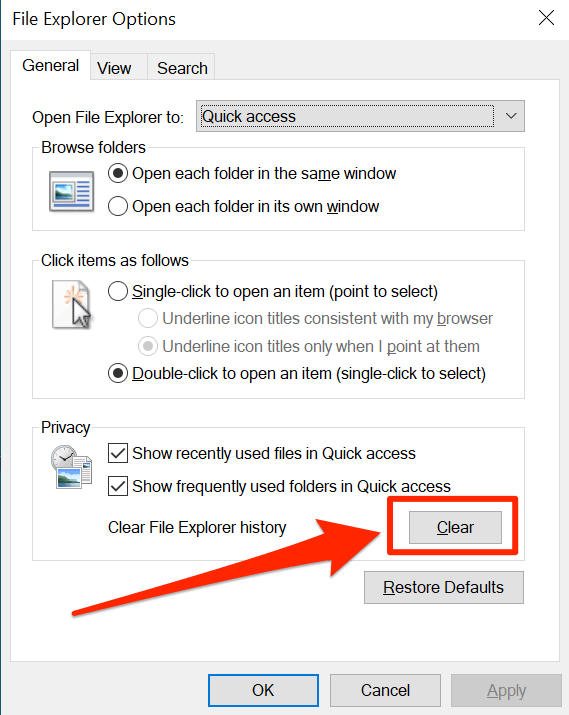
- Mira hacia la última sección que dice Intimidad y encontrarás un botón que dice Claro en eso. Haga clic en él para borrar su historial de Explorer.
Iniciar ventanas de carpetas en un proceso separado
A menos que haya habilitado la opción de tener un proceso diferente para cada una de las ventanas de su carpeta, el Explorador utilizará un solo proceso para todas las ventanas de carpeta que abra. A veces, puede causar conflictos y problemas que pueden hacer que el Explorador se bloquee inesperadamente.
Para solucionarlo, puede activar la opción que asigna un proceso único a cada carpeta que abre en el Explorador.
- Buscar Opciones del Explorador de archivos en Cortana busque y ejecútelo.
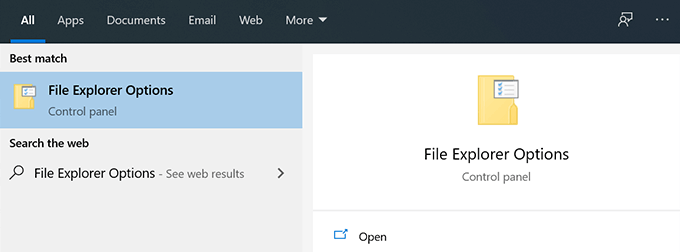
- Haga clic en el Ver pestaña cuando se abre.
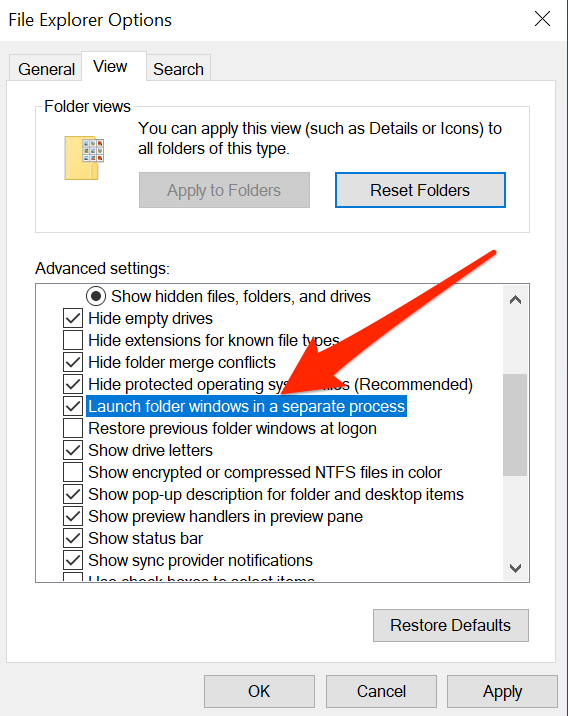
- Verá una serie de opciones para habilitar y deshabilitar. Encuentra el que dice Lanzar ventanas de carpetas en un proceso separado y marcarlo. Luego haga clic en Aplicar seguido por Okay.
Deshabilite cualquier programa antivirus que pueda estar ejecutándose en su PC
El problema de que Windows Explorer sigue fallando también podría ser el resultado de una aplicación de terceros que interfiere con el funcionamiento de la utilidad. Si bien la mayoría de las aplicaciones no hacen eso, existen ciertos tipos de programas, como los antivirus, que son conocido por causar conflictos con las herramientas integradas de Windows.
Y si ese es el caso, solucionar el problema es extremadamente fácil. Básicamente, todo lo que necesita hacer es cerrar cualquier programa antivirus en ejecución en su computadora y estará listo para comenzar. Estos programas no podrán tocar ninguna parte del Explorador y eso debería solucionar el problema.
Eliminar elementos del menú de acceso rápido
El menú de acceso rápido es una función del Explorador de Windows que le permite acceder rápidamente a algunos de los archivos que utiliza recientemente y con frecuencia en su computadora. Dado que es parte de la utilidad, cualquier problema en el acceso rápido puede provocar problemas importantes, como el Explorador de Windows que sigue fallando en su computadora.
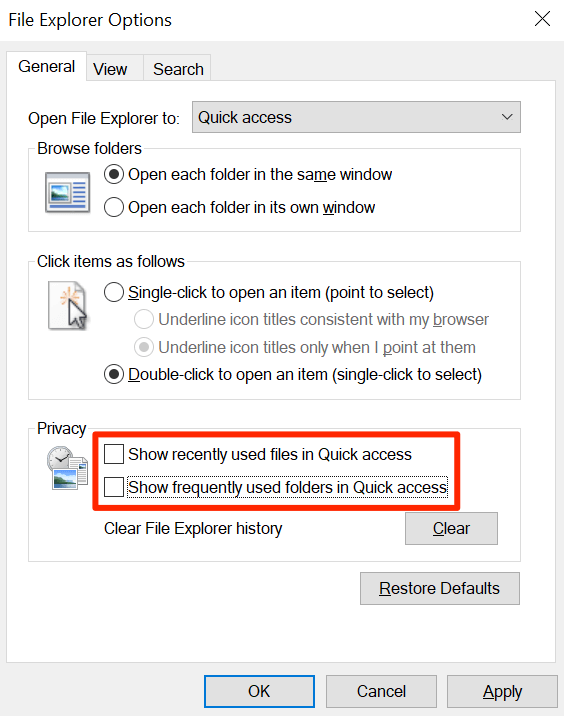
Deshabilitar la opción para incluir los tipos de archivos mencionados anteriormente en el acceso rápido debería solucionar el problema.
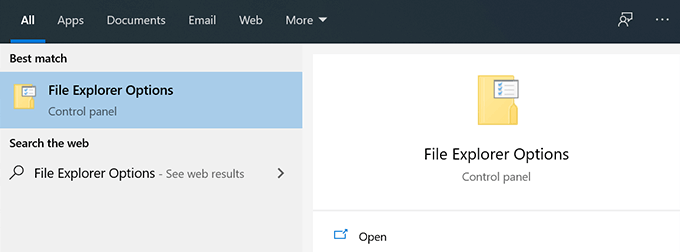
- Buscar Opciones del Explorador de archivos en Cortana busque y ábralo.
- Habrá dos casillas de verificación en el Intimidad sección nombrada como Mostrar archivos usados recientemente en Acceso rápido y Mostrar carpetas de uso frecuente en Acceso rápido. Debe desmarcar ambas casillas y hacer clic en Aplicar seguido por Okay.
Reparar archivos y unidades dañados
Los archivos y unidades dañados también son a veces la razón por la que ciertas utilidades terminan cerrándose inesperadamente en su máquina. Encontrar y reparar manualmente los archivos corruptos puede no ser una solución ideal, y si realmente no te gustan las cosas frikis, es posible que prefieras un método más simple.
De hecho, Windows tiene métodos integrados que le permiten encontrar y solucionar los problemas relacionados con archivos y unidades corruptos. Hay comandos que puede utilizar en la utilidad Símbolo del sistema en su PC para deshacerse de estos problemas.
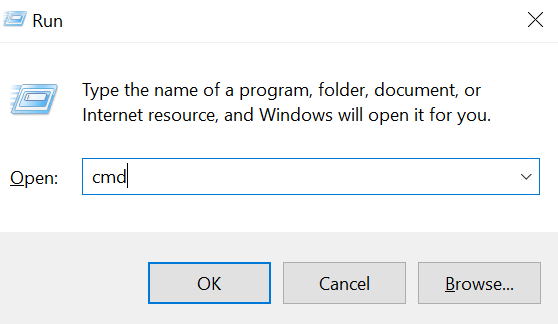
- presione el Windows + R teclas al mismo tiempo, escriba cmdy golpea Entrar.
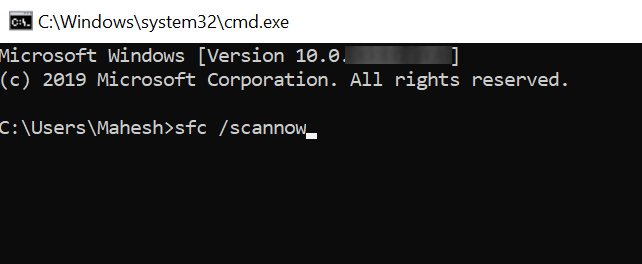
- Escriba el siguiente comando, presione Entrary dejar que se ejecute por completo.sfc / scannow
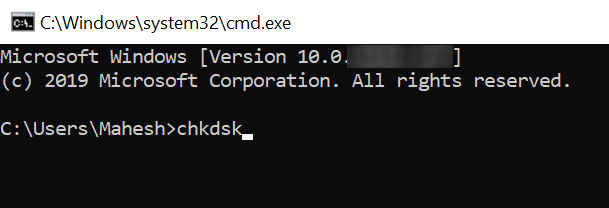
- Ejecute el siguiente comando y deje que repare sus unidades dañadas.chkdsk
Deshabilitar extensiones de terceros
Cuando instala una aplicación de terceros en su computadora, a veces terminan agregando sus integraciones al Explorador de Windows. Y cuando cualquiera de esas integraciones se rompe por cualquier motivo, hacen que el Explorador se bloquee ya que no puede manejar una integración de la aplicación rota.
Hay una aplicación gratuita que te permite buscar y desactivar estas extensiones en tu PC.
- Descarga y lanza ShellExView en tu ordenador.
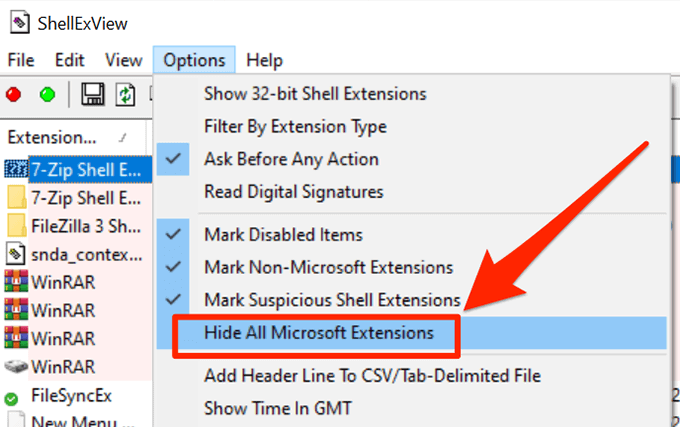
- Haga clic en el Opciones menú en la parte superior y seleccione Ocultar todas las extensiones de Microsoft para que solo veas los de terceros.
- Seleccione todas las extensiones presionando Ctrl + A.
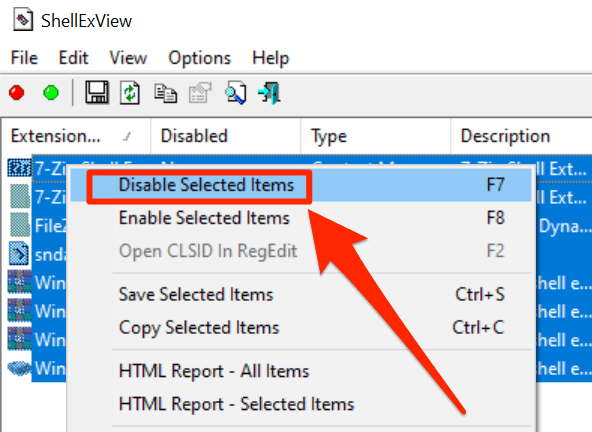
- Haga clic derecho en cualquier extensión y elija Deshabilitar elementos seleccionados.
- Si el problema se resuelve, habilite las extensiones deshabilitadas una por una y descubrirá qué estaba causando el problema.
¿Alguna vez ha tenido algún problema con el Explorador de Windows? ¿Nuestros métodos anteriores le ayudaron a solucionar los problemas? Nos gustaría escuchar su respuesta en los comentarios a continuación.