
Buenas! volvemos otra vez con un nuevo post que nos gustaría que te sea práctico y resuelva tus preguntas ¡Vamos a ello!
El Bloc de notas de Windows es un editor de texto versátil incluido en todas las versiones de Windows.
Puede usarlo para tareas básicas como tomar notas y hacer listas, o tareas más avanzadas como crear un archivo por lotes para automatizar comandos en su computadora.
A veces, puede escribir algo importante en el Bloc de notas que requiera seguridad adicional.
Cifrar su archivo de texto del Bloc de notas es la mejor opción para aumentar su seguridad. Entonces, así es como se encripta y desencripta un archivo de texto en Windows 10.

1. Sistema de archivos de cifrado de Windows
El Sistema de cifrado de archivos de Windows (EFS) es una herramienta de cifrado de archivos integrada disponible para todas las versiones de Windows 10 excepto Home.
EFS no es lo mismo que Bitlocker, que puede usar para el cifrado completo del disco. En cambio, EFS funciona archivo por archivo, lo que lo hace perfecto para cifrar un archivo de texto.
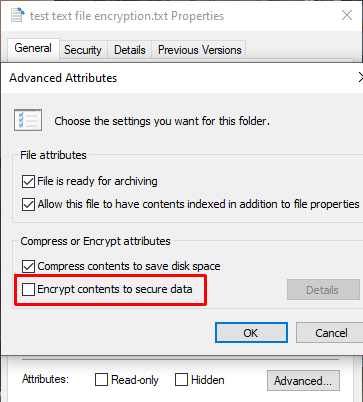
Para utilizar EFS para cifrar su archivo, haga clic con el botón derecho en el archivo de texto y seleccione Propiedades. Ahora, seleccione Avanzado, luego marque la casilla para Cifrar contenido para proteger los datos. prensa Okay, luego Aplicar.
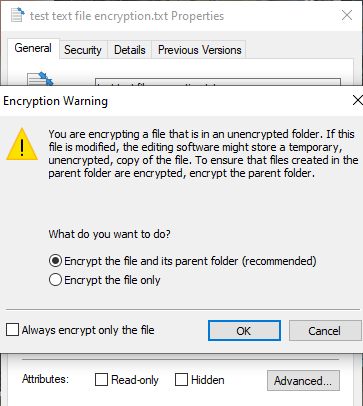
Aparecerá la Advertencia de cifrado, que explica que cifrar un solo archivo puede provocar un problema en determinadas circunstancias y que cifrar toda la carpeta ofrece más protección.
Si el archivo se encuentra en una carpeta a la que se accede con frecuencia, esto significa que tendrá que desbloquear la carpeta cada vez que desee acceder a cualquier otro archivo.
Una forma de evitar esto es colocar su archivo de texto en una carpeta separada y usarlo como su carpeta segura.
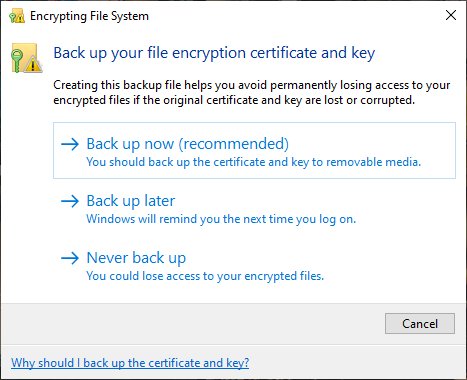
Después de confirmar su selección, el Sistema de cifrado de archivos le preguntará si desea realizar una copia de seguridad de la clave de cifrado. Puede utilizar la copia de seguridad de la clave de cifrado si olvida su contraseña de descifrado.
Exportación de la copia de seguridad de su clave de cifrado
Si elige exportar la copia de seguridad de su clave de cifrado para mayor seguridad, se ejecutará el Asistente para exportación de certificados de Microsoft.
El asistente lo guiará a través de la creación y exportación de su clave de cifrado a una fuente de medios externa, como una unidad flash USB.
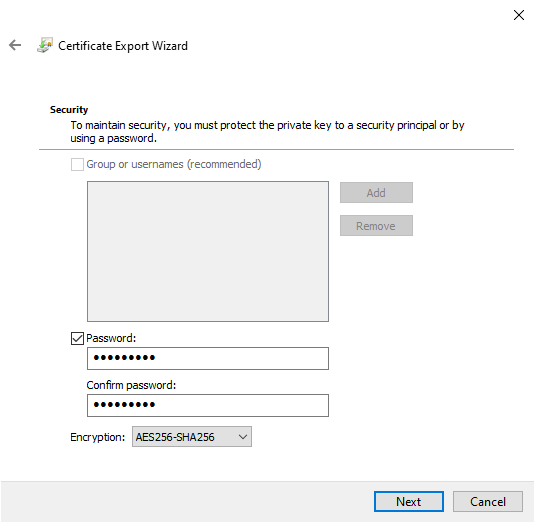
Seleccione Intercambio de información personal de la primera página y comprobar Exportar todas las propiedades extendidas. En la página siguiente, debe ingresar una contraseña segura y única para proteger sus archivos de texto.
Cambie el tipo de cifrado a AES256-SHA256 (cifrado extremadamente fuerte), luego asigne un nombre de archivo a la copia de seguridad de la clave de cifrado. prensa Terminar para completar el proceso.
Una vez que se complete el proceso, verá un pequeño icono de candado en el icono del archivo de texto, que indica su estado de cifrado.
2. 7-Zip
¿Sabías que la herramienta de archivo 7 zip, también cuenta con una herramienta de encriptación? La opción 7-Zip es útil para los usuarios de Windows 10 Home que no pueden usar el sistema de cifrado de archivos de Windows y aún desean una forma rápida de cifrar archivos de texto.
El proceso de cifrado de 7-Zip es diferente de la opción EFS. Primero, debe descargar e instalar la última versión de 7-Zip. Una vez instalado, haga clic con el botón derecho en el archivo de texto que desea cifrar. Seleccione 7-Zip> Agregar a archivo para abrir las opciones de archivo 7-Zip.
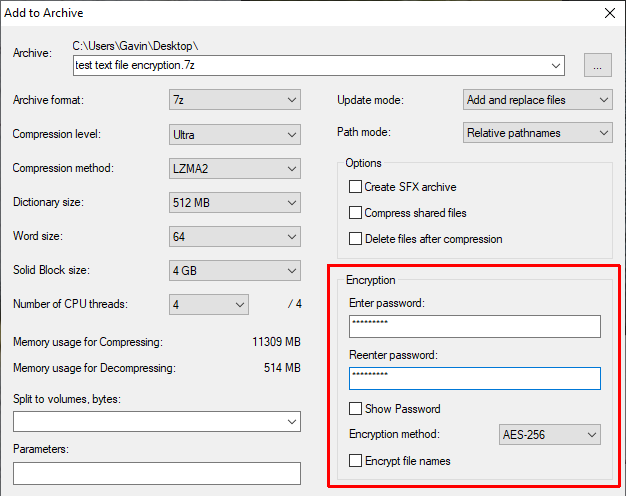
Encuentra el Cifrado sección de la derecha. Ingrese una contraseña segura y única, luego presione Okay.
Ahora, cuando desee acceder al archivo, debe ingresar su contraseña para descifrar el archivo de texto (o cualquier otro archivo en el archivo). La herramienta de cifrado de 7-Zip es una forma práctica de cifrar varios archivos de texto con un mínimo de problemas.
3. Cripta AES
Cripta AES es una herramienta gratuita y de código abierto que puede utilizar para cifrar archivos de texto. Una de las mejores cosas de AES Crypt es la facilidad de uso.
Instala AES Crypt como de costumbre. Una vez instalado, haga clic con el botón derecho en el archivo de texto que desea cifrar y seleccione Cripta AES desde el menú contextual. Ingrese una contraseña segura y única, luego presione Okay. AES Crypt crea una copia cifrada del archivo de texto.
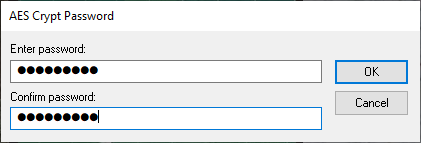
Lo único que debe recordar es eliminar el archivo original. Esto es por dos razones. Primero, la copia encriptada es inútil si alguien puede acceder al original no encriptado.
En segundo lugar, no podrá descifrar su archivo de texto si AES Crypt detecta que todavía existe.
La última herramienta de cifrado de un solo archivo que debe considerar es AxCrypt, una poderosa herramienta de cifrado con amplias funciones. Sin embargo, no necesita preocuparse por todas las funciones, solo por cómo AxCrypt cifrará y descifrará su archivo de texto.
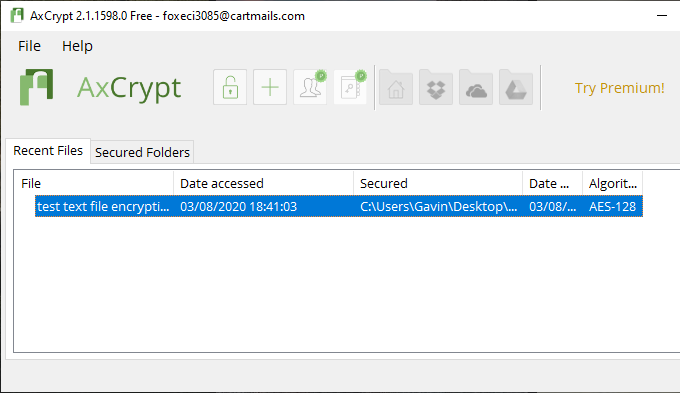
Descargue e instale AxCrypt. La primera vez que inicie AxCrypt, debe ejecutar la configuración.
Debe proporcionar una dirección de correo electrónico activa para recibir un código de verificación (que es esencialmente su licencia gratuita de AxCrypt), luego copie y pegue el código antes de confirmar.
A continuación, debe crear su contraseña de cifrado AxCrypt.
Esto cifrará y descifrará sus archivos de texto personales, así que asegúrese de crear una contraseña segura y única.
Como indica la advertencia, un restablecimiento de contraseña le permitirá volver a ingresar a su cuenta, pero no descifrará los archivos de texto protegidos con la contraseña anterior.
Cuando esté listo, arrastre y suelte su archivo de texto en AxCrypt. AxCrypt cifrará el archivo automáticamente.
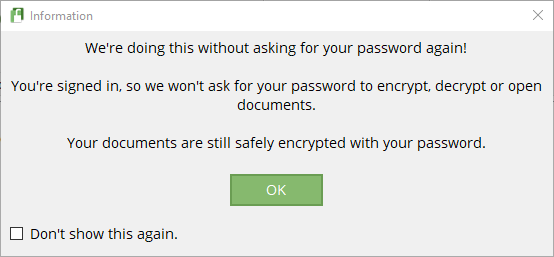
Si ha iniciado sesión en AxCrypt, no recibirá una solicitud de contraseña para descifrar el archivo de texto. Una vez que cierre AxCrypt, recibirá una solicitud de contraseña.
AxCrypt es una herramienta de cifrado gratuita, por lo que figura en nuestra lista de los mejores programas gratuitos de Windows.
¿Cuál es la mejor forma de cifrar archivos de texto?
Tiene cuatro opciones para cifrar sus archivos de texto. La opción más sencilla es 7-Zip, que es gratuita, fácil de usar y ofrece una protección sólida. Dicho esto, ninguna de las otras opciones es difícil de usar, siempre que ¡no olvides tu contraseña!
La creación de contraseñas puede parecer abrumadora. Si tiene problemas, consulte estas formas sencillas para crear una contraseña que siempre recordarás.