
Buenas! volvemos esta vez con este contenido que nos gustaría que te sea de gran utilidad y dé respuesta a tus cuestiones ¡Empezamos!
Ya sea protección contra piratería, protección contra fisgones que viven bajo su techo o protección contra alguien que roba su computadora portátil en Starbucks, el cifrado es algo que todos los usuarios de computadoras deberían aprovechar.
Pero cuando las personas escuchan la palabra “encriptación”, de repente se sienten aprensivas, pensando que implica codificación, la línea de comandos y otras cosas tecnológicas que normalmente se ven en las películas. Pero con Windows, es un simple caso de hacer clic derecho en un disco duro y elegir la opción Bitlocker.
¿Qué es Bitlocker?
Solo las ediciones Pro, Enterprise y Education de Windows 10 ofrecen Bitlocker. Si posee una de estas ediciones de Windows, sería seriamente negligente no usar Bitlocker. Es gratis, fácil de usar y protegerá sus archivos de miradas indiscretas.
Bitlocker bloquea los discos duros y todo lo que contiene ese disco duro con una contraseña. Puede configurarlo para que el disco duro se desbloquee automáticamente cuando se inicie la computadora (lo que personalmente creo que es estúpido), o puede desbloquear manualmente el disco usted mismo.
Pero no aplique Bitlocker a la unidad que tiene el sistema operativo instalado. De lo contrario, la computadora no podrá iniciarse ya que los archivos del sistema operativo estarán dentro de la unidad bloqueada.
Si solo tiene una unidad con todo lo que contiene, tendrá que particionar la unidad en al menos dos unidades y colocar todos los archivos que no sean del sistema operativo en la nueva (s).
Configuración de Bitlocker
A continuación se explica cómo configurar Bitlocker. El cifrado real de la unidad dependerá de su tamaño y de la cantidad de archivos que contiene actualmente. Por lo tanto, en algunos casos, puede llevar entre 24 y 48 horas completar el cifrado de la unidad.
Pero lo bueno es que puede apagar la computadora en medio del cifrado y seguirá cifrándose cuando reinicie su sistema nuevamente. Además, puede continuar usando la unidad durante el proceso de cifrado, agregando y eliminando archivos sin ninguna consecuencia.
Primero, abra el Explorador de Windows y vaya a Esta PC. Esta página le mostrará los distintos discos duros que tiene.
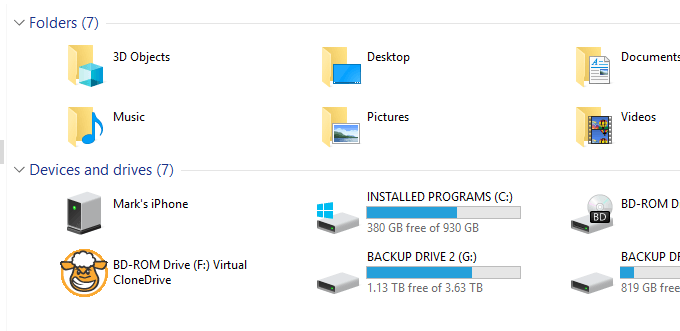
A los efectos de este artículo, vamos a cifrar una de mis dos unidades de respaldo. Entonces haría clic derecho en la unidad (BACKUP DRIVE 1) y elegiría Activar Bitlocker.

Ahora espere a que Bitlocker se inicie. Si recibe un error que dice que el dispositivo no puede usar un Módulo de plataforma confiable, lea mi publicación aquí sobre lo que eso significa y cómo solucionarlo.

La siguiente pantalla le preguntará cómo desea desbloquear la unidad. A menos que tenga una tarjeta inteligente, y yo no, la mejor opción es la contraseña. Puede guardar una contraseña en su cabeza, y si hace que sea difícil de descifrar, entonces está más o menos seguro. A menos que, por supuesto, alguien te lo golpee.

Así que marque la casilla de la contraseña y los campos se activarán. Ingrese su contraseña en ambos cuadros y haga clic en “próximo”. Recuerde, no hay contraseñas cortas y tontas. Utilice un administrador de contraseñas que normalmente incluye un generador de contraseñas aleatorias.

Ahora, la parte más importante: hacer una copia de seguridad de la clave. Si olvida su contraseña de Bitlocker y no puede hacer una copia de seguridad, se le bloqueará la unidad para siempre.
No hay restablecimiento de contraseña, puertas traseras, no hay forma de que Microsoft pueda ayudarlo. Como debería ser. De lo contrario, sería una excusa bastante lamentable para el cifrado, ¿no?
Así que ahora elija su proceso de clave de recuperación.

NO lo guarde en su cuenta de Microsoft. Las cuentas de correo electrónico pueden verse comprometidas y si tiene su clave Bitlocker allí … bueno, eso es simplemente estúpido.
Yo haría los otros dos (puedes elegir ambos). Guarde el archivo como un archivo de texto y escóndelo en otra unidad (¡NO en la que se está cifrando!). Quizás también lo ponga en una memoria USB y lo esconda. Pero no lo guarde en el almacenamiento en la nube por el mismo motivo que el correo electrónico.
Luego, como copia de seguridad adicional, imprima el archivo y colóquelo en un lugar donde nadie más que usted lo encuentre.
La siguiente pantalla le dirá qué método de cifrado utilizar. Si lo está instalando en una unidad o PC nueva, solo necesita cifrar el espacio utilizado. Si lo está instalando en una PC usada o en una unidad usada, es mejor encriptar toda la unidad.

Ahora estamos en “modo de cifrado”. Los dispositivos extraíbles deben estar en “modo compatible”, mientras que los dispositivos fijos (como el disco duro dentro de la carcasa de su PC) pueden utilizar el nuevo modo de cifrado de Windows 10.

Ahora le preguntará si está listo para comenzar a cifrar el dispositivo. Hacer clic Empezar a cifrar para comenzar el proceso.

Si necesita apagar la computadora antes de que finalice el cifrado, es mejor pausar Bitlocker primero.
Administrar Bitlocker
Ahora verá que el menú contextual de la unidad tiene dos opciones nuevas: Cambiar la contraseña de Bitlocker y Administrar Bitlocker.

Debajo Administrar Bitlocker, encontrará todas las opciones de nuevo. A menos que usted De Verdad desea que Bitlocker se desbloquee automáticamente cuando se inicie Windows, asegúrese de que esa opción esté DESACTIVADA.
Conclusión
Hay muchas otras posibilidades de cifrado para Windows, muchas de ellas soluciones de software de pago. Pero si ya tiene Bitlocker preinstalado en su software de Windows, parece una tontería usar otra cosa. A menos, por supuesto, que tenga la NSA detrás de usted, en cuyo caso, Bitlocker no lo va a cortar.