
Hola! volvemos de nuevo con un nuevo artículo que nos gustaría que te sea muy útil y resuelva tus preguntas ¡Comenzamos!
Un grupo en el home en Windows facilita compartir archivos e impresoras en una red doméstica. Puede compartir imágenes, música, videos, documentos e impresoras con otras personas de su grupo en el hogar.
Como medida de seguridad, otras personas no pueden cambiar los archivos que comparte, a menos que les dé permiso para hacerlo.
Cuando configura una computadora con Windows, un grupo en el home se crea automáticamente si aún no existe uno en su red doméstica. Supongo que ya tiene un grupo en el home existente en una de sus computadoras con Windows. Si ya existe un grupo en el home, puede unirse a él y, de hecho, esa será su única opción.
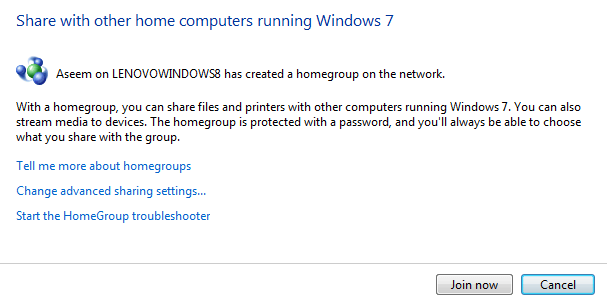
El único problema es si la computadora original ya no está y ya no tiene la contraseña para unirse al grupo en el home. Si tiene otra computadora que ya está unida a ese grupo en el home, puede ver la contraseña siguiendo las instrucciones a continuación. Si no es así, mencionaré cómo crear un nuevo grupo en el home para reemplazar un grupo en el home antiguo.
Administrar grupo en el home existente
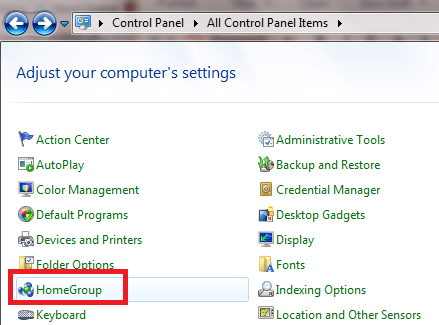
Para conectar una segunda o tercera computadora al grupo en el home, vaya al panel de control de la primera computadora, luego haga clic en Grupo Home:
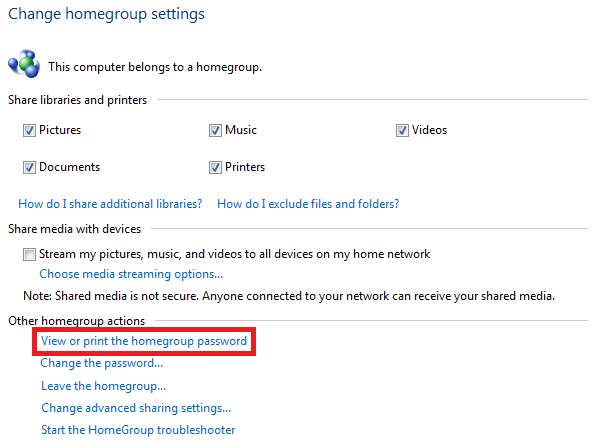
Puede evitar que se compartan archivos o carpetas específicos, y puede compartir bibliotecas adicionales más adelante. También puede hacer que su computadora actúe como un servidor DNLA marcando la Transmitir mis imágenes, música y videos a todos los dispositivos de mi red doméstica opción. Puede ayudar a proteger su grupo en el home con una contraseña, que puede cambiar en cualquier momento.
Haga clic en el Ver o imprimir la contraseña del grupo en el home para ver la contraseña:
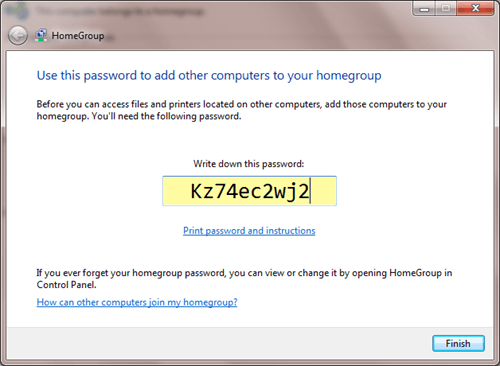
Aparecerá la contraseña. Puede optar por imprimirlo y distribuirlo a otras personas conectadas a su grupo en el home.
Una de sus otras computadoras con Windows, vaya a Panel de control> Grupo Home y luego haga clic en Únete ahora.
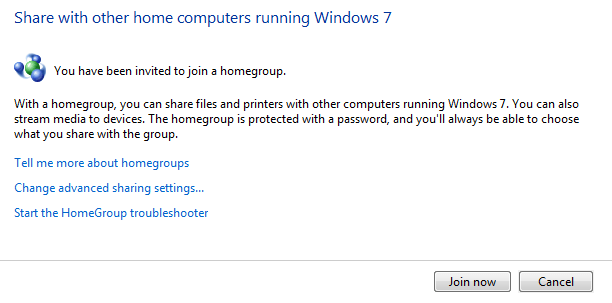
Crear nuevo grupo de home
Si no puede acceder a la contraseña del grupo en el home original que se creó en su red, deberá crear un nuevo grupo en el home. Tenga en cuenta que esto es posible en Windows 7. Si está utilizando Windows 8 o Windows 10, literalmente no hay una manera fácil de crear un nuevo grupo en el home.
Por lo tanto, si está atrapado en esta situación en la que no conoce la contraseña del grupo en el home y todas sus computadoras ejecutan Windows 8 o 10, entonces tendrá que obtener una máquina con Windows 7 en su red de alguna manera para crear la nuevo grupo en el home.
Una vez que se ha creado y se ha unido otra computadora, puede quitar la computadora con Windows 7 y el grupo en el home seguirá funcionando correctamente.
La única otra solución posible sobre la que he leído es dejar el grupo en el home de todas sus computadoras y apagarlas todas, excepto una.
Luego reinicie la última computadora y abra el cuadro de diálogo del grupo en el home y, si tiene suerte, es posible que vea el Crea un grupo en el home en Windows 10. Una vez más, asegúrese de que todas las demás computadoras de la red estén apagadas.
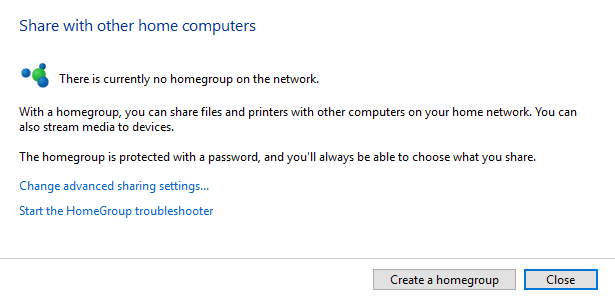
Para crear un nuevo grupo en el hogar en Windows 7, vaya al Panel de control, luego al Centro de redes y recursos compartidos.
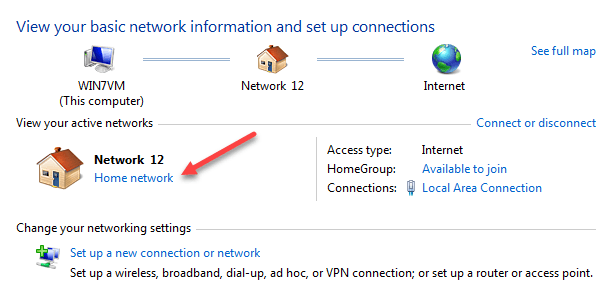
Debajo Ver sus redes activas, haga clic en Red domestica bajo el nombre de la red. Obtendrá un cuadro de diálogo emergente donde puede seleccionar entre un par de opciones. Quiere cambiar la ubicación de la red a Público.
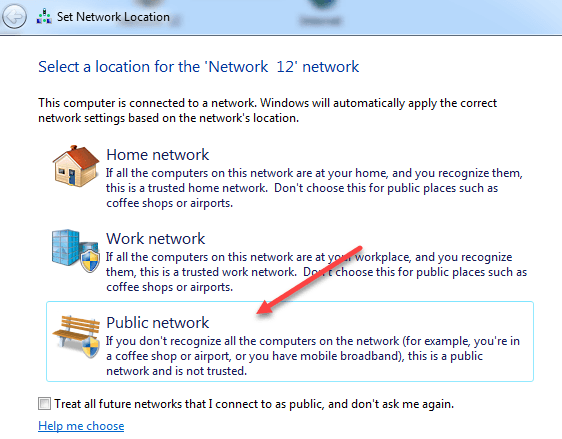
Ahora haga clic en Red pública y cámbialo de nuevo a Red domestica. En el segundo que hagas esto, debería aparecer el Crear grupo en el home diálogo.
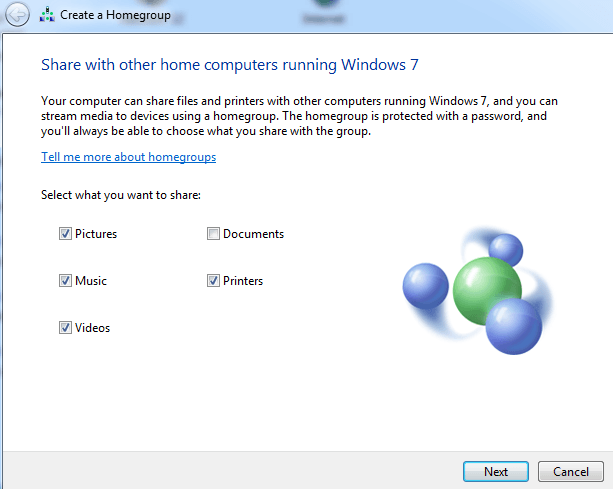
Querrá ser bastante rápido aquí porque si espera más de unos segundos, Windows detectará el grupo en el home original y le dirá que no puede crear un nuevo grupo en el home porque ya existe uno. Si hace clic en Siguiente rápidamente, podrá crear un nuevo grupo en el home, que anulará el grupo en el home existente.
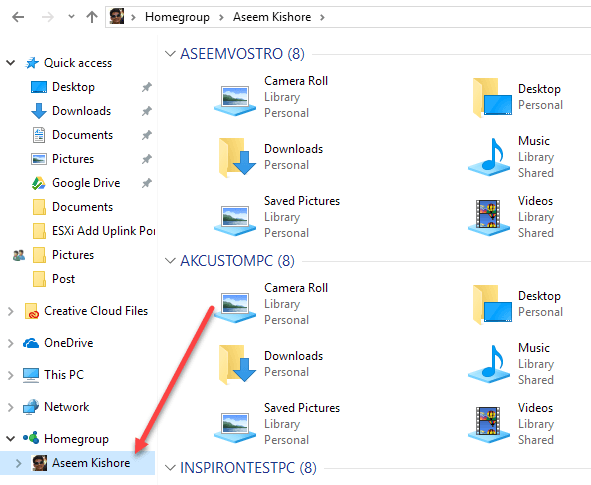
Ahora, para ver las computadoras y los archivos compartidos, simplemente vaya al Explorador y verá una opción llamada Grupo Home enumerados.
El concepto de grupo en el home simplifica el intercambio de archivos en redes domésticas a pequeña escala. En versiones anteriores de Windows como 2000 y XP, los usuarios tenían que proporcionar un nombre de usuario y contraseña para otra máquina o asignar una unidad de red para acceder a contenido o dispositivos compartidos.
Si tiene algún tipo de problema con su grupo en el home, lea mi guía definitiva de solución de problemas para grupos en el home de Windows.
Si todavía está ejecutando Windows XP, puede leer mi publicación sobre cómo conectar una máquina XP a un grupo en el home de Windows.
Además, si creó el grupo en el home con Windows 7, aún puede conectar una máquina con Windows 8 o Windows 10 a ese grupo en el home de Windows 7.
Si simplemente necesitas compartir archivos entre computadoras, lea mi artículo sobre la gran cantidad de formas que probablemente sean mejores que usar grupos en el home. ¡Disfrutar!