
Bienvenido! volvemos otra vez con este artículo que nos gustaría que te sea de gran utilidad y resuelva tus preguntas ¡Empezamos!
Cualquiera que use regularmente una computadora en casa termina almacenando una gran cantidad de información muy importante que no quiere perder. La mejor manera de proteger esta información es configurando un sistema de respaldo automático para Windows.
Hay algunos enfoques que puede seguir para realizar una copia de seguridad de su sistema Windows. Puede utilizar una herramienta como SyncToy para programar la copia de seguridad de las carpetas más importantes de su sistema.
O puede elegir de una lista de aplicaciones gratuitas de clonación del sistema para realizar una copia de seguridad completa de todo su sistema Windows.

En este artículo, aprenderá a utilizar una de esas herramientas: EaseUS – para configurar un sistema de respaldo automático para Windows con un programa de respaldo inteligente que no interfiera con el uso de su computadora.
Configuración de un sistema de respaldo automático EaseUS
- Cuando instale EaseUS por primera vez, le pedirá que elija una carpeta de configuración donde se almacenarán todos los archivos de respaldo.
- Busque una carpeta de copia de seguridad en un disco duro externo donde guardará sus copias de seguridad. Cree una nueva carpeta de respaldo si es necesario.

- Seleccione Okay y entonces próximo cuando termines. El programa de instalación completará la instalación de EaseUS.
Hay dos partes para configurar un buen sistema de respaldo automático para Windows. El primero es configurar lo que se respalda, y el segundo es programar las copias de seguridad para cuándo tendrán el menor impacto.
Para configurar la copia de seguridad de su sistema Windows, seleccione el Copia de seguridad del sistema en la pantalla principal. Esto abrirá otra ventana donde puede seleccionar lo que desea respaldar.
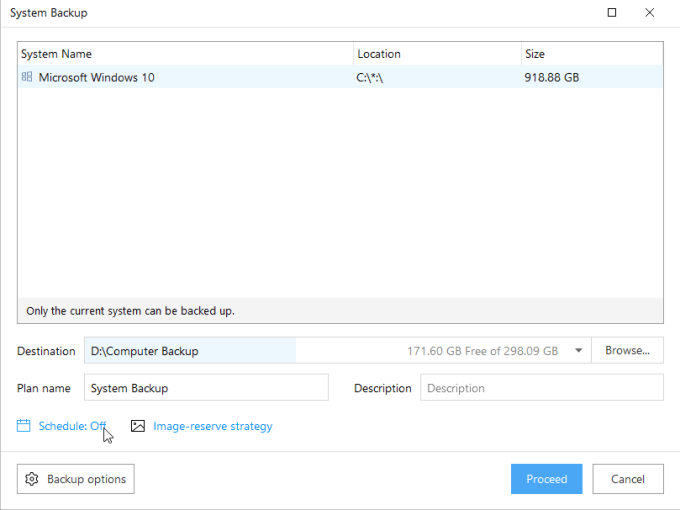
Si tiene más de un sistema operativo instalado, los verá aquí. Puede seleccionar el sistema operativo Windows y continuar, pero es mejor optimizar su copia de seguridad para ahorrar espacio y reducir el tiempo de copia de seguridad.
Optimización de las copias de seguridad del sistema
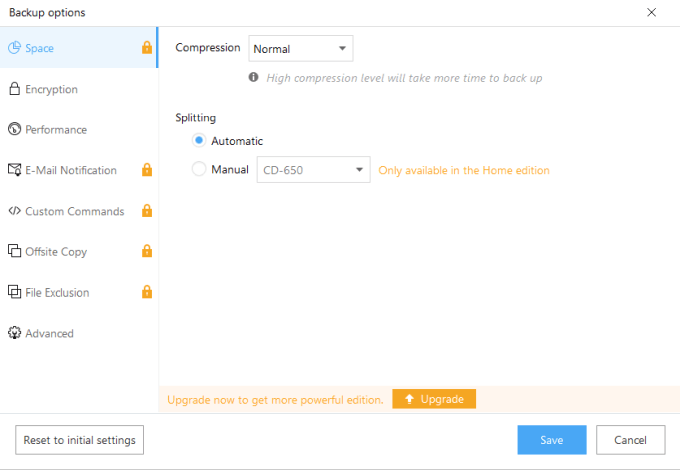
- Seleccione Opciones de respaldo para optimizar su procedimiento de copia de seguridad.
- Seleccione Espacio en el menú de navegación de la izquierda. Si ha comprado la edición de pago de EaseUS, puede cambiar la Compresión ajuste a Alto para ahorrar espacio. Si está utilizando la versión gratuita, deberá mantener esta configuración en Normal.
- Seleccione Actuación en el menú de navegación y deslice el Prioridad deslizador para Alto.
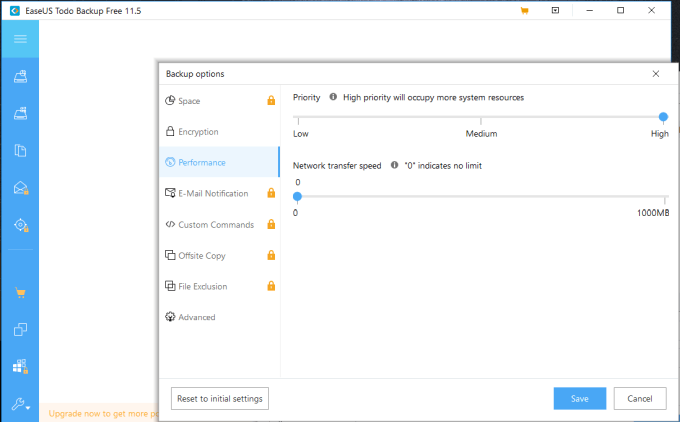
Esto garantizará que todos los recursos del sistema estén dedicados a realizar la copia de seguridad. Si bien esto podría ser un problema si estaba tratando de usar su computadora, va a programar las copias de seguridad para que se realicen durante un momento en que todos los recursos del sistema estarán disponibles para ello.
- Seleccione Avanzado en el menú de navegación y asegúrese de Respaldo sector por sector no está habilitado.
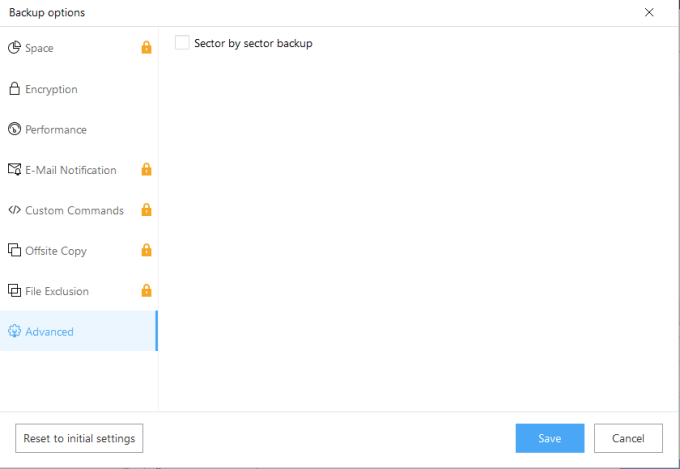
Una copia de seguridad sector por sector copiaría todos los sectores, incluidos aquellos que no almacenan información importante. Al no seleccionar esto, ahorrará espacio y hará que su copia de seguridad automática sea más eficiente.
Programe su copia de seguridad a diario
Para asegurarse de tener una nueva actualización de todos los cambios del sistema que ocurren todos los días, querrá asegurarse de que las copias de seguridad se realicen todos los días.
- En la pantalla Copia de seguridad del sistema, seleccione Horario: Apagado enlace.
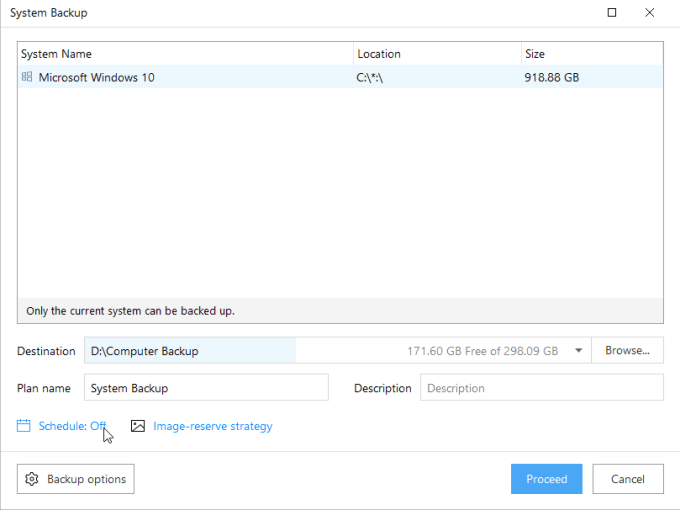
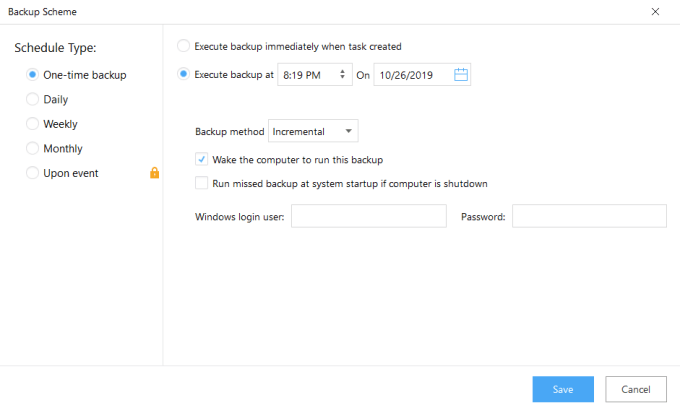
- En la ventana Esquema de copia de seguridad, cambie el Tipo de horario a Diario. A continuación, asegúrese de que la hora esté configurada en 12:00 a. M. O en cualquier otra hora del día en la que no sea probable que esté usando su computadora.
- Selecciona el Método de respaldo a Incremental. Esto reducirá la cantidad de tiempo que toman las copias de seguridad todos los días, ya que solo se realizarán copias de seguridad cada día de las carpetas y archivos que hayan cambiado.
- Asegurarse Active la computadora para ejecutar esta copia de seguridad está habilitado y deshabilitado Ejecute la copia de seguridad perdida al iniciar el sistema si la computadora está apagada.
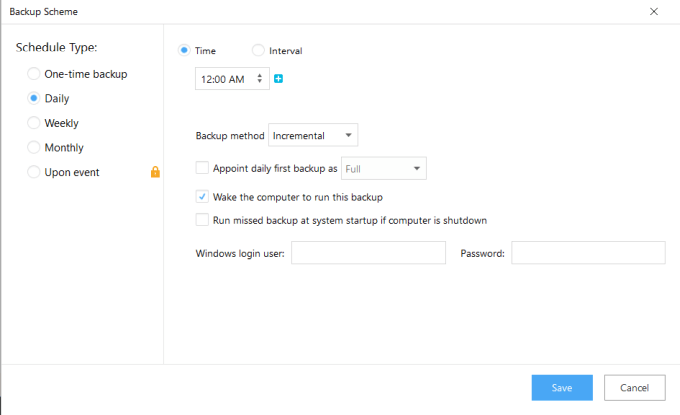
Esto asegurará que incluso si la computadora se ha ido a dormir, se activará para iniciar la copia de seguridad según sea necesario.
Al deshabilitar la opción de copia de seguridad perdida, evitará que la copia de seguridad consuma todos los recursos del sistema una vez que vuelva a su computadora al día siguiente.
Una vez que haya terminado, en la ventana Copia de seguridad del sistema, seleccione Salvar para terminar. Ahora verá las copias de seguridad que ha programado enumeradas en la ventana principal.
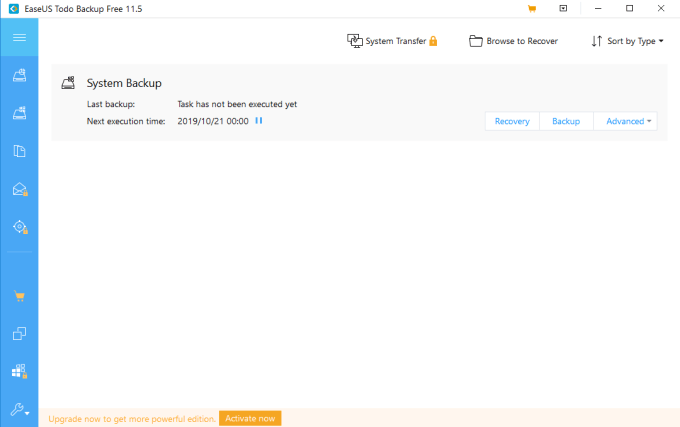
Al programar la copia de seguridad fuera del horario de atención, pueden realizarse cuando no afecte el uso de su computadora de ninguna manera.
Cree un sistema de respaldo automático basado en la nube
Si realmente solo le importa un conjunto de archivos o carpetas importantes en su sistema, entonces sincronizar una carpeta en su PC para hacer una copia de seguridad en la nube es la mejor manera de hacerlo. Una de las mejores herramientas para hacer esto es Sincronización de Google Drive.
Una vez que instale Google Drive en su PC, verá aparecer una nueva unidad en el Explorador de Windows llamada Google Drive.
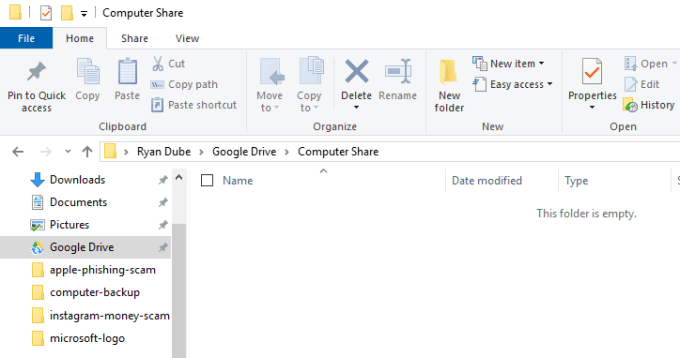
Todo lo que coloque en este Google Drive se sincronizará automáticamente con su cuenta de Google Drive.
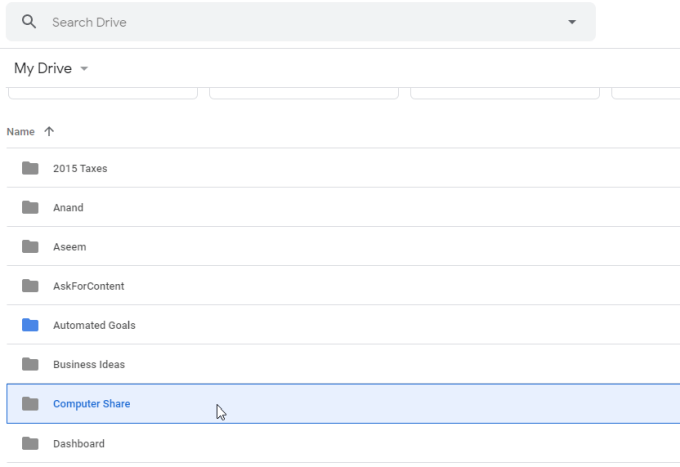
Para mantener su copia de seguridad organizada, cree una nueva carpeta en su directorio de Google Drive llamada Compartir computadora. Ahora puede copiar todos los archivos o carpetas importantes de su PC en este directorio de Computer Share.
Todo lo que mueva allí, verá aparecer en su cuenta de Google Drive.
A medida que crea nuevas carpetas en su nueva unidad compartida de Google Drive, puede abrirlas directamente en la web haciendo clic con el botón derecho en la carpeta de su computadora y seleccionando Google Drivey Ver en la web.
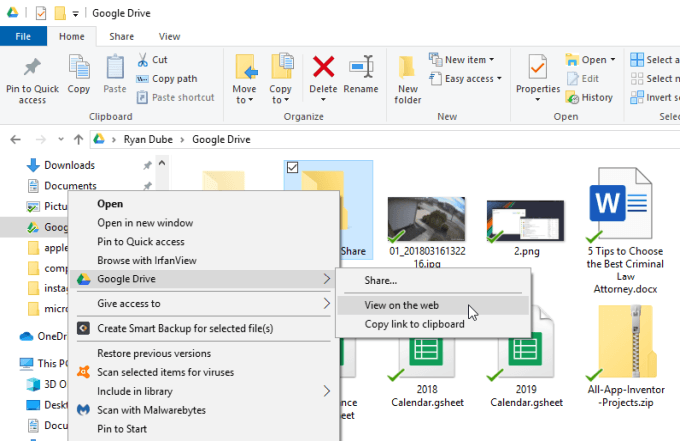
Esto abrirá su navegador y lo llevará directamente a la unidad para que no tenga que buscar la unidad en línea.
Una vez que haya establecido este enlace sincronizado entre Google Drive y su PC, comience a copiar todos sus archivos y carpetas importantes en la nueva unidad compartida. Muévalos todos dentro de la carpeta Computer Share que ha creado.
Proteja sus copias de seguridad de virus
Tener una copia de seguridad es fantástico, pero que su sistema de copia de seguridad automático copie los archivos infectados no lo es. Esta es la razón por la que cuando haya terminado de configurar su sistema de respaldo, también debe invertir tiempo en configurar un análisis de virus diario.
Al menos configure Windows Defender para escaneos automáticos. Sin embargo, instalar un software antivirus completo es aún mejor. Hay un montón de opciones antivirus gratuitas. En su software antivirus, asegúrese de configurar los análisis de virus para que se ejecuten a diario.
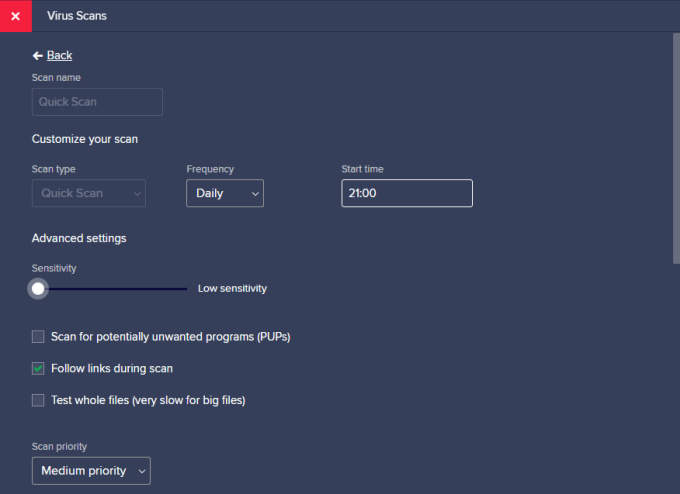
Establezca el tiempo de escaneo en el momento en que estará en su computadora. La razón de esto es que cuando el software antivirus identifica el virus, debe actuar con rapidez para proteger sus copias de seguridad.
En el caso del software de respaldo, deshabilite inmediatamente la copia de respaldo programada para la opción manual o de respaldo único.
En el caso de una solución en la nube, como Google Drive, simplemente haga clic con el botón derecho en el icono de sincronización en la barra de tareas de Windows y desactive el proceso de sincronización.

Esto le dará tiempo para resolver la infección de virus o malware sin afectar sus copias de seguridad.
Al programar sus análisis antivirus cuando se inicia el sistema de su computadora o durante su tiempo de trabajo, y programar las copias de seguridad solo después de que haya terminado, reducirá el riesgo de que las infecciones afecten sus copias de seguridad automáticas.
Una vez que haya terminado de limpiar su sistema de la infección, simplemente vuelva a habilitar el programa de respaldo o la conexión de sincronización en la nube.