Hola! volvemos de nuevo con un nuevo contenido que esperamos que te sea práctico y resuelva tus cuestiones ¡Vamos a ello!
Entre las muchas cosas por las que Windows es conocido se encuentran sus muchos formatos de archivo. Mientras que MacOS solo tiene algunos formatos de archivo, Windows tiene muchos más.
Uno de ellos, que en realidad es uno de los más útiles, tampoco es el más conocido. Ese formato de archivo se conoce como .ISO.
¿Qué es un archivo ISO? ¿Qué hace y por qué debería preocuparte por él?

¿Qué es un archivo ISO?
A medida que los reproductores de CD y DVD en discos duros se eliminen gradualmente en favor de archivos descargables basados en la nube, los archivos ISO solo serán más útiles y prácticos en el futuro con todos esos discos de instalación antiguos que tendrá en la oficina. Además, los discos fallan todo el tiempo, por lo que ISO es una excelente solución de respaldo.

Cuando ejecuta un disco de instalación para una pieza de software, como Photoshop (por ejemplo), hay una estructura de carpetas establecida con cada archivo y carpeta en particular en un lugar determinado. Si mueve un archivo o carpeta a otro lugar de la estructura, todo se desmorona porque el instalador no sabe dónde se encuentran ahora esos archivos.
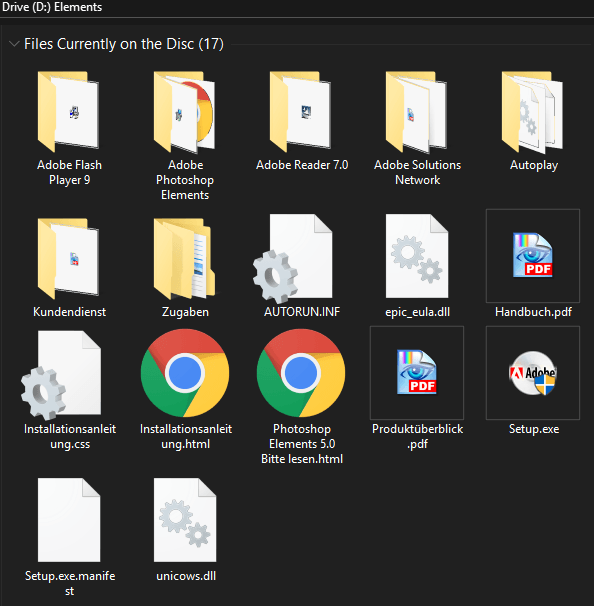
Un archivo ISO es una duplicación exacta de la estructura de archivos y carpetas en un disco de instalación con la ventaja de que ya no se necesita el disco físico real.
Por lo tanto, puede realizar copias de seguridad del disco en la nube como archivos ISO, y cada vez que desee instalar ese software, no es necesario buscar el disco. Simplemente haga doble clic en el archivo ISO.
Puede grabar ese disco ISO en otro disco, moverlo a una memoria USB, enviarlo por correo electrónico o dejarlo en el almacenamiento en la nube, como cualquier otro archivo normal.
Dado que muchos discos de instalación pueden ocupar varios gigabytes de espacio de archivo, el correo electrónico o el almacenamiento en la nube pueden resultar un desafío a menos que pueda comprimir el archivo un poco más.
Cómo crear un archivo ISO
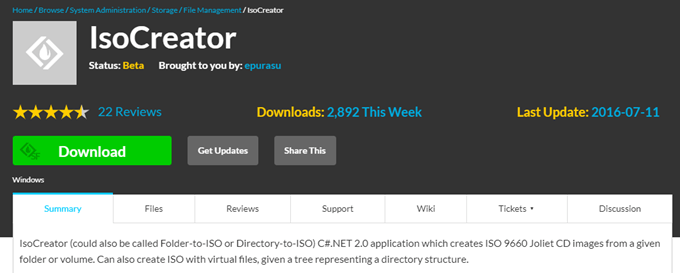
Crear un archivo ISO no es un proceso difícil en absoluto. De hecho, existen muchas opciones de software gratuito para hacer esto. Como me gusta que mis soluciones sean lo más libres y sencillas posible, siempre he optado por Creador ISO. Siempre funciona de maravilla.
Y para mostrarle lo fácil que es hacer una copia de seguridad ISO, he sacado mi copia de disco muy vieja y muy polvorienta de Photoshop Elements. Ahora lo guiaré por el proceso de convertirlo en un archivo ISO y luego ejecutarlo.
Primero, instale ISO Creator haciendo lo habitual “Siguiente–> Siguiente–> Siguiente…:”
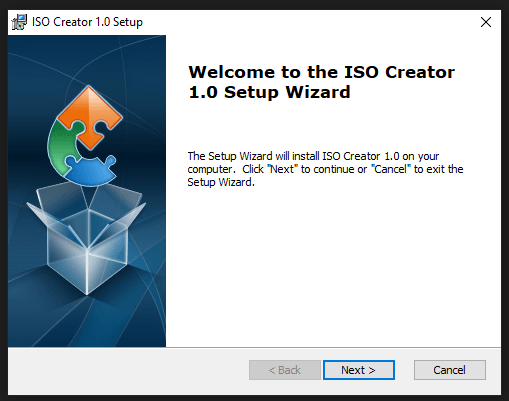
Cuando se haya instalado el programa, inícielo y luego coloque el disco del que desea hacer una copia de seguridad ISO en su disco duro.
En la ventana de ISO Creator, debe configurar lo siguiente:
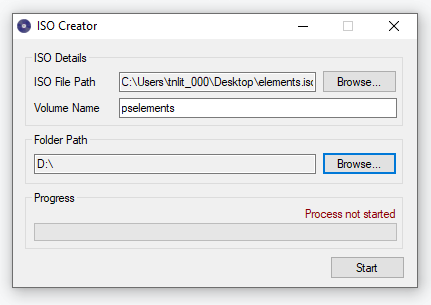
- Ruta de archivo ISO : esto le dice al programa dónde desea que se coloque su archivo ISO completo en su computadora. Haga clic en el botón “Examinar”, navegue hasta la carpeta y luego escriba el nombre deseado del archivo ISO en la ventana.
- Nombre del volumen : Cómo se llamará el archivo ISO cuando se vea en el Explorador de Windows junto a la letra de la unidad.
- Ruta de la carpeta : la ubicación del disco de instalación que desea convertir. Haga clic en “Examinar” y navegue hasta la ubicación del disco.
Ahora haga clic en “comienzo”Para comenzar el proceso de conversión.
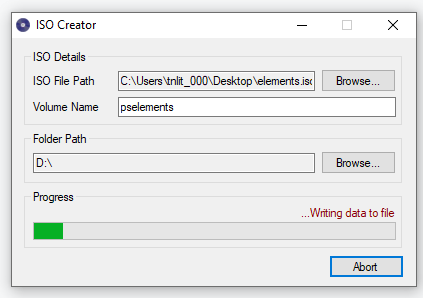
El proceso terminó después de solo unos minutos.
Cómo abrir y ejecutar un archivo ISO
Ahora que tiene su archivo ISO, obviamente necesita saber cómo abrirlo y ejecutarlo si es necesario.
Para eso, puede recurrir al software gratuito Unidad de clonación virtual.
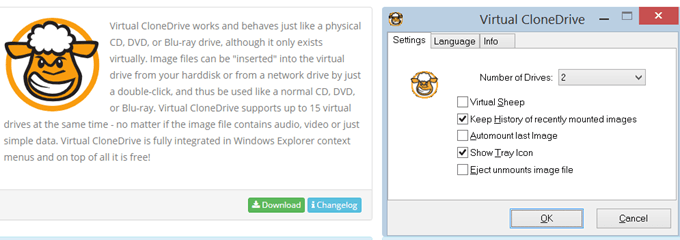
No solo hace el trabajo extremadamente bien, sino que ese ícono de oveja de aspecto loco en el Explorador de Windows es simplemente genial. Lo sé, me complazco fácilmente.

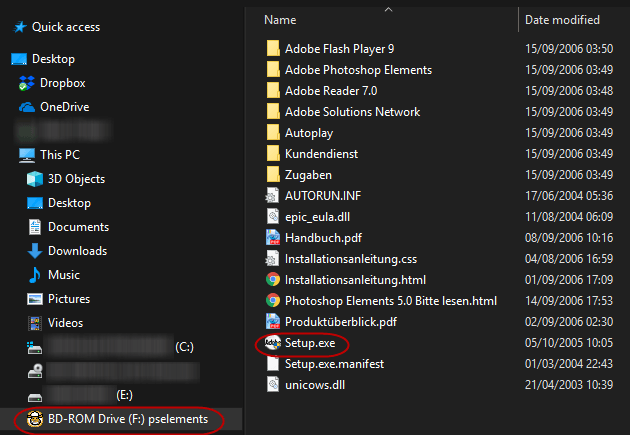
¿Entonces, cómo funciona? Bueno, si ejecuta un disco, obviamente necesita un lector de disco en su computadora para leer los datos. Con Virtual CloneDrive, crea una unidad virtual temporal adjunta a una de sus letras de unidad (en mi caso, la unidad “F”) y simula la ejecución del disco abriendo el archivo ISO.
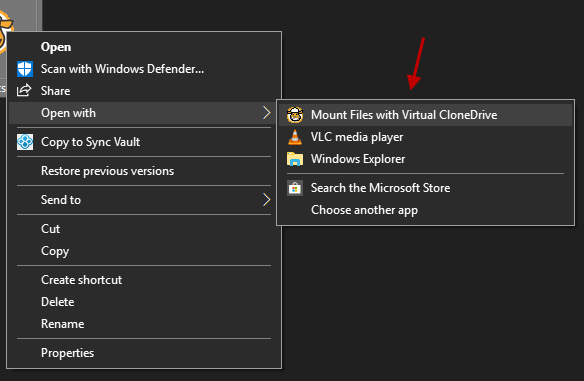
Después de instalar Virtual CloneDrive, vaya a su archivo ISO, haga clic derecho sobre él y elija “Abrir con..”. Ahora seleccione “Montar archivos con Virtual CloneDrive”.
Si planea trabajar con muchos archivos ISO a partir de ahora, puede configurar Windows para que asocie automáticamente los archivos ISO con Virtual CloneDrive para ahorrarle un par de clics en el futuro.
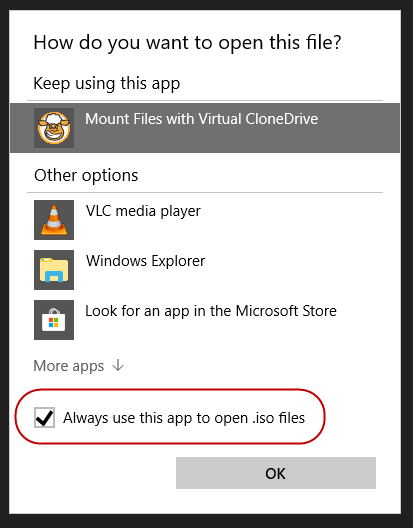
Cuando haya elegido Virtual CloneDrive como el programa para abrir el archivo ISO, vaya a la letra de la unidad ahora asociada con VCD. Ahora verá su archivo ISO con la estructura de carpetas y archivos idéntica a la del disco. Ahora puede continuar e instalar el programa usando el archivo setup.exe.