
Buenas! volvemos esta vez con un nuevo artículo que deseamos que te sea muy útil y resuelva tus dudas ¡Empezamos!
Cuando tiene más de un sistema operativo (SO) en su computadora, puede reiniciar de uno a otro. Esto le permite utilizar la mejor aplicación para el trabajo en cuestión. ¿Cuáles son algunas de las razones por las que podría querer tener varios sistemas operativos en una computadora? Cada sistema operativo tiene sus propias ventajas y usos.
Si usa alguno de los programas que se enumeran a continuación, querrá tener una versión de Windows ejecutándose en su computadora, incluso si prefiere y usa Linux para otras funciones. Este artículo le ayudará con el arranque dual de Linux Mint y Windows en una PC.
Programas Windows vs Linux
No todas las aplicaciones y Windows se ejecutan en Linux, como:
- panorama
- Final Cut Pro
- Adobe Photoshop
- 7 cremalleras
- Ir a la reunión
- Microsoft Office
- Dreamweaver
En algunos casos, Linux ofrece una solución alternativa llamada Wine (emulador de Windows). Sin embargo, a menudo no es confiable, tiene errores y no siempre funciona.
Los desarrolladores de juegos pueden optar por utilizar Linux o Windows. El 90% de los compradores de juegos prefieren usar Windows porque hay más juegos desarrollados para Windows.
Windows 7 frente a Windows 10
¿Por qué podría querer tener dos versiones de Windows disponibles en su computadora?
Actualización a la última versión del sistema operativo Windows puede parecer obvio. Sin embargo, existen muchas diferencias entre Windows 7 y Windows 10 que pueden hacer que desee tener ambos instalados en su computadora.
Windows Media Center (WMC)
Los usuarios de Windows 7 disfrutan de Windows Media Center. Microsoft lanzó una versión actualizada de WMC pero no está incluida en Windows 10.
Juegos y compatibilidad
Las aplicaciones populares como Google Chrome, Stream, Photoshop y otras aplicaciones convencionales seguirán funcionando correctamente en Windows 10.
Sin embargo, existen algunos programas, software interno patentado y aplicaciones de terceros que funcionan mejor en Windows 7, incluido el software para la gestión del punto de venta y la impresión de etiquetas postales.
Windows 10 no incluye juegos gratuitos de Microsoft como Chess Titans, Minesweeper y Solitaire sin anuncios que se ejecuten en ellos. Si te gusta jugar a estos juegos sin que te interrumpan los anuncios, necesitarás Windows 7 y Windows 10 en tu computadora.
Múltiples sistemas operativos en su computadora
Aunque la mayoría de las computadoras vienen con un sistema operativo, puede instalar más de un SO en una sola máquina. Cambie entre diferentes sistemas operativos cuando inicie su computadora y seleccione el que desea usar en el menú provisto.
La única restricción que tiene en la cantidad de sistemas que arranca en su computadora es la cantidad de espacio de almacenamiento disponible y el tiempo que le llevará configurarlo.
Este proceso se llama arranque múltiple. Cuando instala dos sistemas operativos, se denomina arranque dual y esto se describe a continuación.
Cómo configurar un sistema de arranque dual
Antes de comenzar:
- Haga una copia de seguridad de sus datos en una unidad externa en caso de que algo salga mal
- Asegúrese de tener una recuperación del disco en vivo para Windows
- En caso de que su arranque falle, tenga disponible un disco de reparación de arranque
Instale Windows primero
Windows no tiene un menú de inicio y no busca otros sistemas operativos en su computadora antes de cargar. Una vez instalado, Windows sobrescribirá cualquier secuencia de inicio que ya tenga instalada.
Por otro lado, Linux Mint primero buscará si tiene otros sistemas operativos cargados en su computadora. Construirá un menú donde puede elegir qué sistema desea iniciar.
Los siguientes pasos le mostrarán cómo realizar un arranque dual de Linux Mint donde ya se ha instalado Windows.
Cree una unidad de arranque para Linux
Primero, descargar la ISO de Linux (imagen de disco) del sitio web. Elija cualquier espejo, preferiblemente el más cercano a su país. Luego descargue el archivo para una herramienta de instalación como Instalador USB universal para crear un Live USB a partir del ISO que acaba de descargar.
Ahora tiene tanto el ISO como el software para grabar el ISO en el USB. Conecte su USB y ejecute Universal USB Installer. Seleccione Linux Mint para la distribución.
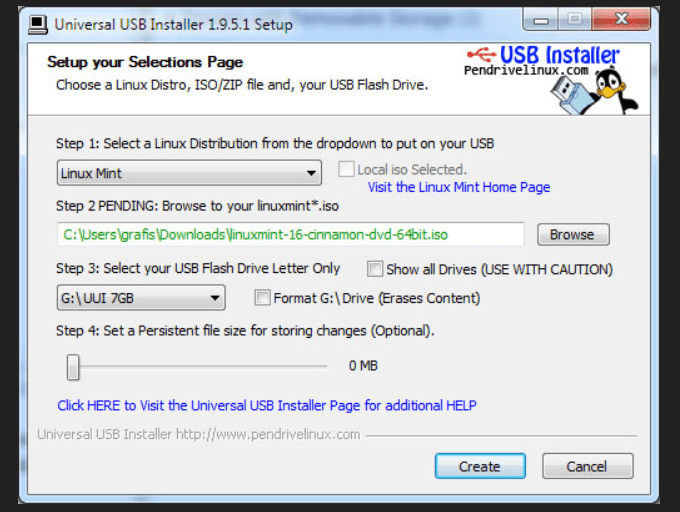
Busque la ISO. Por lo general, se puede encontrar en su archivo de descargas. Luego elija la unidad USB. Tardará unos minutos en grabar su ISO en el USB.
Crea un espacio para Linux Mint
Prepare su disco creando una nueva partición. Puede dividir una partición existente o crear una nueva.
Para crear una nueva partición, puede usar una aplicación de terceros o una herramienta de administración de disco como Administrador de particiones Paragon.
Arranque desde Windows 10
- En el menú de inicio, escriba dividir para traer el Gestión de discos utilidad.
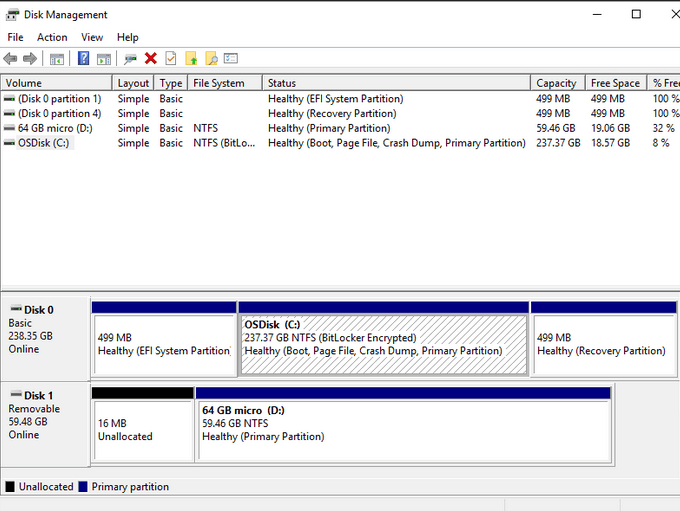
- La captura de pantalla anterior muestra 237,37 GB en la unidad C. Para crear algo de espacio para instalar Linux, reduzca la unidad C haciendo clic derecho sobre ella.
- Windows sugerirá cuánto espacio disponible reducir. La cantidad de espacio que asigne dependerá de la cantidad de espacio que tenga en su computadora.
- Después de seleccionar la cantidad de espacio, haga clic en Encogimiento. Ahora tendrá una nueva partición donde puede instalar Linux.
Reinicie su computadora
- Conecte el disco en vivo o USB a su computadora y reinícielo.
- Presione la tecla de función F12, F1 o F10 mientras se está iniciando para acceder al menú de inicio (la tecla variará dependiendo de su computadora).
- Elija la opción para arrancar desde USB o Medios extraíbles.
Iniciar la instalación
Cuando su sistema se inicie en Live USB, haga doble clic en el icono Instalar Linux Mint en el escritorio.
Se le pedirá que seleccione su idioma, seleccione una distribución de teclado y luego se le pedirá que instale software de terceros.
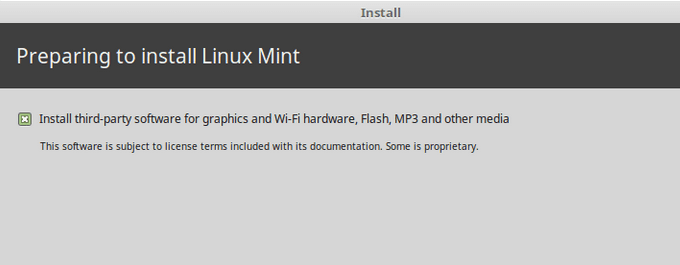
Hacer esto asegurará que todo el software necesario para cualquier hardware propietario que pueda tener, como códecs multimedia, funcionará.
Elija el tipo de instalación
En el siguiente paso, se le pedirá que elija el tipo de instalación.
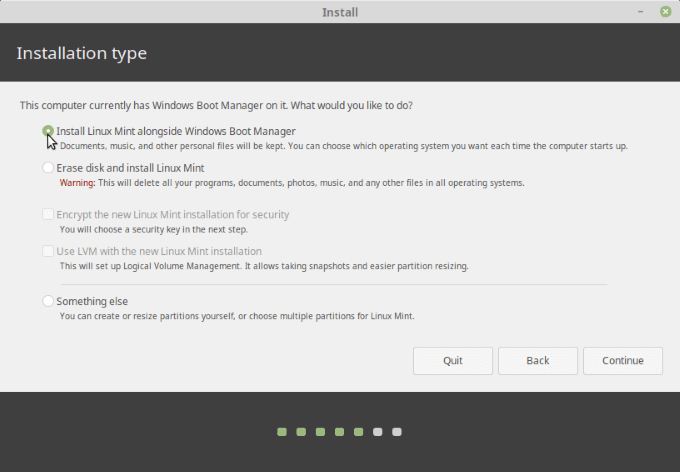
- No seleccione Borre el disco e instale Linux Mint. Esto destruirá todo lo demás en su disco duro e instalará solo Mint.
- Escoger Instale Linux Mint junto con el Administrador de arranque de Windows. El siguiente paso es seleccionar la cantidad de espacio que desea asignar para Windows y Linux Mint.
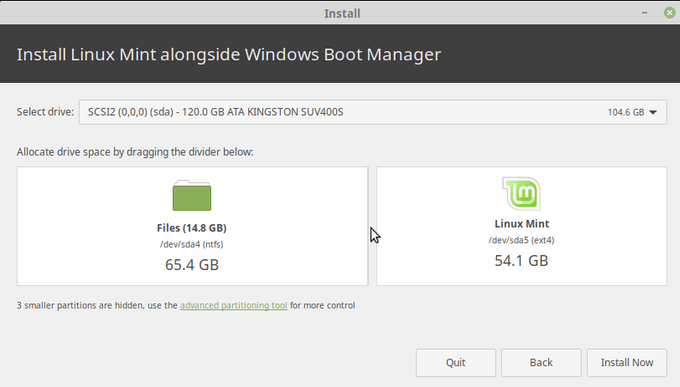
- Puede arrastrar la barra central en cualquier dirección para determinar o cambiar la cantidad de espacio para ambos. Luego haga clic en Instalar ahora.
- Aparecerá una advertencia que le permitirá saber que su sistema realizará algunos cambios finales. Dado que ya ha realizado una copia de seguridad de los datos en su disco duro, puede Seguir.
- Otra ventana emergente le pedirá confirmación. Hacer clic Seguir.
- La instalación se procesará en segundo plano mientras ve un mapa global que le pide que identifique y configure su ubicación y zona horaria. Siguiente clic Seguir.
- Complete los campos del formulario con su nombre, el nombre de la computadora, el nombre de usuario y su contraseña dos veces.
- Si marca la casilla Iniciar sesión automáticamente, significa que su sistema se iniciará directamente en el escritorio. Es mejor elegir Solicitar mi contraseña para iniciar sesión.
- Si lo desea, puede marcar Cifrar mi carpeta de inicio para proteger sus datos de cualquier persona que no tenga su contraseña.
- Para continuar, haga clic en Seguir.
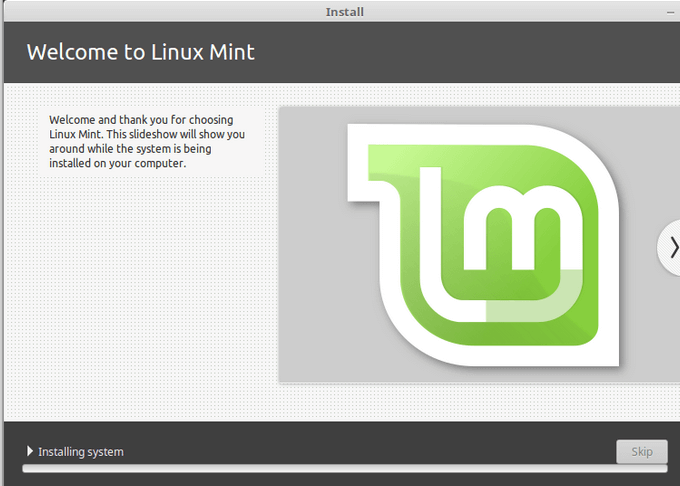
- Mientras se procesa la instalación, verá una presentación de diapositivas. Cuando se complete la instalación, se le preguntará si desea Continuar probando (continuar usando el entorno de prueba) o Reiniciar ahora.
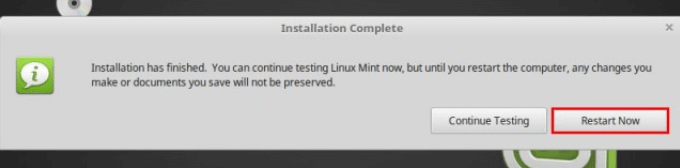
Pruebe para ver si el arranque dual está funcionando
- Escoger Reiniciar ahora. Verá el menú de inicio real en la pantalla.
- La primera opción es Linux Mint, y será la predeterminada. Si desea iniciar Windows, use la flecha hacia abajo para seleccionar el administrador de inicio de Windows.
- Para probar la instalación de Linux Mint, haga clic en él para ver si está funcionando. Debería ver la pantalla de inicio de sesión de Linux Mint.

- Ingrese su contraseña y vea el Bienvenido a Linux Mint pantalla.
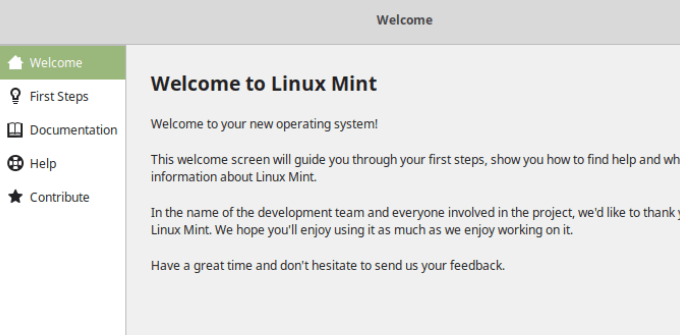
- Elija su configuración como Instantáneas del sistema, Administrador de conductores y Códecs multimedia.
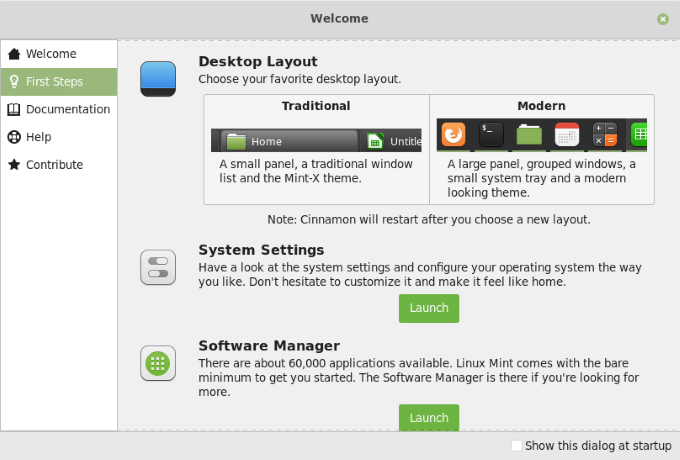
Para obtener más detalles sobre cómo personalizar una distribución y otros aspectos de la misma, vea Revisión de Linux Mint 19.1 “Tessa” Cinnamon Edition.
Prueba de Windows
Apaga tu computadora y reinicia. Elija Windows en el menú de inicio. Si se carga la pantalla de inicio de sesión de Windows, inicie sesión para asegurarse de que su escritorio y sus datos aún estén allí.
Configurar un arranque dual con Linux Mint y Windows 10 es simple. Si desea agregar Ubuntu u otra versión de Windows, use el mismo proceso descrito anteriormente.
Instale Windows primero, luego instale Linux Mint. Si no tiene suficiente espacio en su disco duro, utilice la opción para reasignar espacio en una dirección u otra.