
Aprenda a mostrar texto separado de su documento principal en Google Docs con una tabla o un dibujo insertado.

Hay al menos dos formas de insertar un cuadro de texto en un documento de Google: Insertar | Tabla o inserto | Dibujo. Ambos métodos le permiten agregar texto dentro de un documento que se muestra ligeramente separado de otro texto. Ambos métodos también dan como resultado un cuadro de texto que puede copiar / pegar o seleccionar y mover dentro o entre documentos.
Pero los diferentes métodos (texto en una tabla y texto en un dibujo) ofrecen distintas capacidades de formato y diseño. Así es como se diferencian las dos técnicas de cuadro de texto.
Cómo añadir texto en una tabla en Google Docs
Si desea editar un cuadro de texto en Google Docs en dispositivos móviles Android o iOS o en Google Docs en la web, inserte una tabla. La aplicación ofrece la posibilidad de editar el contenido de una tabla en cualquier dispositivo. Si bien el tamaño de tabla predeterminado presenta tres columnas y tres filas, puede optar por reducir una tabla a una sola celda, con una columna y una fila, en la que agrega texto.
Para agregar un cuadro de texto dentro de una tabla de una sola celda en un documento de Google en iOS o Android (Figura A):
- Toque +.
- Toque Tabla.
- A la derecha de Columnas, toca la flecha hacia abajo para reducir el número de columnas a 1.
- A la derecha de Filas, toca la flecha hacia abajo para reducir el número de filas a 1.
- Toque Insertar tabla.
- El sistema mostrará una tabla de una celda en la que puede ingresar texto.
Figura A

Para insertar un cuadro de texto en un documento de Google en Android o iOS: 1. Toque +. 2. Toque Tabla. 3. Ajuste las columnas. 4. Ajustar filas. 5. Toque Insertar tabla. 6. Ingrese texto en la celda de la tabla.
Para agregar un cuadro de texto dentro de una tabla de una sola celda en un documento de Google en el escritorio de Chrome (Figura B):
- Coloque el cursor en la ubicación del documento donde desea insertar su tabla.
- Seleccione Insertar | Mesa.
- Seleccione una sola celda de 1×1.
- Ingrese texto en la celda.
Figura B

En todos los casos, puede seleccionar cualquier texto que ingrese en la tabla y ajustar la fuente, tamaño de fuente, estilo y color. En dispositivos móviles, seleccione texto en la celda, luego toque el ícono de formato de texto cerca de la parte superior de la pantalla, una A con cuatro líneas horizontales a la derecha. En Google Docs en Chrome en la web, seleccione texto en la celda, luego ajuste el formato con controles de fuente en la barra de menú o con Formato | Opciones de texto.
En Google Docs en la web, puede ajustar el ancho de una tabla insertada seleccionando un lado de la tabla y luego arrastrando el lado hacia la izquierda o hacia la derecha. De manera similar, puede ajustar la altura de una tabla seleccionando la parte superior o inferior de una tabla y arrastrándola hacia arriba o hacia abajo. No puede reducir el tamaño de la tabla a menos de una altura que muestra el contenido de la celda.
Como hacer un cuadro de texto en Google Docs
Para un control máximo sobre la apariencia del texto, use Google Docs en la web para insertar un dibujo, luego coloque el texto dentro del dibujo.
Para agregar texto dentro de un dibujo mientras está en Google Docs en la web:
- Seleccione Insertar | Dibujo | Nuevo para crear un dibujo nuevo en su documento de Google (Figura C).
Figura C

3. Coloque el cursor dentro del dibujo y haga clic o toque para agregar el cuadro de texto.
4. Ingrese texto (Figura E).
5. Seleccione Guardar y cerrar cuando termine.
Figura E

Dentro de un dibujo, puede seleccionar el cuadro de texto y luego mover o cambiar el tamaño del cuadro de texto dentro del dibujo. También puede ajustar la fuente, el estilo y el formato del texto con los controles del menú en la parte superior del área de dibujo. Nota: El menú horizontal de tres puntos ofrece acceso a configuraciones adicionales. O seleccione el pequeño punto al final de la línea que se extiende sobre un área de texto, luego mueva el cursor para rotar el cuadro de texto.
Para acceder a opciones de formato de texto adicionales mientras está en un dibujo insertado, elija Acciones | Arte de palabras. Esto inserta letras más grandes rellenas con el color de su elección.
Para ajustar el tamaño de un dibujo insertado, selecciónelo en su Documento de Google en la web. Seleccione cualquier esquina del dibujo y luego arrástrelo para ajustar el tamaño del dibujo. También puede seleccionar En línea, Ajustar texto o Romper texto debajo del dibujo para modificar cómo fluye el texto del documento alrededor del dibujo. De manera similar, con un dibujo seleccionado, elija Editar en la esquina inferior izquierda para revisar y / o modificar el contenido del dibujo (Figura F).
Figura F
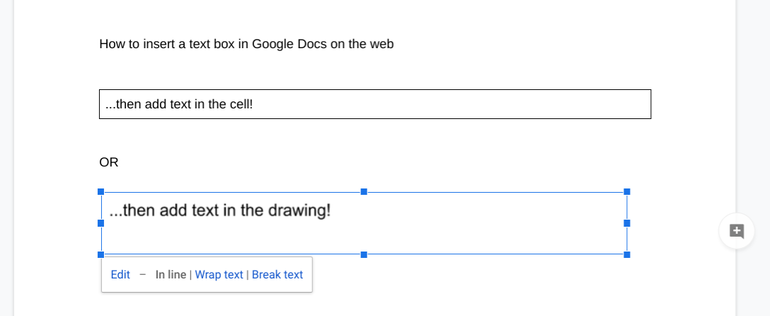
Tenga en cuenta que un dibujo insertado en un Documento de Google se mostrará dentro de Documentos de Google en dispositivos Android e iOS. Sin embargo, a partir de julio de 2019, no puede editar el contenido de un dibujo insertado con las aplicaciones móviles de Google Docs, aunque puede copiar, mover o eliminar un dibujo insertado.
¿Tus pensamientos?
Si usa Google Docs, ¿con qué frecuencia usa cualquiera de los métodos anteriores para insertar un cuadro de texto en un documento? ¿Prefieres agregar texto en una tabla para poder editarlo en cualquier dispositivo? ¿O inserta texto con más frecuencia en un dibujo para obtener el máximo control sobre la pantalla?