
Buenas! volvemos otra vez con un nuevo post que deseamos que te sea práctico y dé respuesta a tus cuestiones ¡Comenzamos!
Ya sea que edite gráficos, juegue videojuegos o vea películas en su PC con Windows 10, dedicar tiempo a mejorar la calidad de la pantalla puede ser de gran ayuda para mejorar su experiencia general.
En este artículo, queremos explicarle cómo puede mejorar la precisión del color, el brillo y el contraste directamente desde Windows 10.
También ofreceremos algunos consejos sobre cómo puede configurar la mejor configuración para su modelo de monitor en particular y mostraremos cómo AMD y Nvidia también ofrecen excelentes configuraciones de control de pantalla.

Una buena configuración de calidad de pantalla comienza con un buen monitor
Si le importa una pantalla de alta calidad con colores precisos, el lugar donde debe comenzar es el propio monitor. Si tiene un monitor barato, es posible que se esté perdiendo una mejor precisión de color, mayor brillo y mejor contraste.
A continuación, hemos seleccionado tres opciones asequibles que son especialmente conocidas por su excelente calidad de visualización a su precio. Tenga en cuenta que las pantallas de edición de fotografías de calidad profesional pueden costar mucho, mucho más, pero aquí nos hemos centrado en opciones asequibles.
Si no puede permitirse comprar un monitor nuevo, puede omitir esta sección.
BenQ GW2270 1080P 21,5 “- 89 dólares

Este monitor es muy asequible y presenta una gran precisión de color y contraste. El monitor también utiliza tecnología sin parpadeo para reducir la tensión en sus ojos y mejorar su experiencia mientras mira contenido de video o juega videojuegos.
Este modelo no tiene altavoces, pero una versión por $ 109 sí tiene altavoces y compatibilidad con HDMI.
ASUS PB278Q 27 ″ – $ 229

Si puede pagarlo, el monitor ASUS PB278Q de 27 ″ es una excelente opción para aquellos que buscan colores realistas y una pantalla más grande. Este monitor tiene una resolución de 2560 x 1440, que es mejor que HD, y también tiene un excelente ángulo de visión. En este rango de precios, tendrá dificultades para encontrar un monitor con una pantalla de mejor calidad, especialmente no en este tamaño.
LG 24UD58-B 24 “- $ 279

El LG 24UD48-B es el siguiente paso para cualquiera que quiera colores excelentes, FreeSync, brillo increíble y una resolución de 4K. A este precio, esta es fácilmente la mejor opción si lo que busca específicamente es un monitor 4K que aún ofrece en lo que respecta a la precisión del color.
Cómo calibrar su monitor para obtener mejores colores
Ya sea que elija comprar un nuevo monitor o seguir con el actual, el siguiente paso es calibrar su monitor utilizando la configuración de pantalla y color incorporada.
La mayoría de las veces, la configuración predeterminada es razonable, pero después de pruebas exhaustivas de la comunidad, a menudo puede encontrar mejores ajustes de configuración en línea.
Debido a que hay miles de modelos de monitores diferentes en línea, no podré explicar cómo optimizar la configuración de su propio monitor. En cambio, puedo ayudarlo a encontrar la configuración adecuada en línea para usted.
Primero, marque esta página para que pueda volver más tarde para los siguientes pasos.
Después de eso, busque en su monitor el nombre del modelo correcto. Puede estar impreso en la parte frontal de su monitor. Alternativamente, puede presionar el Clave de Windows y buscar Monitor.
Hacer clic Cambiar la configuración de la pantalla en los resultados de la búsqueda.
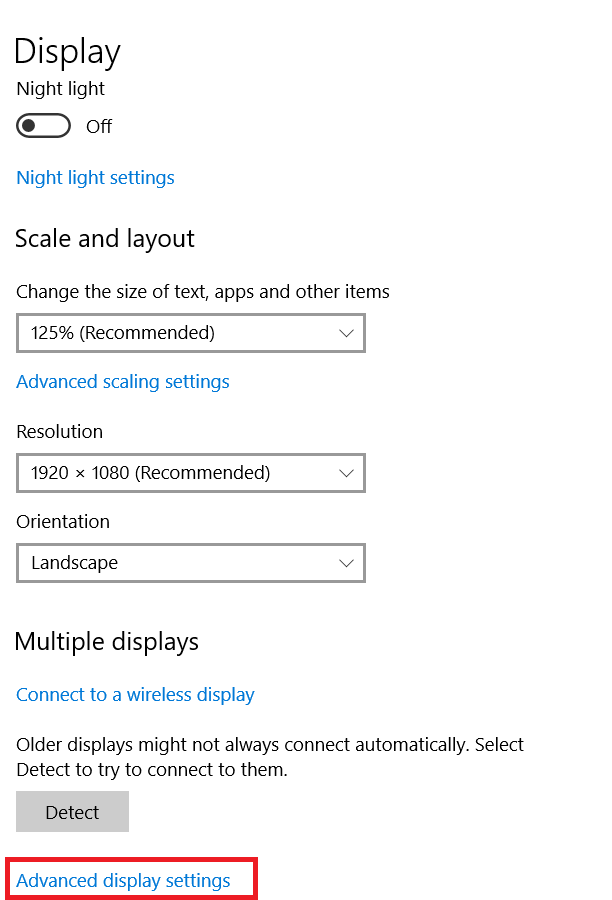
En la página de configuración de pantalla, haga clic en Configuración de pantalla avanzada.
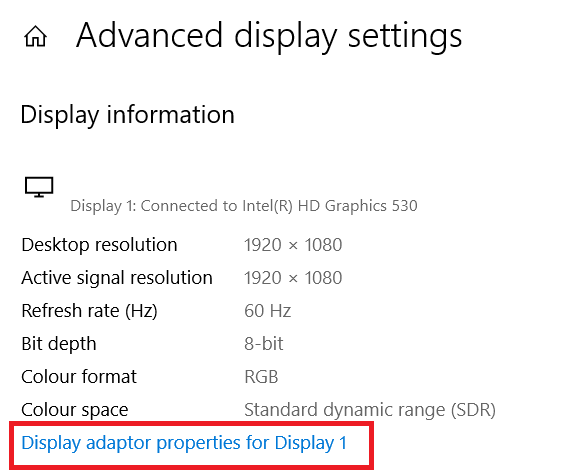
En la página siguiente, haga clic en Propiedades del adaptador de pantalla.
A continuación, haga clic en Monitor para ver el nombre de su monitor.
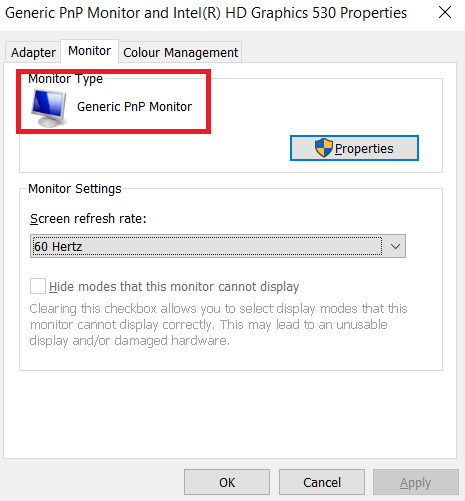
Si está en una computadora portátil, puede decir Monitor PnP genérico. En este caso, deberá omitir este paso y pasar a la configuración de calibración de Windows 10 en el siguiente paso.
Una vez que tenga el nombre de su monitor, simplemente busque en Google Configuración de visualización óptima del modelo de monitor. Reemplace el ‘modelo de monitor’ con su propio modelo. Debería encontrar guías excelentes en diferentes comunidades y foros.
Una vez que haya hecho eso, asegúrese de volver aquí para obtener nuestros próximos consejos sobre cómo mejorar la configuración de su pantalla desde Windows 10.
Cómo mejorar la configuración de pantalla en Windows 10
Es muy fácil aprender cómo mejorar la configuración de pantalla en Windows 10. Lo guiaremos a través de los pasos a continuación.
Para empezar, abra Windows Menu de inicio y escriba calibrar el color de la pantalla.
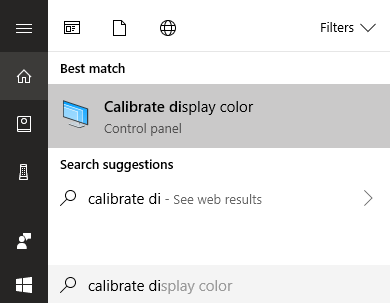
Haga clic en el resultado que aparece. Luego puede pasar por el asistente de calibración de color de Windows 10. Esto le mostrará si los colores en su pantalla son precisos o no, y podrá ajustar su pantalla si no lo son.
Como puede ver a continuación, lo llevarán a través de diferentes pruebas que lo ayudarán a calibrar su balance de gamma y color. Algunas configuraciones se pueden editar directamente dentro del asistente y otras requerirán que edite las configuraciones de pantalla directamente en su monitor.
Para obtener todos los detalles, lea mi publicación anterior que lo guía a través de cada paso del muestra el proceso de calibración en Windows.
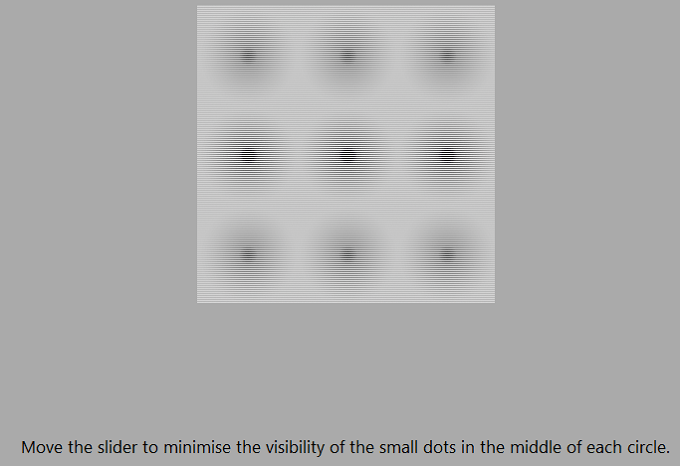
Este es principalmente el alcance de lo que puede hacer para mejorar la precisión del color en Windows 10. También puede ajustar el brillo y la resolución escribiendo monitor en el menú Inicio y abriendo Cambiar la configuración de pantalla.
Mejorando aún más la calidad de su pantalla con los controladores de su tarjeta de video
Hasta ahora, hemos cubierto cómo mejorar la configuración de pantalla en su monitor y en Windows 10. Ambos pasos son excelentes para mejorar la precisión del color y garantizar que obtenga lo mejor de su monitor.
Sin embargo, si desea amplificar las cosas con más contraste, más brillo o colores más vibrantes, deberá cambiar la configuración de pantalla a través de sus controladores de gráficos.
el color, debe mantener la configuración predeterminada.
Hay dos jugadores principales en la industria de las tarjetas gráficas: NVIDIA y AMD. Le explicaremos cómo cambiar la configuración de pantalla en ambos.
Cómo mejorar aún más la configuración de pantalla con NVIDIA
Para empezar, debe abrir el panel de control de NVIDIA. Para hacer esto, haga clic en el Mostrar iconos ocultos en el extremo derecho de la barra de tareas.

A continuación, haga clic derecho en el Icono de NVIDIA en la sección de iconos ocultos. Después de eso, puede hacer clic en Panel de control de NVIDIA.
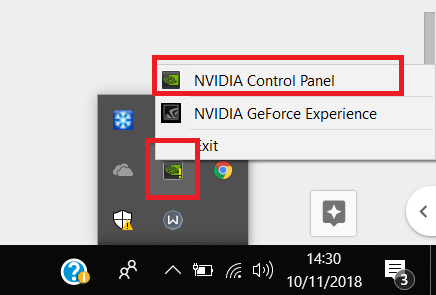
Una vez dentro del Panel de control de NVIDIA, puede hacer clic en Ajustar la configuración de color del escritorio y desde allí tendrás que controlar una serie de controles deslizantes.
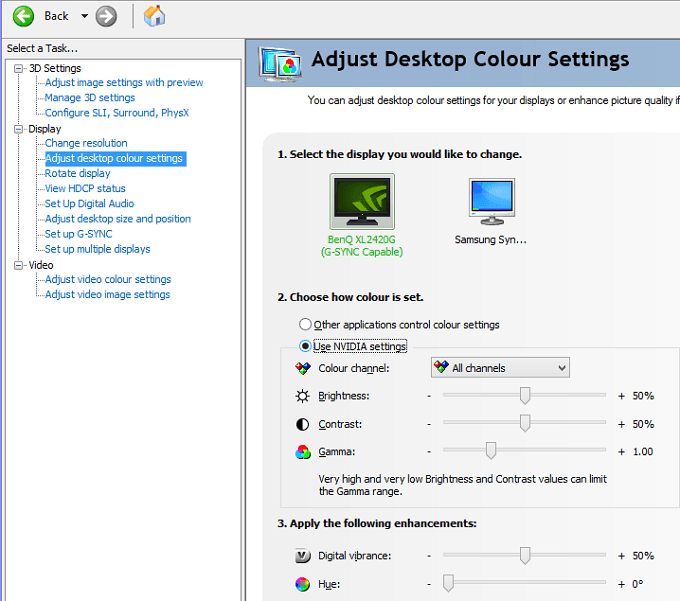
Depende de usted cómo le gustaría establecer la configuración de pantalla aquí. Agregar brillo, contraste, gamma y vibración digital puede hacer que los colores resalten más en videojuegos y películas.
Si desea más saturación y colores más vibrantes, puede ajustar esta configuración. (Más específicamente, contraste y vibración digital).
Cómo mejorar aún más la configuración de pantalla con AMD
Si tiene una tarjeta gráfica AMD, puede seguir los pasos que se enumeran a continuación para mejorar aún más la configuración de la pantalla.
Como tengo una tarjeta gráfica NVIDIA, el crédito de la imagen va a Soporte AMD para las imágenes que estamos usando para explicar el proceso.
Primero, haga clic en la opción de icono oculto en la barra de tareas de Windows 10.

A continuación, haga clic en el Configuración de Radeon icono en su bandeja de iconos.
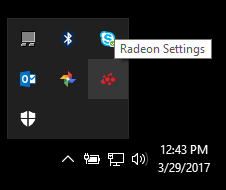
Ahora será dirigido a la aplicación AMD Radeon Settings. Haga clic en el Monitor pestaña para ser llevado a la ubicación correcta.
Una vez que esté en la sección Pantalla, puede hacer clic en Color para tener más control sobre la apariencia de su pantalla. Tenga en cuenta que, lamentablemente, esta configuración no está disponible para todas las tarjetas gráficas AMD.
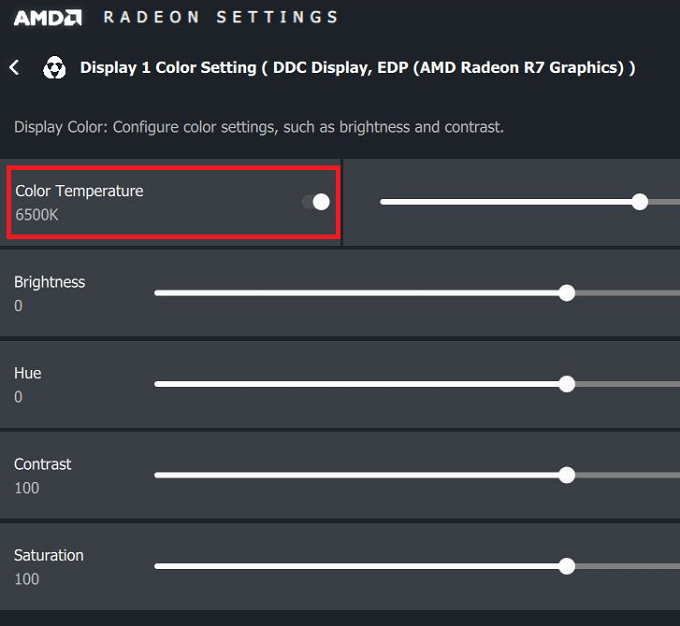
En la siguiente página, tendrá la opción de controlar su brillo, tono, contraste y saturación. Para mejorar la intensidad digital en juegos y películas, debe utilizar los controles deslizantes de contraste y saturación.
Resumen
Espero que esta guía sobre cómo mejorar la calidad de la pantalla de Windows 10 haya resultado útil. Ahora que ha leído esta guía, ¿nota alguna mejora en su pantalla? Háganos saber su experiencia. ¡Disfrutar!