
Bienvenido! volvemos de nuevo con un nuevo contenido que esperamos que te sea muy útil y resuelva tus preguntas ¡Comenzamos!
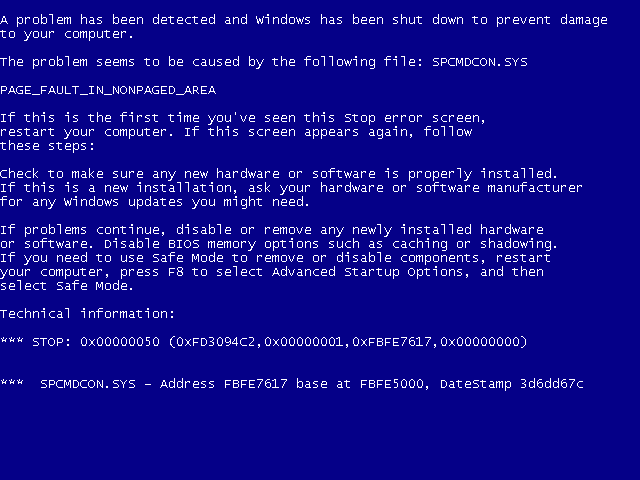
Aunque es poco común, los errores de pantalla azul de la muerte (BSOD) todavía ocurren en Windows 10. A diferencia del muro de texto azul que muestran las versiones anteriores de Windows cuando un sistema falla, los BSOD de Windows más nuevos son más simples y fáciles de solucionar.
Un error BSOD común que aún ocurre es una excepción de servicio del sistema en Windows 10.
Para la mayoría de los usuarios, esa declaración no significa nada.
Comprender qué es un error de excepción de servicio del sistema BSOD debería ayudarlo a solucionar y solucionar el problema. Si enfrenta este tipo de error BSOD en su PC con Windows, aquí hay algunos pasos para ayudarlo a comprender, solucionar y resolver el problema.
¿Qué es un error de excepción de servicio del sistema en Windows 10?
En Windows 10, un BSOD causado por un error de excepción del servicio del sistema (generalmente se muestra como SYSTEM_SERVICE_EXCEPTION) es inusualmente difícil de resolver.
A diferencia de un BSOD de administración de memoria de código de detención de Windows, este error tiene varias causas potenciales.
No se sorprenda demasiado si este BSOD le suena familiar: este BSOD ha existido en Windows durante décadas. Si bien suena genérico, el Explicación técnica de Microsoft establece que este BSOD generalmente se produce cuando un proceso en ejecución en su PC intenta pasar de “código no privilegiado a privilegiado”.
Windows, como todos los sistemas operativos, tiene niveles de seguridad para diferentes procesos del sistema para garantizar que solo el código correcto pueda ejecutarse en los momentos correctos y por los procesos correctos.
Cuando eso falla por cualquier motivo, se producen errores como este para evitar que el proceso cause daños a su sistema. Desafortunadamente, podría haber varias causas detrás de esto.
Podría ser un error único causado por un error en Windows mismo, o podría ser causado por controladores desactualizados, archivos de sistema dañados o una aplicación maliciosa que intenta acceder y ejecutar código protegido de Windows.
Para ayudarlo a resolver el problema, aquí hay algunas soluciones que puede probar.
Actualice Windows 10 y los controladores del sistema instalados
Las mejores soluciones son a veces las más simples y, para muchos usuarios, un viaje rápido al menú de configuración de Windows para actualizar su PC podría ser todo lo que necesita para corregir el error de excepción del servicio del sistema.
Microsoft publica regularmente correcciones y mejoras importantes para Windows, especialmente para hardware nuevo. Esto incluye nuevas actualizaciones de controladores para los diferentes componentes del sistema.
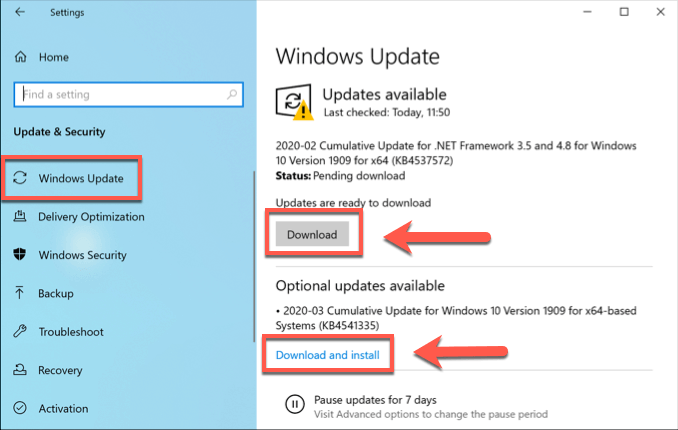
Para actualizar Windows, haga clic con el botón derecho en el botón del menú Inicio de Windows y haga clic en Configuraciones. Desde aquí, presione Actualización y seguridad para ver el menú de Windows Update, luego presione Descargar o Descargar e instalar para comenzar a descargar e instalar las actualizaciones del sistema disponibles.
Sin embargo, es posible que deba buscar en línea actualizaciones de controladores adicionales.
Los fabricantes de tarjetas gráficas como NVIDIA, por ejemplo, a menudo tienen controladores más nuevos disponibles en su sitio web que los que se ofrecen a través de Windows Update.
Ejecute la herramienta de verificación de controladores de Windows
Por lo general, solo ciertos procesos o dispositivos del sistema pueden acceder al código del sistema protegido, razón por la cual los controladores de hardware generalmente causan errores de excepción del servicio del sistema en Windows 10, ya que se encuentran entre los grupos de aplicaciones de terceros que pueden hacer esto.
Incluso los controladores de dispositivos nuevos pueden causar este error BSOD, especialmente si ha instalado hardware nuevo. Si no está seguro de si sus controladores están causando este BSOD, puede ejecutar el Herramienta de verificación de controladores de Windows verificar.
Esta es una herramienta de resolución de problemas diseñada para realizar pruebas de esfuerzo de los controladores de su sistema.
Sin embargo, tenga cuidado: esto está diseñado para encontrar y recrear los mismos errores que causan un error de excepción de servicio del sistema de código de detención en primer lugar, así que no ejecute esta herramienta mientras usa su PC para algo crítico.
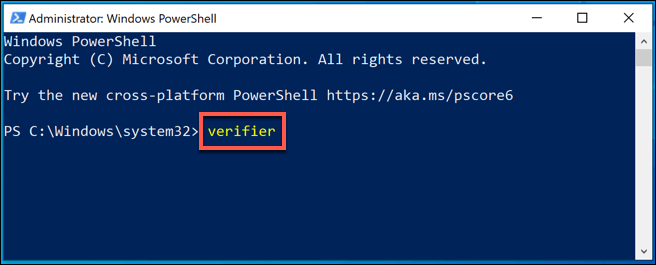
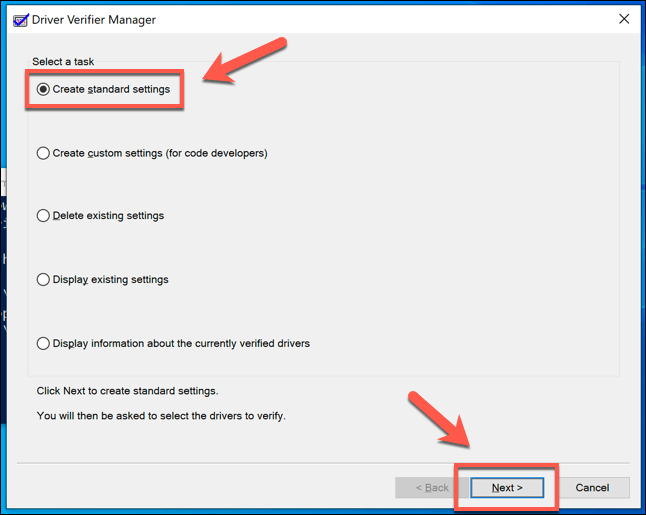
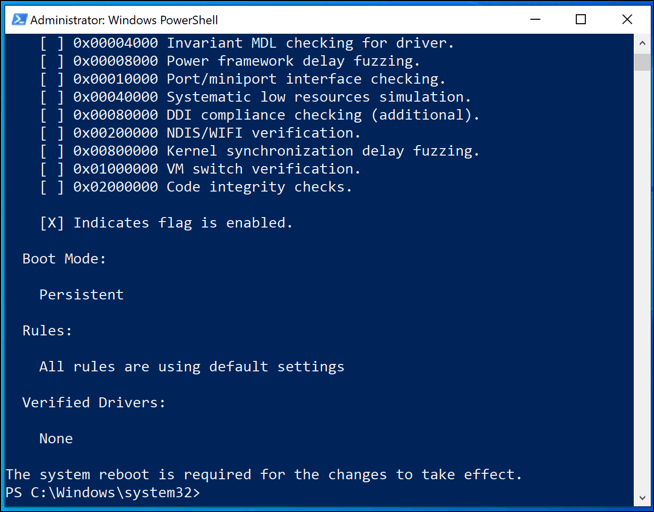
- Driver Verifier se incluye como un archivo de sistema en la carpeta System32 de Windows. Para ejecutarlo, haga clic con el botón derecho en el menú Inicio de Windows y haga clic en Windows PowerShell (administrador) para abrir una ventana elevada de PowerShell, escriba verificador, luego presione enter. Esto iniciará la herramienta Driver Verifier en una nueva ventana.
- Asegúrate de eso Crear configuraciones estándar está seleccionado, luego haga clic en próximo para proceder.
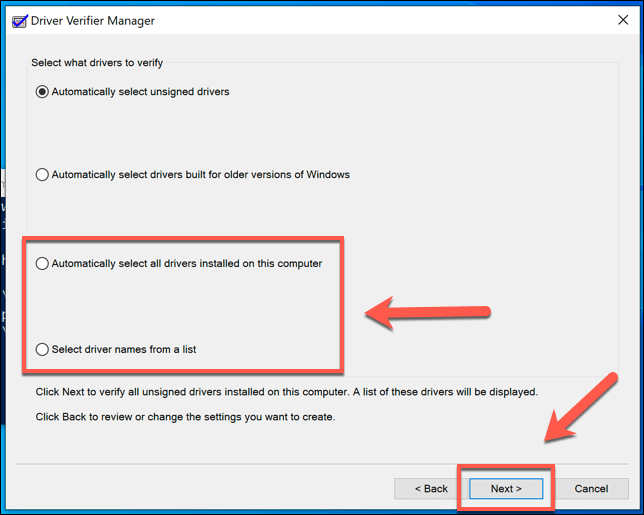
- Para probar todos los controladores en su PC, seleccione el Seleccionar automáticamente todos los controladores instalados en esta computadora opción y luego presione Terminar. Si desea probar un controlador específico, elija Seleccionar nombres de conductores de una lista en su lugar, luego presione próximo.
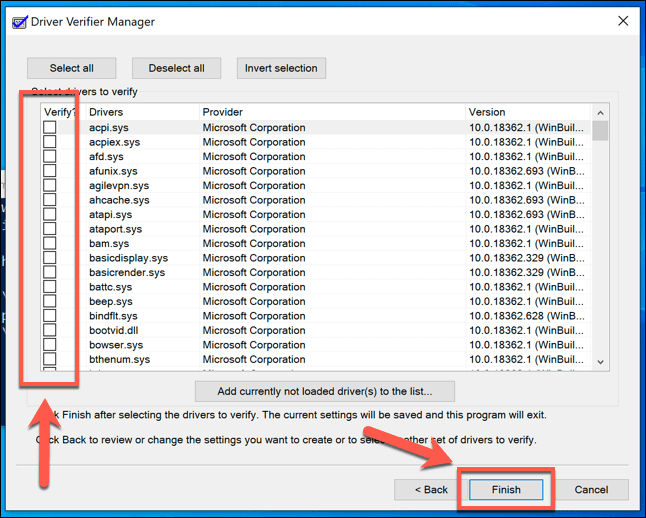
- Si eliges el Seleccionar nombres de conductores de una lista opción, seleccione el controlador (o controladores) que desea probar en la siguiente etapa, luego presione Terminar.
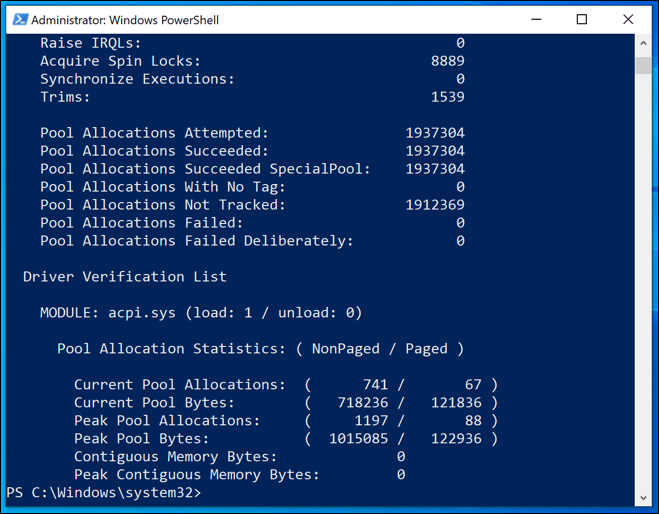
- El proceso de prueba comenzará una vez que presione Terminar: Reinicie su PC para comenzar la prueba, luego continúe usando su PC. Sabrá si hay un problema, ya que Driver Verifier causará deliberadamente un BSOD durante su prueba si encuentra un problema.Puede ver los resultados de las pruebas y las estadísticas abriendo una nueva ventana de Windows PowerShell (haga clic con el botón derecho en el menú Inicio> Windows PowerShell (Administrador)) y escribiendo verificador / consulta antes de presionar enter.
- Para evitar que Driver Verifier ejecute su prueba de esfuerzo del controlador, escriba verificador / reinicio en la ventana de PowerShell y presione enter, luego reinicie su PC.
Ejecute las herramientas CHKDSK y SFC
Un problema con la unidad o los archivos del sistema podría causar una excepción de servicio del sistema en Windows 10. Puede ejecutar el chkdsk y sfc comandos desde una línea de comandos elevada o una ventana de Windows PowerShell para verificar si este es el caso.
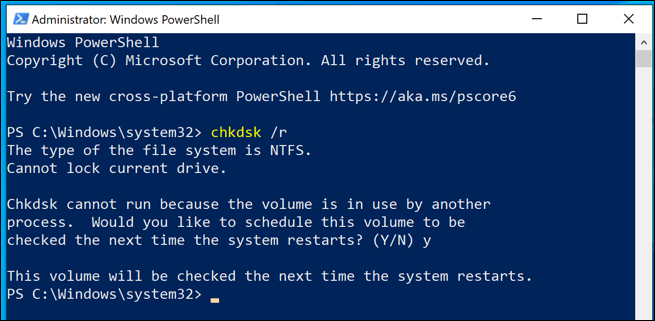
- Para comprobar si hay errores en la unidad del sistema de Windows, haga clic con el botón derecho en el menú Inicio y seleccione Windows PowerShell (administrador), tipo chkdsk / r y presione enter.presione el Y para confirmar que desea programar una verificación de su sistema de archivos la próxima vez que reinicie su PC. Una vez reiniciada, esta herramienta debería solucionar automáticamente cualquier problema con la unidad del sistema que detecte.
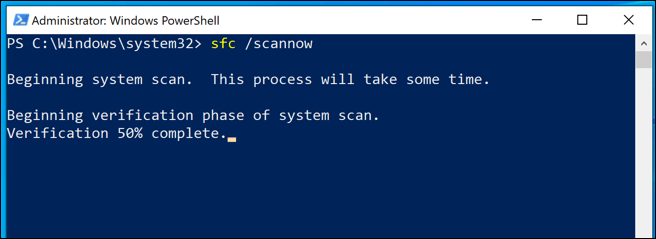
- Para verificar la integridad de sus archivos de Windows, escriba sfc / scannow desde la ventana de PowerShell. Al igual que con la herramienta chkdsk, esta herramienta detectará automáticamente los archivos del sistema que falten y los corregirá, cuando sea posible.
Restablecer o reinstalar Windows 10
Cuando todo lo demás falla, y si ha descartado un problema con su hardware, restablecer Windows 10 a su estado predeterminado (o borrarlo y reinstalarlo por completo) puede eliminar cualquier conflicto que cause este error BSOD.
Nota: Una vez que comienza este proceso, no hay vuelta atrás, así que primero asegúrese de haber hecho una copia de seguridad de su PC.
- Para comenzar un restablecimiento completo de Windows, haga clic con el botón derecho en el menú Inicio y haga clic en Configuraciones. Una vez abierto, presione Actualización y seguridad> Recuperación y presione Empezar para comenzar a restablecer su PC.
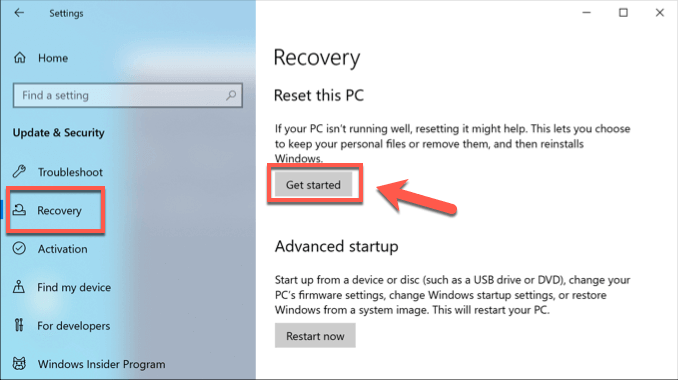
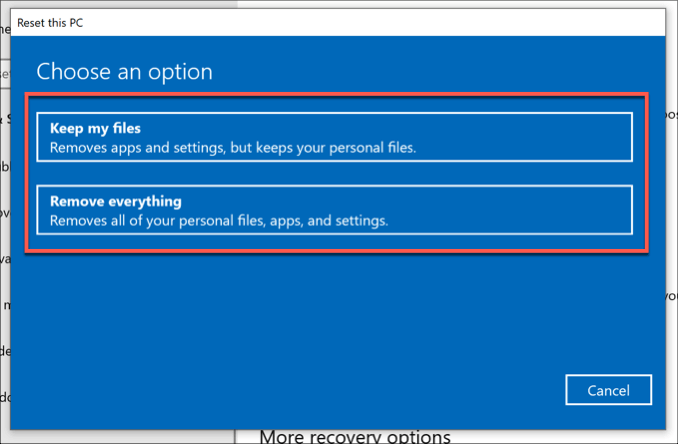
- Puedes elegir Guardar mis archivos para guardar sus documentos o haga clic en Quitar todo para restablecer Windows por completo, haga clic en una de estas opciones para comenzar.
Mantenga Windows 10 actualizado para evitar errores BSOD
Los pasos que hemos enumerado anteriormente deberían ayudarlo a solucionar el problema cuando aparece un BSOD de excepción de servicio del sistema de código de detención en su PC. En muchos casos, mantener su sistema actualizado debería evitar que aparezcan los BSOD, a menos que haya un problema de hardware más grave.
Si tiene otras correcciones para el error de excepción del servicio del sistema en Windows 10, nos encantaría verlas en los comentarios a continuación.