
Buenas! volvemos otra vez con este contenido que nos gustaría que te sea práctico y solucione tus preguntas ¡Empezamos!
Si está intentando hacer algo en su PC que requiera cambiar la orientación de la pantalla, puede usar la función de rotación de pantalla de Windows 10 para hacerlo. Le permite cambiar su orientación de paisaje a retrato y de retrato a paisaje, como quiera que esté configurado.
Hay muchas razones por las que puede querer rotar la pantalla en Windows 10. Quizás quieres usar tu segundo monitor en modo retrato para vistas previas. ¿O tal vez tienes una aplicación que solo se ve bien en una determinada orientación?
Cómo rotar la pantalla en Windows 10 usando un atajo de teclado
Una de las muchas cosas buenas de las computadoras con Windows es que tiene atajos de teclado para hacer casi todo en tu ordenador. Desde abrir aplicaciones hasta apagar su computadora, tiene un atajo que ahorra tiempo para hacerlo en su máquina.
También hay un atajo de teclado para rotar la pantalla en Windows 10 y puede usarlo para cambiar rápidamente la orientación de su pantalla actual. Viene integrado con la utilidad de tarjeta de video que está instalada de manera predeterminada en su PC.
- Mientras estás en cualquier pantalla, presiona Ctrl + Alt + cualquier tecla de flecha y rotará tu pantalla. La dirección en la que gira la pantalla depende de la tecla de flecha que utilizó.
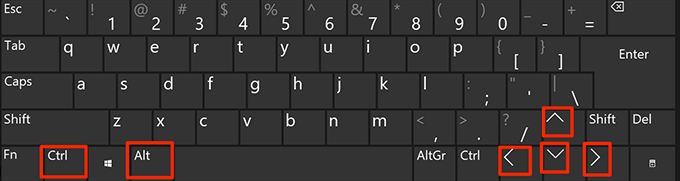
Tenga en cuenta que este método abreviado de teclado puede no estar disponible en todas las computadoras que existen. Debería funcionar en la mayoría de las computadoras que usan gráficos Intel. Además, el acceso directo se puede personalizar si lo desea desde la utilidad Intel instalada en su PC.
Uso de herramientas integradas para rotar la pantalla en Windows 10
Es posible que el método abreviado de teclado para hacer la rotación de pantalla de Windows 10 no funcione para todos ustedes y no parece haber una razón exacta para ello. Sin embargo, si es uno de esos usuarios, es posible que desee utilizar un método alternativo para realizar la tarea en su máquina.
Una buena forma de rotar la pantalla en Windows 10 cuando el acceso directo no funciona es usar una opción incorporada en la aplicación Configuración. Te permite cambiar rápidamente la orientación de tu pantalla a lo que quieras con el clic de algunas opciones.
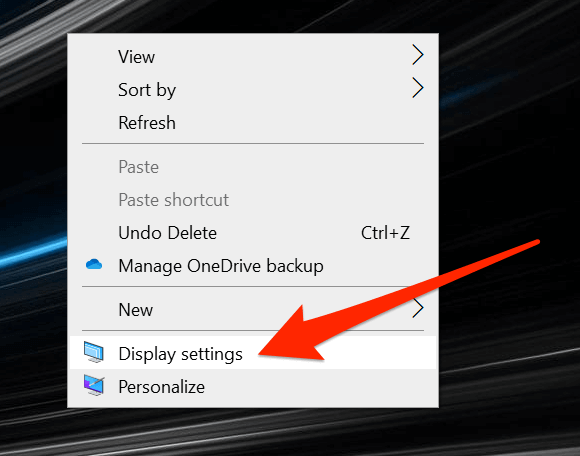
- Ve a la escritorio en su PC, haga clic con el botón derecho en cualquier lugar en blanco y elija la opción que dice Configuración de pantalla. Lo llevará directamente a la pantalla en la que desea estar sin iniciar la aplicación Configuración.
- Desplácese hacia abajo en la siguiente pantalla y encontrará una opción que dice Orientación de la pantalla. Haga clic en la opción y elija una nueva orientación para su pantalla.
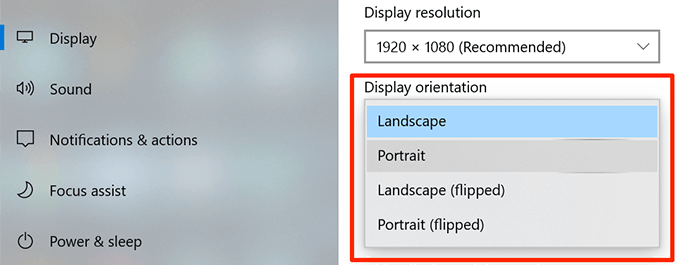
- Aplicará la nueva orientación y le permitirá obtener una vista previa. Si cree que es bueno, puede hacer clic en Mantener cambios. De lo contrario, haga clic en Revertir para volver a su orientación anterior.
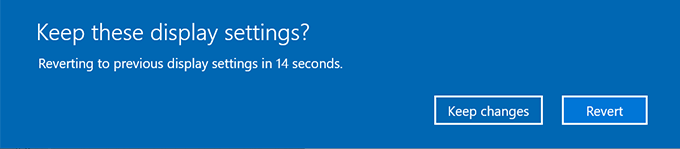
- En caso de que no pueda hacer clic en el Revertir cuando se gira la pantalla y tiene problemas para llevar el cursor del mouse allí, puede dejarlo como está y automáticamente revertirá los cambios.
Gire la pantalla en Windows 10 con Intel Graphics Command Center
Si su computadora usa una tarjeta gráfica o de video Intel, puede usar la propia herramienta de la compañía para rotar la pantalla en Windows 10. En la mayoría de las computadoras, la herramienta viene preinstalada y básicamente todo lo que necesita hacer es ejecutarla y cambiar una opción. ahí.
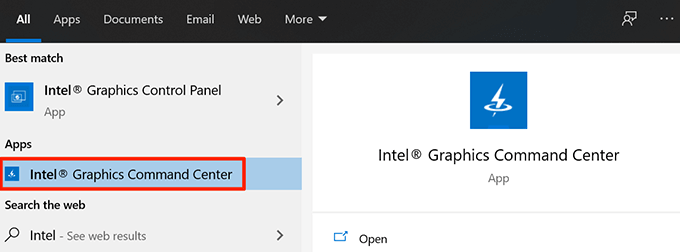
- Utilice la búsqueda de Cortana para buscar y abrir Centro de comando de gráficos Intel. Es posible que vea otra utilidad similar, pero no la abra, ya que no tiene la función de rotación de pantalla.
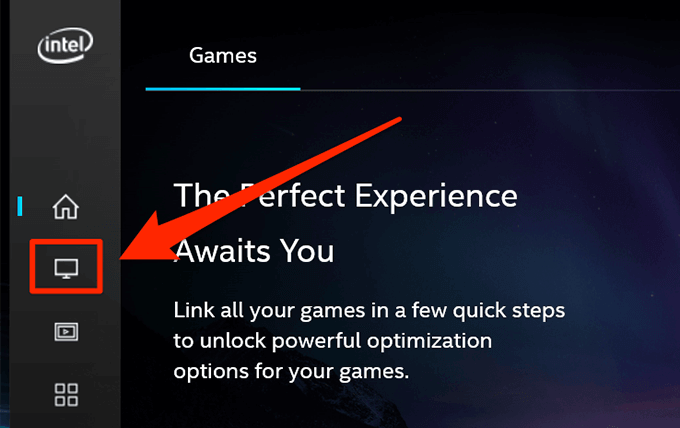
- Cuando se abre, encontrará varios iconos en la barra lateral izquierda. Haga clic en el que parece una pantalla y se abrirá la configuración de pantalla por usted.
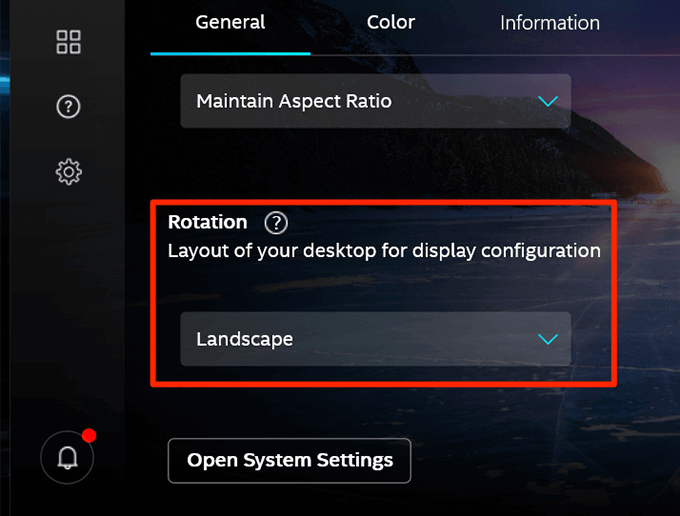
- Asegúrate de estar en el General pestaña en la pantalla de configuración de visualización. Luego, desplácese hacia abajo y busque la opción que dice Rotación. Utilice el menú desplegable para seleccionar una nueva orientación para su pantalla.
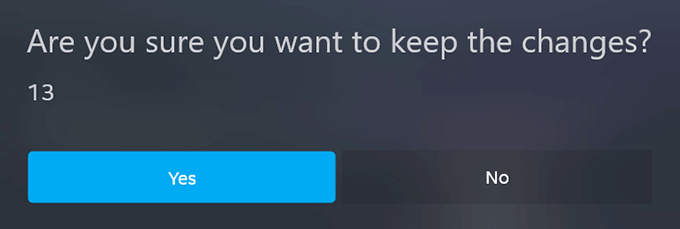
- Verá instantáneamente la vista previa de su pantalla rotada. Haga clic en si si desea conservarlo o espere unos segundos y deshará los cambios.
Use una aplicación de terceros para girar la pantalla en Windows 10
Como se ve claramente en los métodos anteriores, hay una serie de pantallas por las que debe pasar antes de que la pantalla realmente gire. Si eso es demasiado para usted y prefiere una opción más simple, una aplicación de terceros podría ser una mejor solución para usted.
Hay una aplicación gratuita llamada Screen Rotate en Microsoft Store que le permite hacer la rotación de pantalla de Windows 10 con el clic de una opción. También tiene atajos de teclado para facilitarle aún más las cosas.
- Descargar, instalar y ejecutar Girar pantalla en tu PC.
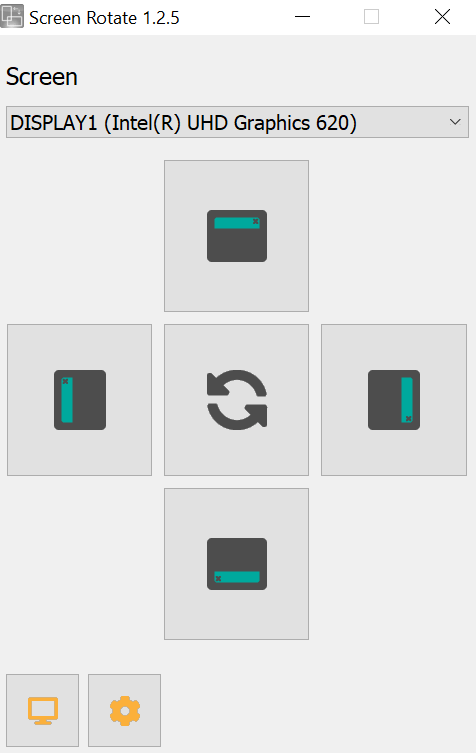
- Seleccione su pantalla en el menú desplegable. Luego haga clic en cualquiera de las opciones de rotación disponibles para rotar su pantalla.
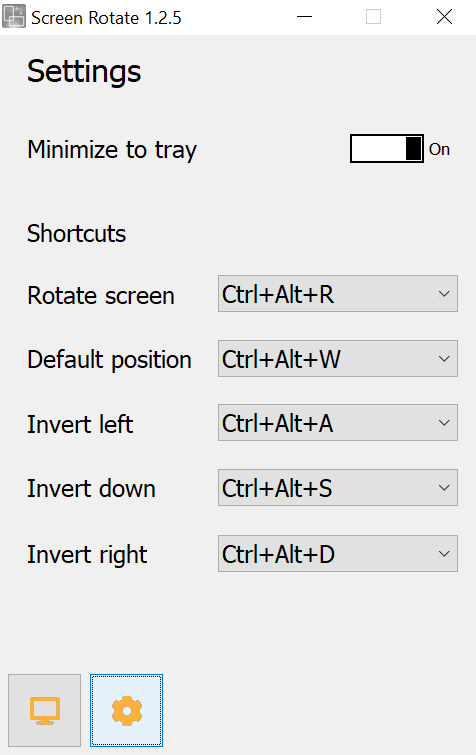
- Haga clic en el icono de configuración en la parte inferior para ver los accesos directos disponibles.
Cómo deshabilitar la rotación de pantalla en Windows 10
Además de las computadoras tradicionales, Windows 10 también se ejecuta en tabletas y otros dispositivos táctiles. En estos dispositivos, gira automáticamente la pantalla a medida que cambia la orientación física de su dispositivo. Es para asegurarse de que siempre pueda ver su pantalla en la orientación correcta.
Si no le gusta este comportamiento del sistema, puede desactivarlo. La desactivación de la rotación de la pantalla evitará que se gire la pantalla sin importar en qué orientación física se encuentre el dispositivo.
- Haga clic en el Centro de Acción en la esquina inferior derecha de la pantalla y habilite la opción que dice Bloqueo de rotación.
- También puede encontrar la opción iniciando el Configuraciones aplicación, haciendo clic en Sistemay eligiendo Monitor.
La rotación de pantalla de Windows 10 es sin duda una característica útil para muchos usuarios. Háganos saber dónde usa la función y qué método funciona mejor para usted. Esperamos su respuesta en los comentarios a continuación.