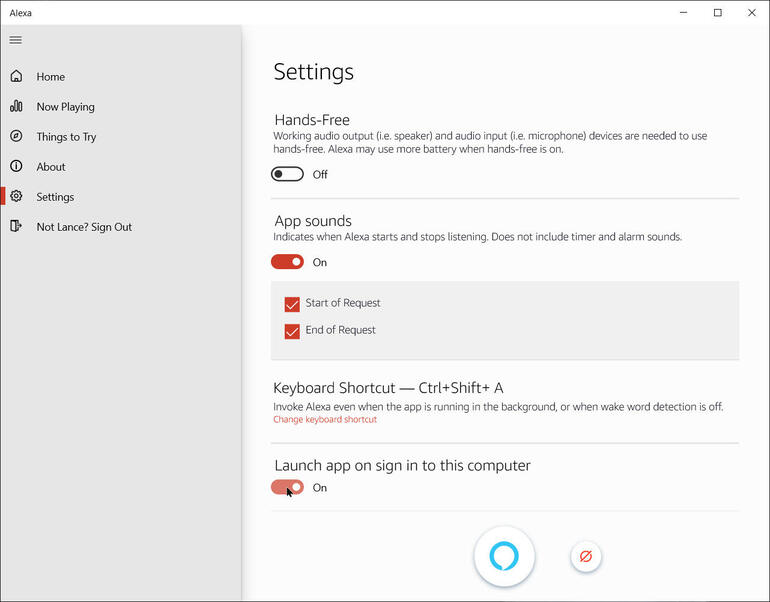
Puedes chatear con Alexa directamente desde tu PC con Windows 10. Aprenda a instalar, personalizar y usar la aplicación Alexa Windows 10.

No necesitas un Echo dot para usar la aplicación Alexa de Amazon para Windows 10.
Imagen: Ry Crist / CNET
Puedes llamar a
Amazon Alexa
por ayuda en
Windows 10
sin un Dispositivo de eco cerca: el secreto está en la aplicación Alexa de Amazon para Windows. A través de esta aplicación, puede convocar a Alexa haciendo clic en un botón en pantalla o simplemente diciendo “Alexa” a través del modo manos libres. Después de que aparezca Alexa, puede hacer preguntas, solicitar información, consultar su calendario y otros servicios personales, y acceder a diferentes habilidades y tareas. También puede modificar varias opciones para controlar la aplicación Alexa.
¿Por qué usar Alexa en Windows 10 cuando Cortana está disponible?
Tal vez tengas un
Dispositivo de eco
a través del cual accede a su calendario, lista de tareas pendientes y otra información. Quizás encuentres a Alexa más útil que Cortana. O tal vez simplemente le gustaría probar otro asistente de voz más allá de Cortana. Para usar la aplicación Alexa, no necesita un dispositivo Echo, pero necesita una cuenta de Amazon.
Cómo usar la aplicación Amazon Alexa en Windows 10
Descargue e instale la aplicación Alexa Windows 10 desde Microsoft Store. La primera vez que inicie la aplicación, se le pedirá que la configure. Haga clic en el botón para configurar Amazon Alexa. Inicie sesión con su cuenta de Amazon (si no tiene una, puede crear una sobre la marcha). Haga clic en Continuar para aceptar los términos y condiciones. Haga clic en Continuar en la siguiente pantalla. La aplicación solicita permiso para permitir que Alexa acceda a su micrófono; haga clic en Sí para aceptar.
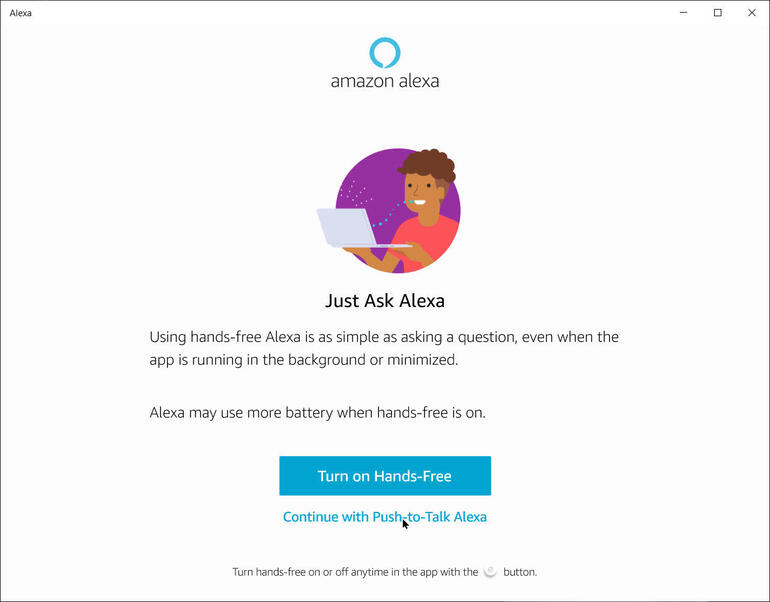
La siguiente pantalla le pregunta si desea usar Alexa con manos libres o haciendo clic en un botón. La opción de manos libres es más fácil ya que puede activar Alexa por voz, tal como lo hace con un dispositivo Echo, pero esto puede consumir más batería porque la aplicación siempre está escuchando. Elija cualquiera de las opciones: siempre puede cambiarla más tarde en la aplicación (Figura A).
Figura A
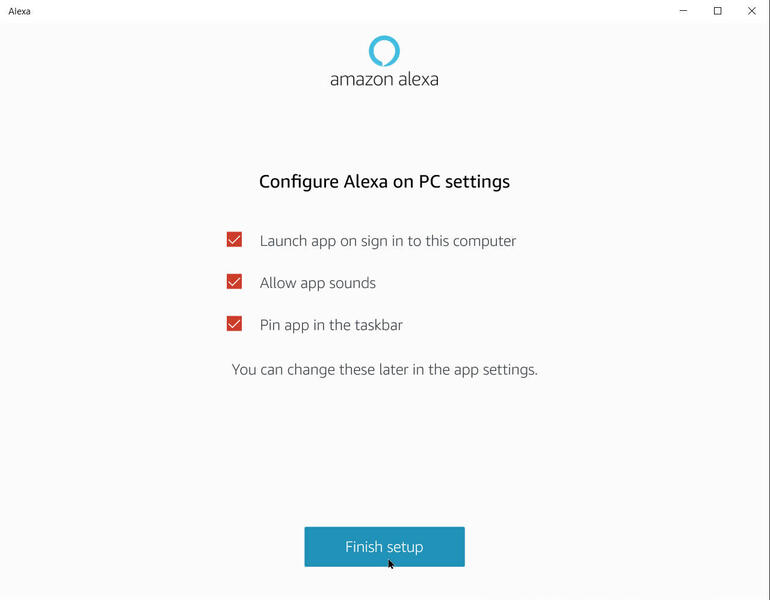
La pantalla de configuración final presenta tres opciones, todas las cuales están seleccionadas de manera predeterminada: Iniciar la aplicación al iniciar sesión en esta computadora, Permitir sonidos de la aplicación y Anclar la aplicación en la barra de tareas. Puede desmarcar cualquiera de estas opciones que no desee o cambiarlas más adelante en la aplicación. Haga clic en el botón para finalizar la configuración (Figura B).
Figura B
Aparecen un par de mensajes para confirmar dos de las tres opciones. El primer mensaje solicita confirmación de que desea que la aplicación Alexa se ejecute cuando inicie sesión en Windows; haga clic en Habilitar para confirmar. El segundo mensaje le pregunta si desea anclar la aplicación a la barra de tareas; haga clic en Sí.
Se abre la aplicación Alexa. Haga clic en el botón para hablar con Alexa (Figura C).
Figura C

¿Qué puedes preguntarle a la aplicación Alexa?
En la aplicación Alexa, puede solicitar muchas (pero no todas) las mismas cosas que puede solicitar a Alexa a través de un dispositivo Echo. Puede solicitar información basada en la ubicación, como el clima o los restaurantes locales. Puede solicitar su información personal, como citas y lista de tareas pendientes. Puede realizar investigaciones sobre temas generales. Puede solicitar música y otros contenidos. Puede acceder al amplia gama de habilidades de Alexa.
Existen algunas limitaciones; por ejemplo, no puede pedirle a Alexa que redacte un mensaje de texto o un nuevo correo electrónico, aunque puede pedirle a la aplicación que acceda a su bandeja de entrada para responder a un correo electrónico existente.
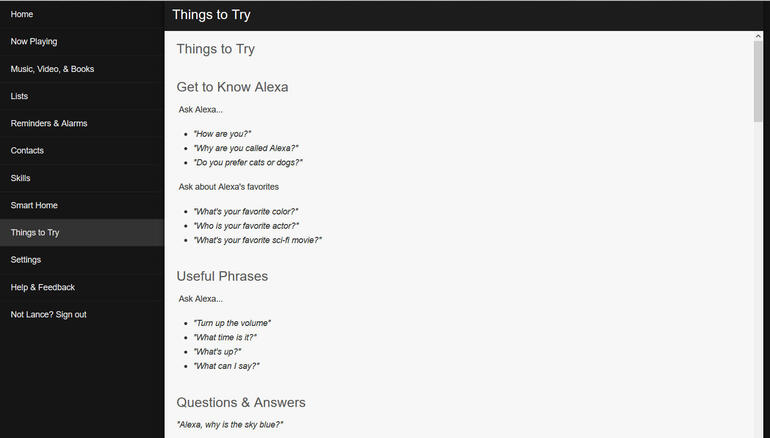
Para ver algunos ejemplos de cosas que puede preguntar, toque la entrada en la aplicación para Cosas para probar, que lo lleva a una página web de Amazon con frases, preguntas y otras tareas que la aplicación puede manejar. Desde esta página, también puede ver y configurar otros
Habilidades de Alexa
y funciones, como música, listas, recordatorios, contactos y hogar inteligente (Figura D).
Figura D
Cómo personalizar la configuración en esta aplicación de Alexa
Puede personalizar algunas de las configuraciones en la aplicación. Primero, haga clic en el botón para activar el manos libres si no lo activó durante la configuración.
Luego puede decir “Alexa” para activar el asistente de voz y decir su pregunta o solicitud, al igual que con un dispositivo Echo. Con el manos libres activado, puede minimizar la ventana de la aplicación Alexa y seguir hablando con Alexa. También puede cerrar la aplicación si no necesita a Alexa y no quiere que la aplicación consuma la carga de la batería.
Finalmente, haga clic en la entrada de Configuración. En la pantalla de Configuración, puede activar y desactivar el modo de manos libres. Puede habilitar o deshabilitar el sonido que hace Alexa cuando comienza y deja de escuchar. Puede ver y cambiar el método abreviado de teclado utilizado para activar Alexa. Y puede habilitar o deshabilitar el inicio de la aplicación cuando inicia sesión en Windows (Figura E).
Figura E