
Aprenda a hacer que las celdas llenas de texto en Hojas de cálculo de Google sean más fáciles de leer con ajuste de texto y ajustes de alineación

Algunas personas usan Hojas de cálculo de Google para administrar el texto. Por ejemplo, algunos colegas usan una hoja de Google con filas y columnas que contienen descripciones detalladas de funciones específicas del software;
otros usan una hoja de Google para que sirva como una herramienta de planificación y / o seguimiento de proyectos, con texto que describe los hitos clave del proyecto, detalles y acciones futuras.
Estas Hojas de cálculo de Google suelen contener más texto que números.
(Nota: Este artículo sobre cómo ajustar texto en Google Sheets está disponible como descarga gratuita en PDF).
De forma predeterminada, el texto en una celda de la hoja de Google se alinea con el lado izquierdo e inferior de una celda, y el texto desborda las celdas en blanco adyacentes. A no ser que El formato de celda de la hoja de Google ha cambiado, estas opciones pueden dificultar la lectura de la hoja de cálculo. A menudo, animo a las personas a realizar tres ajustes de alineación del texto.
- Para muchas celdas, cambie la alineación vertical hacia la parte superior, lo que garantiza que el texto comience en la parte superior de cada celda.
- A continuación, ajuste la alineación horizontal hacia la izquierda, de modo que los párrafos se lean de forma muy parecida a como lo harían en un documento.
- En tercer lugar, habilite el ajuste de texto para asegurarse de que se muestre todo el texto de una celda.
La combinación de estos tres cambios ayuda a que una hoja de Google con muchos campos de texto sea más fácil de leer (Figura A).
Figura A

A continuación, se explica cómo ajustar cada una de estas configuraciones, tanto en Google Sheets en el navegador Chrome en una computadora, como en la aplicación Google Sheets para Android o iOS. Estos ajustes se pueden realizar desde las opciones del menú Formato en Hojas de cálculo de Google o con los iconos de alineación y ajuste (Figura B).
Figura B

Si lo prefiere, Google Sheets también ofrece iconos de alineación horizontal, alineación vertical y ajuste de texto con acceso a las tres configuraciones para cada uno.
Cómo cambiar la configuración de ajuste de texto en Google Sheets
Con una celda de texto seleccionada, elija Formato | Envoltura de texto | Opción de desbordamiento. El texto de una celda se desborda en las celdas en blanco adyacentes. Este es el predeterminado.
En una hoja de Google con mucho texto, puede elegir Formato | Envoltura de texto | Envuelva para que se muestre cada palabra en una celda. La celda aumentará de tamaño verticalmente para mostrar el texto. Después de habilitar el ajuste de texto, es posible que también desee cambiar el ancho de las columnas.
Google Sheets en Chrome en una computadora también ofrece un formato | Envoltura de texto | Opción de recorte que trunca la visualización del texto al ancho de la celda (Figura C).
Figura C

Hojas de cálculo de Google ofrece tres opciones de ajuste de texto: desbordamiento, ajuste y recorte. El desbordamiento, el valor predeterminado, extiende el texto sobre cualquier celda adyacente en blanco. Wrap mantiene el ancho de la columna y extiende la altura de la fila para mostrar todo el texto. Clip trunca la visualización de texto en una celda en el ancho de la celda.
Cómo cambiar la configuración de alineación vertical en Google Sheets
Cuando tenga varias celdas que contengan una oración o más texto, intente Formatear | Alinear | Parte superior. A muchas personas les resulta más fácil de leer, ya que el texto de cada celda comenzará en el mismo nivel; de lo contrario, la altura de la primera palabra en cada celda puede variar.
Las configuraciones alternativas incluyen Formato | Alinear | Medio, que funciona bien para títulos de filas y Formato | Alinear | Abajo, que funciona bien con filas y / o celdas de texto corto que no son lo suficientemente largas para ajustar (Figura D).
Figura D

Puede ajustar la alineación del texto dentro de una celda en la parte superior, media o inferior.
Cómo cambiar la configuración de alineación horizontal en Google Sheets
Para las celdas que contienen oraciones o párrafos de texto, intente Formato | Alinear | Izquierda (o Ctrl + Shift + C). Esto coincide con la alineación a la que las personas pueden estar acostumbradas al leer texto en idiomas que tradicionalmente se leen de izquierda a derecha, como inglés, alemán, francés, español, etc. (Figura E).
Los encabezados de columna y / o fila pueden funcionar bien cuando están centrados: Formato | Alinear | Centro (o Ctrl + Mayús + E). Y, en algunos casos, una columna o fila que funciona como encabezado puede beneficiarse de la alineación a la derecha, Formato | Alinear | Derecha (o Ctrl + Shift + R).
Figura E

Alinee el texto en una hoja de Google a la izquierda, al centro oa la derecha, ya sea con Formato | Alinee las opciones del menú o con combinaciones de teclado.
Aplicaciones móviles de Google Sheets: cómo cambiar el ajuste y la alineación del texto
En la aplicación Google Sheets en Android e iOS, puede seleccionar una celda (o celdas) y luego tocar el ícono de formato Texto / Celda en la esquina superior derecha (se muestra como una A con algunas líneas horizontales a la derecha). Esto abre las opciones de formato de texto y celda.
Hojas de cálculo de Google para dispositivos móviles incluye acceso a las tres opciones de alineación horizontal y vertical que se muestran: izquierda, centro, derecha y arriba, medio e inferior. Sin embargo, la aplicación Google Sheets ofrece un solo control deslizante para ajustar el texto. Toque Celda, luego elija si la opción Ajustar texto está activada o desactivada (Figura F).
Figura F
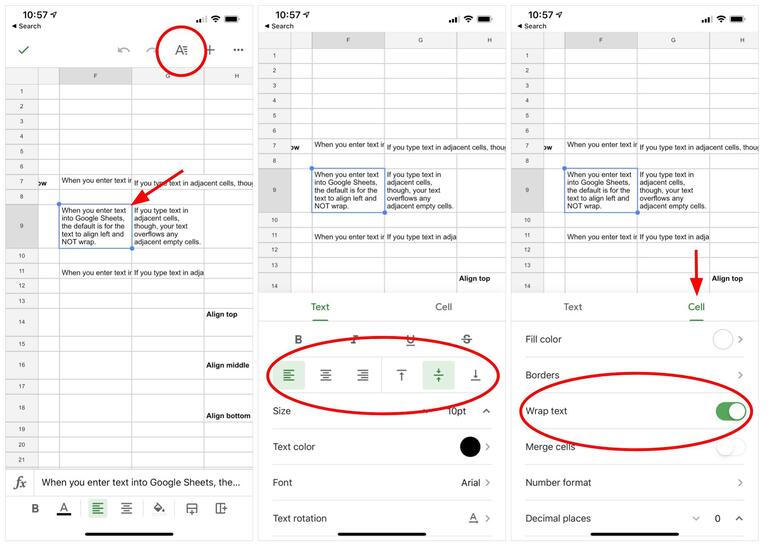
En Google Sheets en Android o iOS, seleccione una celda (o celdas), luego toque el ícono de edición de texto / celda en la esquina superior derecha, que se muestra como una A con líneas horizontales al lado. Desde allí, puede ajustar la configuración de alineación (horizontal y / o vertical) o tocar Celda y luego ajustar el control deslizante Ajustar texto.