Hola! volvemos esta vez con un nuevo post que deseamos que te sea de gran utilidad y dé respuesta a tus preguntas ¡Comenzamos!
Si es alguien que usa la utilidad de símbolo del sistema para la mayoría de sus tareas, es probable que tenga varias ventanas de utilidad abiertas al mismo tiempo en su pantalla.
Administrar estas ventanas se vuelve un poco difícil cuando aumenta el número de ventanas.
Una interfaz de símbolo del sistema con pestañas puede ayudarlo aquí.
Al igual que las pestañas de su navegador, también puede habilitar las pestañas en las ventanas del símbolo del sistema. De esa manera, no es necesario que abra una nueva ventana para cada una de sus tareas de CMD.
En su lugar, puede abrir una nueva pestaña para sus instancias de símbolo del sistema. Le ayuda a evitar que su pantalla se abarrote con todas sus ventanas CMD dispersas aquí y allá.
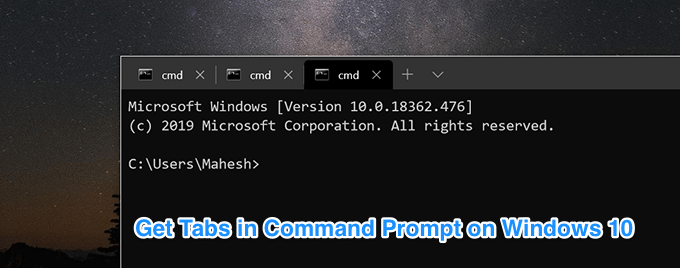
Esto es posible usando algunas de las aplicaciones disponibles para su computadora con Windows.
Utilice la terminal de Windows para el símbolo del sistema con pestañas
La utilidad de símbolo del sistema actual en su computadora con Windows 10 no viene con la función de pestaña. Entonces, por ahora, la única forma de ejecutar varias instancias de la utilidad es abrir una nueva ventana para cada uno.
Sin embargo, ahora hay una versión preliminar de la aplicación Windows Terminal disponible en Microsoft Store. Le ayuda a agregar la función de interfaz con pestañas a su computadora para que pueda abrir nuevas pestañas en lugar de Windows para ejecutar sus comandos.
- Lanzar el Microsoft Store aplicación en su PC y busque y haga clic en Vista previa del terminal de Windows. Instale la aplicación en su computadora.
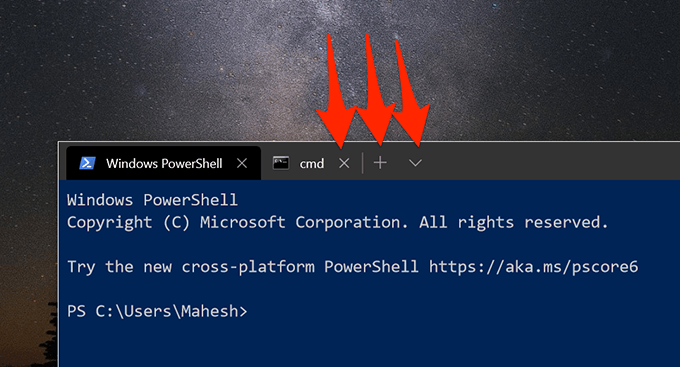
- Inicie la aplicación e inmediatamente notará algunos iconos nuevos justo al lado del nombre de la aplicación en la parte superior.los X El icono le permite cerrar la pestaña actual que está abierta en su pantalla.
los + El icono (más) le permite abrir una nueva pestaña en la misma ventana de la utilidad.
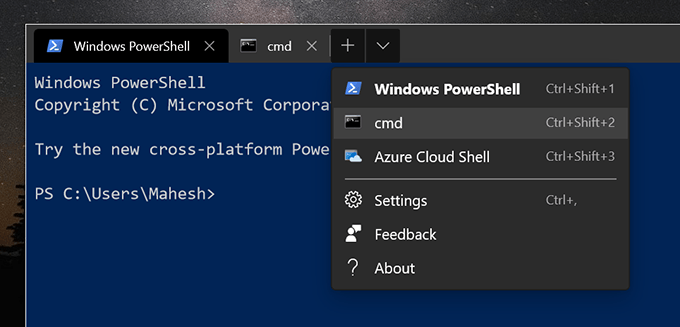
los flecha hacia abajo El icono le permite elegir la utilidad para la que desea abrir una nueva pestaña (PowerShell o CMD).
- Puede elegir entre cualquiera de las opciones disponibles y se abrirá una nueva pestaña en la utilidad. Puede administrar estas pestañas como lo hace con las pestañas de su navegador.
Windows Terminal se encuentra actualmente en la etapa de vista previa, lo que significa que actualmente no está listo para incluirse en las instalaciones de Windows. Sin embargo, no pasará mucho tiempo antes de que se presente como una aplicación estándar en sus máquinas con Windows.
Uso de la consola para un terminal con pestañas en Windows
Otra forma de habilitar el símbolo del sistema con pestañas en su máquina con Windows es usar una aplicación de terceros.
Hay una aplicación llamada Consola (gratuita) que le permite tener una interfaz CMD con pestañas en su computadora.
Esta aplicación ofrece varias funciones más que la aplicación Windows Terminal.
- Descargar Consola y extraiga los archivos del archivo ZIP.
- Haga doble clic en Console.exe para iniciar la aplicación.
- Inmediatamente abrirá su primera pestaña del símbolo del sistema. Para agregar una nueva pestaña, haga clic en el Expediente menú en la parte superior y seleccione Nueva pestaña seguido por Console2.
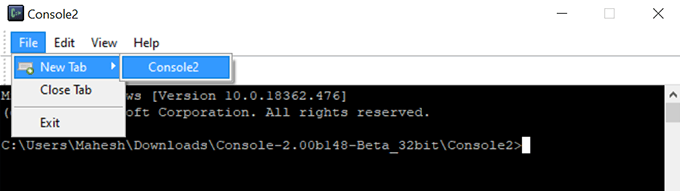
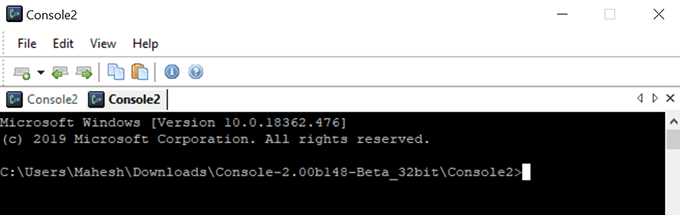
- Puede cambiar entre las pestañas haciendo clic en cualquiera de los nombres de las pestañas. También puede personalizar los nombres de estas pestañas.
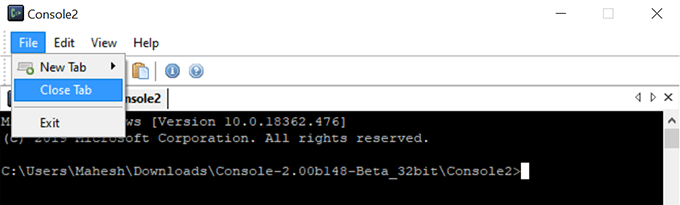
- Para cerrar una pestaña, puede hacer clic en el X en la esquina superior derecha de la pestaña o seleccione el Expediente menú seguido de Cerrar pestaña.
Esta utilidad ha existido durante bastante tiempo y es buena para usar una interfaz de símbolo del sistema con pestañas.
Obtenga el símbolo del sistema con pestañas con PowerCMD
PowerCMD (gratis) es otra forma de agregar funcionalidad con pestañas a su utilidad de símbolo del sistema. Esta aplicación ofrece mucho más de lo que obtiene con la utilidad predeterminada en su computadora.
- Descargue e instale la aplicación en su PC.
- Haga clic derecho en el ícono de la aplicación en su escritorio y elija Ejecutar como administrador.
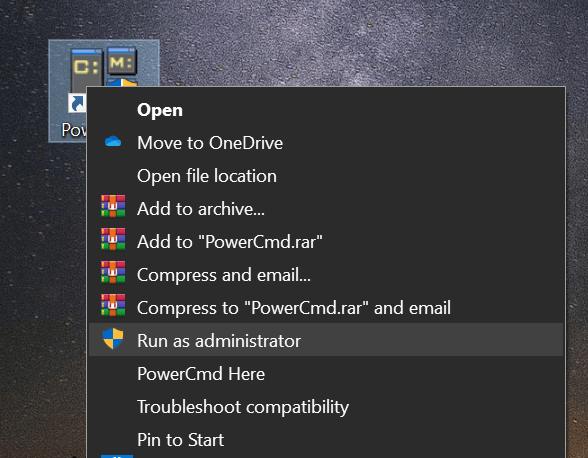
- La aplicación se iniciará con una pestaña CMD abierta. Para abrir nuevas pestañas, haga clic en el + icono o seleccione el Expediente menú seguido de Nueva ventana de solicitud (aunque dice Ventana, en realidad abre una pestaña).
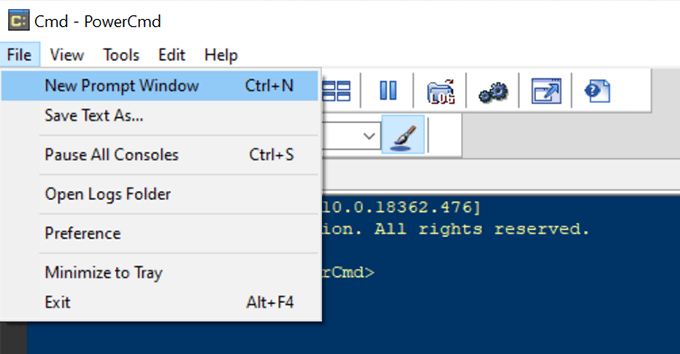
- Puede acceder a las pestañas abiertas haciendo clic en ellas como lo hace en otras aplicaciones.
Habilitar el símbolo del sistema con pestañas mediante ConEmu
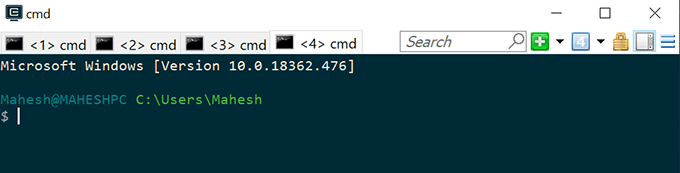
ConEmu es una herramienta gratuita y de código abierto que le permite abrir varias pestañas en una ventana de símbolo del sistema en máquinas con Windows. Viene con una interfaz de usuario básica y ordenada para que pueda concéntrate en tus comandos reales.
- Descarga e instala la aplicación en tu computadora.
- Se le pedirá que configure las opciones de la aplicación. Es opcional y también puede hacerlo en otro momento.
- Haga clic en el + (más) para agregar una nueva pestaña. Verá el número de pestañas abiertas junto a este signo.