
Hola! volvemos otra vez con este post que nos gustaría que te sea muy útil y dé respuesta a tus cuestiones ¡Comenzamos!
Windows 10 se lanzó en 2015 y, con actualizaciones periódicas y nuevas funciones, Microsoft continúa mejorando la experiencia del usuario para los usuarios de Windows.
El problema con las actualizaciones periódicas es el proceso de actualización, que a veces puede causar problemas.
Tener suficiente espacio en disco puede ser un problema potencial para causar un problema con las actualizaciones de Windows, especialmente en unidades SSD de menor tamaño.
Para resolver el problema, Microsoft introdujo una nueva función, “Almacenamiento reservado”, En su actualización de mayo de 2019.
En este artículo, aprenderá cómo deshabilitar el almacenamiento reservado en Windows 10.
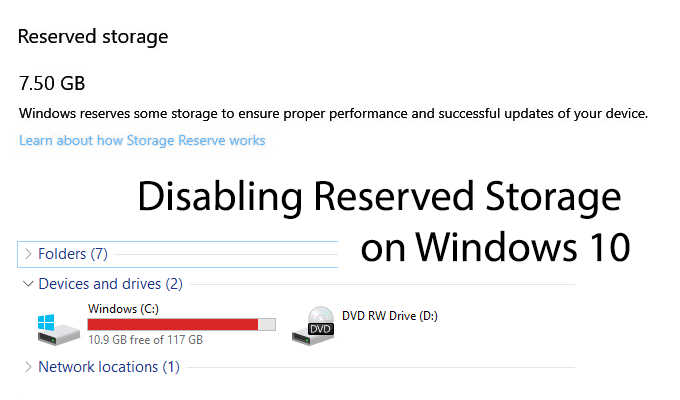
¿Qué es el almacenamiento reservado?
Como probablemente pueda adivinar por el nombre, la solución de Microsoft para evitar que los usuarios se queden sin almacenamiento es tomar una parte de su espacio en disco para las actualizaciones.
En total, ciertos usuarios con una PC con Windows 10 versión 1903 perderán alrededor de 7 GB de espacio. Windows utilizará automáticamente este espacio para actualizaciones y otros archivos temporales. Esto es para reducir la posibilidad de que, durante una gran actualización, se agote toda su capacidad de almacenamiento.
Eso no quiere decir que este “almacenamiento reservado” sea una solución completa. Como un artículo del equipo de desarrollo de Microsoft explica, Windows puede utilizar y utilizará otro tipo de almacenamiento gratuito, si se utiliza toda la capacidad de “Almacenamiento reservado”.
En general, esta es una buena característica, pero no tiene en cuenta a los usuarios con capacidades de almacenamiento limitadas. Si tiene una unidad SSD de 120 GB, el espacio en disco puede ser escaso.
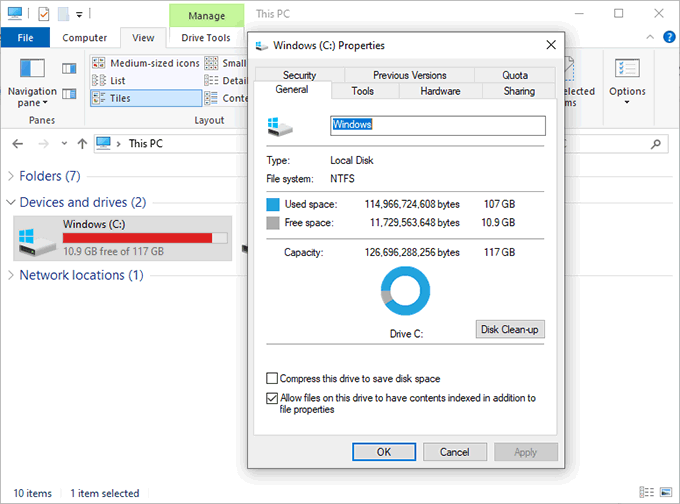
También restringe la elección del usuario, ya que pone el poder sobre su almacenamiento en manos de Windows. Por otro lado, ahorrar espacio para futuras actualizaciones debería reducir las posibilidades de problemas con cualquier actualización importante de Windows en el futuro.
Si bien es posible eliminar y reinstalar las actualizaciones de Windows que no se instalan correctamente debido a la falta de espacio, esta no es una situación ideal para los usuarios y podría generar más problemas en el futuro.
Si desea ahorrar espacio, es inteligente desactivar el almacenamiento reservado.
Cómo comprobar si el almacenamiento reservado está habilitado
El modo “Almacenamiento reservado” debe estar preactivado en cualquier instalación nueva de Windows 10 que ejecute la actualización de mayo de 2019, versión 1903. Eso significa PC nuevas con Windows 10, así como cualquier otra instalación limpia de Windows 10 con esta actualización.
Cualquiera que actualice desde una versión anterior de Windows 10 no tendrá “Almacenamiento reservado” activado inmediatamente cuando se actualice, aunque es posible que esto cambie en el futuro.
Si no está seguro de si el “Almacenamiento reservado” está habilitado o no, primero deberá verificar qué versión de Windows 10 está ejecutando actualmente.
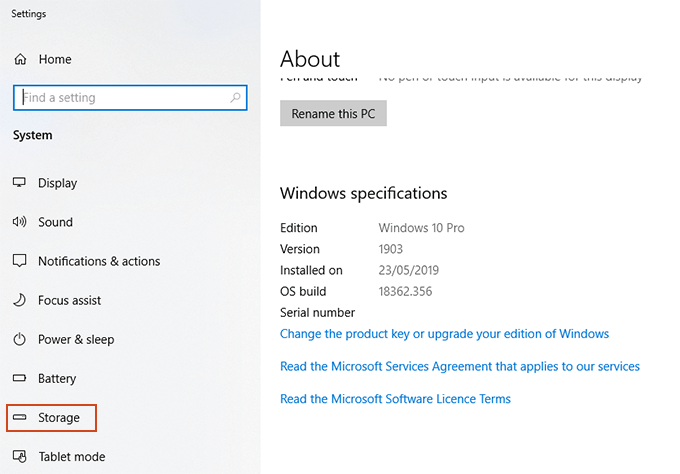
Puede verificar su versión de Windows 10 en la sección “Acerca de” de la configuración de Windows 10.
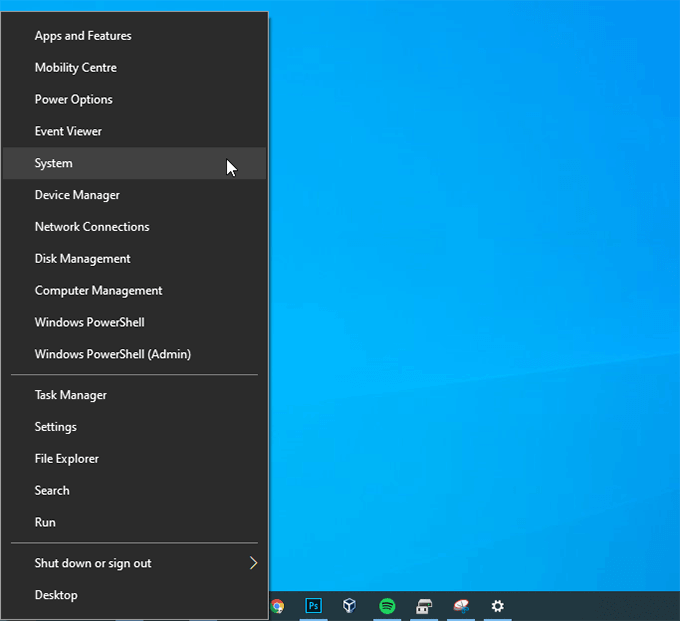
- Para acceder a la sección “Acerca de”, haga clic con el botón derecho en el botón Inicio de Windows en la barra de tareas y haga clic en Sistema.
- Una vez que esté en el panel “Sistema”, debería ir por defecto a la sección “Acerca de” automáticamente, donde debería ver una lista de su dispositivo y las especificaciones de Windows. Desplácese hasta el Especificaciones de Windows sección, donde tu Versión el número debe coincidir 1903.
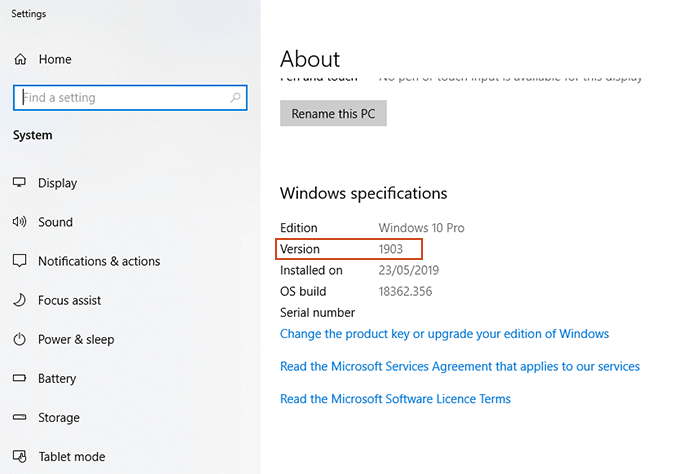
Si está instalada la versión 1903 de Windows 10, puede verificar la configuración de “Almacenamiento reservado” directamente.
- En el Sistema menú, haga clic en Almacenamiento en el menú de la izquierda.
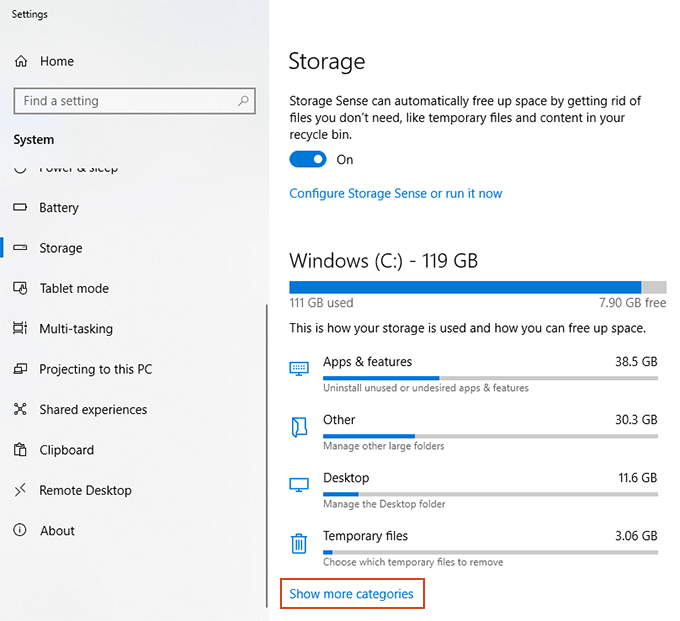
- Verá información sobre cómo usa su almacenamiento en Windows en esta sección. Sin embargo, para acceder a la información sobre “Almacenamiento reservado”, deberá hacer clic en Mostrar más categorías.
- Aparecerán categorías adicionales, incluidas Sistema reservado. Haga clic en esta sección.
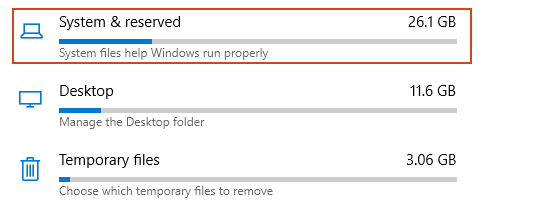
- Si tiene “Almacenamiento reservado” habilitado en su PC, verá esto en la lista aquí, en Almacenamiento reservado. Si no tiene esto en la lista como una opción, entonces “Almacenamiento reservado” no está habilitado en su PC.
Si lo prefiere, puede limpiar y reinstalar Windows 10 en una instalación limpia con la versión 1903, pero hay una forma mucho más rápida de habilitar esta función.
Cómo habilitar o deshabilitar el almacenamiento reservado en Windows 10
Actualmente, no existen opciones fáciles para habilitar o deshabilitar el “Almacenamiento reservado” en su PC con Windows 10. Para modificarlo, deberá utilizar la herramienta Editor del registro de Windows, regedit.
Sin embargo, una advertencia. Las ediciones del registro pueden interrumpir la instalación de Windows si se realizan incorrectamente. Asegúrese hacer una copia de seguridad de su registro antes de continuar.
Ya sea que desee habilitar o deshabilitar “Almacenamiento reservado” en su PC, deberá comenzar abriendo el Editor del registro.
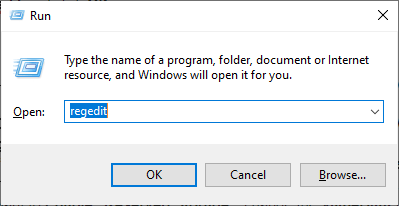
- Haga clic con el botón derecho en el botón del menú Inicio de Windows y haga clic en Correr.
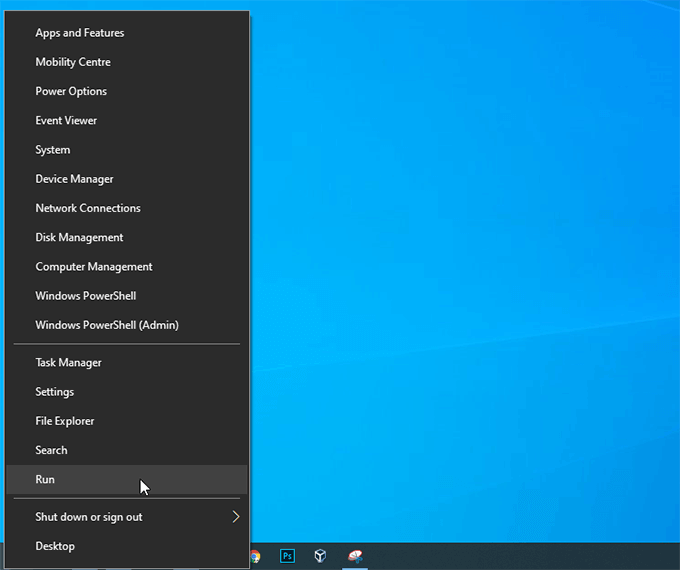
- Tipo regedit y haga clic en Okay.
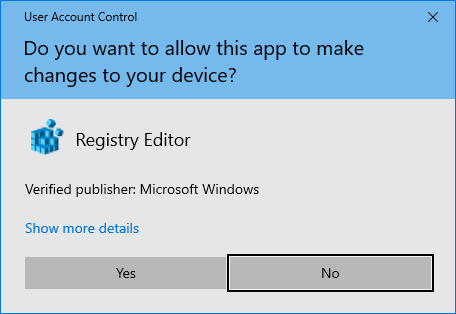
- Hacer clic si a cualquier advertencia de Control de acceso de usuario que aparezca.
- En el lado izquierdo del Editor del Registro está su Registro de Windows. Necesitarás dirigirte a
HKEY_LOCAL_MACHINESOFTWAREMicrosoftWindowsCurrentVersionReserveManager
- Toque dos veces cada nueva carpeta para expandir y acceder a las subcarpetas debajo, comenzando con HKEY_LOCAL_MACHINE.
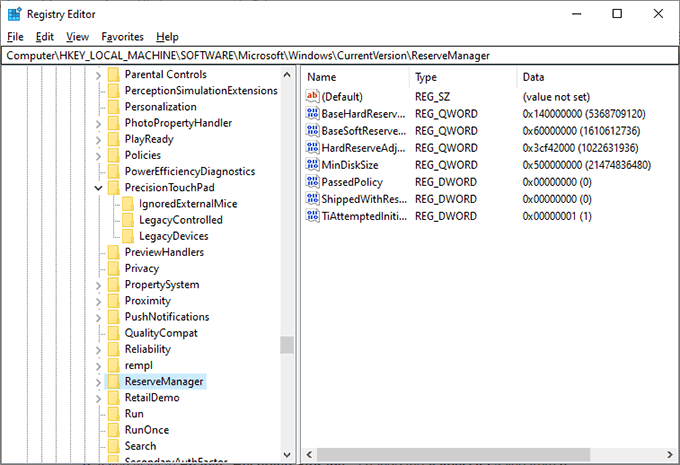
- Una vez que estás dentro ReserveManager, haga doble clic en el Enviado conReservas valor.
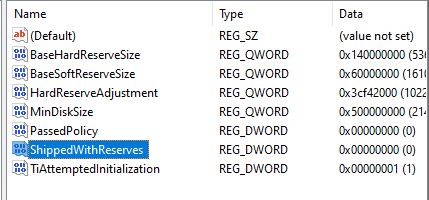
- Si quieres Deshabilitar “Almacenamiento reservado”, cambiar el Datos de valor valor de 1 a 0. Si quieres Habilitar “Almacenamiento reservado”, cambiar el Datos de valor valor de 0 a 1.
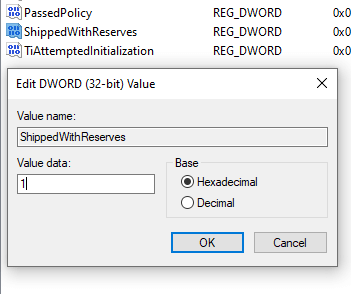
- Una vez que haya terminado, no dude en cerrar el Editor del registro, ya que sus cambios deberían guardarse automáticamente.
Habilitar o deshabilitar el “Almacenamiento reservado” no dará lugar a cambios inmediatos. Deberá esperar hasta que Windows complete una actualización (posiblemente una actualización grande) antes de ver cualquier cambio.
Una vez que se ha aplicado una actualización de Windows, puede volver al área “Almacenamiento” de su panel “Sistema” para confirmar si Windows ha reclamado o no el almacenamiento necesario.
La sección “Almacenamiento reservado” aparecerá o desaparecerá, según su elección.