
Bienvenido! volvemos otra vez con un nuevo post que esperamos que te sea muy útil y dé respuesta a tus cuestiones ¡Empezamos!
Aunque Windows 7/10 ofrece un nivel de seguridad que no se veía en versiones anteriores del sistema operativo, hay ocasiones en las que puede ser molesto tener que iniciar sesión cada vez que se reinicia la computadora.
Afortunadamente, Microsoft ofrece una solución para tener que iniciar sesión cada vez. Aprenda a configurar Windows 7/10 para iniciar sesión automáticamente en una cuenta.
Una palabra o dos de advertencia
Obviamente, al configurar Windows 7/10 para iniciar sesión automáticamente en una cuenta, le da a cualquier persona con acceso a su computadora la capacidad de usar su computadora.
Configurar una cuenta de administrador como cuenta predeterminada probablemente no sea una buena idea, sin importar lo conveniente que sea para usted.
Una forma de combatir este problema es configurarlo para que Windows inicie sesión automáticamente en una cuenta estándar o de invitado.
Recuerde que si configura una cuenta con privilegios administrativos para iniciar sesión automáticamente, cualquiera podría establecer una contraseña para la cuenta y bloquearlo completamente en su propia computadora.
Elija cuidadosamente la cuenta en la que desea que Windows inicie sesión automáticamente cada vez que se reinicie la computadora.
Configurar el inicio de sesión automático en Windows 7 y 10
Para configurar el inicio de sesión automático en Windows 7/10, comience iniciando sesión en Windows con una cuenta que tenga privilegios administrativos y haga clic en comienzo y luego en correr.
Si no tiene el comando Ejecutar en su menú Inicio, alternativamente puede mantener presionada la tecla Clave de Windows en su teclado y presione el R llave.
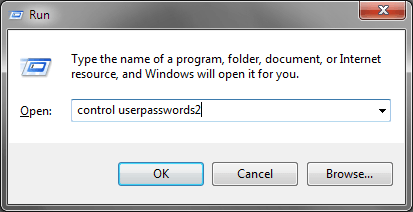
Cualquiera de los métodos mostrará el cuadro de diálogo Ejecutar. Escriba la siguiente línea en el cuadro de diálogo Ejecutar y luego haga clic en el Okay botón.
En Windows 10, también puede escribir netplwiz y aparecerá el mismo diálogo.
control userpasswords2
Esto abre la ventana Cuentas de usuario donde puede controlar varios aspectos de los usuarios y sus propiedades.
Haga clic en el Usuarios pestaña y busque una opción titulada Los usuarios deben ingresar un nombre de usuario y una contraseña para usar esta computadora.
Esta opción es lo que hace que sea necesario seleccionar un usuario y luego escribir una contraseña para iniciar sesión en su computadora.
Desmarcar este cuadro y haga clic en el Okay botón.
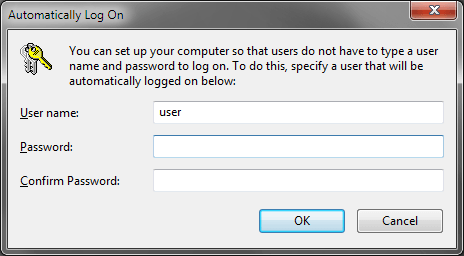
Windows abrirá inmediatamente otro cuadro de diálogo que le preguntará si desea elegir una cuenta en la que el sistema operativo iniciará sesión automáticamente cuando Windows se inicie.

Escriba el nombre de usuario y contraseña que desea utilizar como cuenta de inicio de sesión automático. Tienes que confirmar la contraseña y luego puedes hacer clic en el Okay botón.
De forma predeterminada, cargará el nombre de usuario que seleccionó en la ventana anterior. Si desea utilizar una cuenta que no sea de administrador, asegúrese de crear la cuenta antes de comenzar este proceso.
Reinicie Windows y verifique que el sistema operativo inicie sesión automáticamente en la cuenta que especificó anteriormente.
Aunque es una característica conveniente, existen algunas advertencias para que Windows inicie sesión automáticamente en una cuenta.
Algunas personas usan esta función temporalmente para guardar algunos pasos durante un proyecto específico.
Otros usan una cuenta de invitado u otra cuenta limitada como cuenta de inicio de sesión predeterminada para configurar una computadora pública o de quiosco, ya sea en un lugar público o en sus hogares.
Cualesquiera que sean sus razones, tenga cuidado de no darle accidentalmente a alguien acceso sin restricciones a su computadora y causarle mucho dolor. ¡Disfrutar!