
Hola! volvemos esta vez con un nuevo contenido que deseamos que te sea muy útil y dé respuesta a tus preguntas ¡Empezamos!
¿Quiere saber cómo crear atajos de teclado para hacer cualquier cosa en Windows 10? Esta guía le ayudará. Sorprendentemente, es bastante fácil crear una combinación de teclas rápida que pueda abrir programas, realizar tareas repetibles y acelerar su flujo de trabajo.
Sugeriré una serie de opciones diferentes que puede usar para crear atajos de teclado y proporcionaré algunos ejemplos de cómo puede usarlos en su máximo potencial.

Abrir programas rápidamente
Puedo ver que esta opción de acceso directo es útil para una gran cantidad de usuarios de Windows 10. Es rápido y fácil configurarlo para que un atajo rápido pueda abrir cualquier archivo ejecutable. He aquí cómo hacerlo.
Primero, descargue el Programa WinHotKey de Directedge. Es de uso gratuito. Es un poco viejo, pero funciona y está limpio. Una vez descargado, siga el asistente de instalación y luego inicie WinHotKey. En WinHotKey, haga clic en Nueva HotKey en la parte superior izquierda.
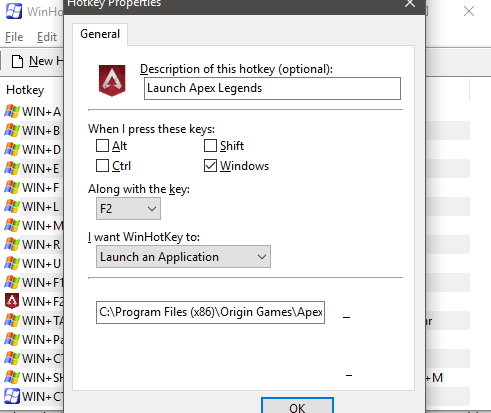
En la nueva ventana que aparece, dale un nombre a la tecla de acceso rápido. Después, elige que combinación desea activar el acceso directo. Por ejemplo, elegí hacer Windows + F2. Después, puede hacer clic en el Vistazo opción para encontrar la ubicación del ejecutable que desea abrir.
Alternativamente, puede simplemente copiar y pegar la ubicación. WinHotKey tomará automáticamente el icono de la aplicación para que se le brinde un contexto visual al respecto. Ahora puede abrir su programa con la tecla de acceso rápido que ha especificado.
Debe asegurarse de que su método abreviado de teclado no entre en conflicto con ningún método abreviado existente, ya sea por defecto de Windows o desde la interfaz de WinHotKey. Por ejemplo, no se pudo usar Alt + F4. Es mejor atenerse a Windows + ‘X’ combinaciones para evitar conflictos.
Escribir texto automáticamente
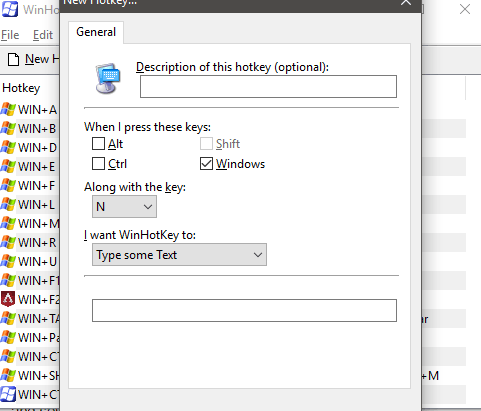
Si escribe constantemente las mismas oraciones o palabras, también puede automatizarlo con WinHotKey. Para hacer esto, haga clic en Nueva tecla de acceso rápido en WinHotKey, luego haga clic en el cuadro desplegable debajo Quiero que WinHotKey: y seleccione Escribe algo de texto.
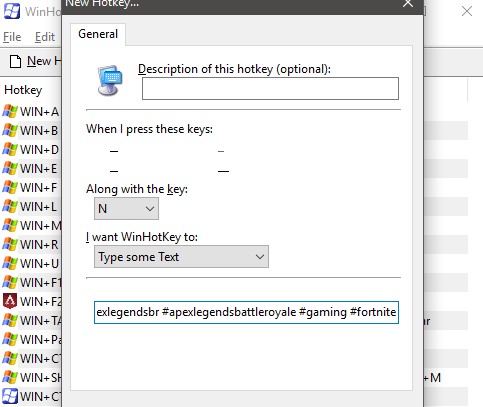
Ahora, escriba o pegue el texto en el cuadro en la parte inferior de la nueva ventana de teclas de acceso rápido. Finalmente, asegúrese de elegir un nuevo atajo de teclado que no haya usado antes.
No hay un límite en la cantidad de caracteres que usa con este atajo, pero si hay un salto de línea en cualquier cosa que pegue, terminará allí. Entonces, es mejor para copiar párrafos individuales, cosas como hashtags para Instagram o enlaces sociales para descripciones de YouTube.
Abrir carpetas y documentos en Windows 10
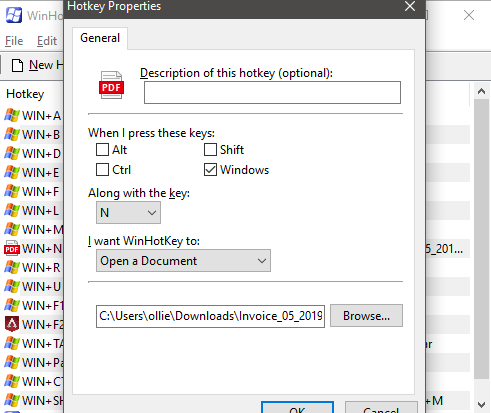
WinHotKey también se puede usar para abrir rápidamente carpetas y documentos específicos dentro de Windows 10. Simplemente puede seleccionar el Abrir un documento o Abrir una carpeta opciones bajo el Quiero que WinHotKey: cuadro desplegable y luego siga los mismos pasos que el anterior.
Esta vez, sin embargo, deberá buscar un archivo o aplicación específicos. Si elige la opción de abrir documento, la mayoría de los documentos funcionarán, siempre que tenga una aplicación de apoyo predeterminada para abrir ese tipo de archivos. De mis pruebas, pude obtener Photoshop, aplicaciones de oficina como Excel, archivos PDF y archivos de texto.
Si un archivo no funcionó, Windows 10 le pedirá que elija una aplicación predeterminada para ese tipo de archivo, y luego las futuras teclas de acceso rápido con ese tipo de archivo también funcionarán.
Utilice Autohotkey para emojis
AutoHotkey es otra aplicación para Windows 10 que puede ayudarlo a crear atajos de teclado más complejos. Este software se puede utilizar para automatizar una gran cantidad de tareas diferentes. Usted puede descargar Autohotkey desde su sitio web gratis.
Una vez que lo haya descargado, extraiga el archivo a una ubicación memorable. Luego, en el directorio, haga doble clic en un archivo .ahk, luego, cuando se le preguntó, elegir navegar qué aplicación se debe utilizar para abrir dichos archivos. A continuación, navegue y navegar a AutoHotkeyU64. Esto le permitirá ejecutar scripts de AutoHotkey haciendo doble clic en ellos.
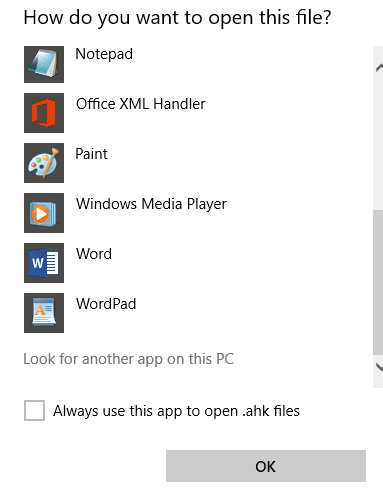
Es muy fácil usar emojis en un teléfono inteligente, pero no hay una manera fácil de hacerlo en una computadora de forma predeterminada. Con Autohotkey, puede configurar una serie de atajos emoji. He aquí cómo hacerlo.
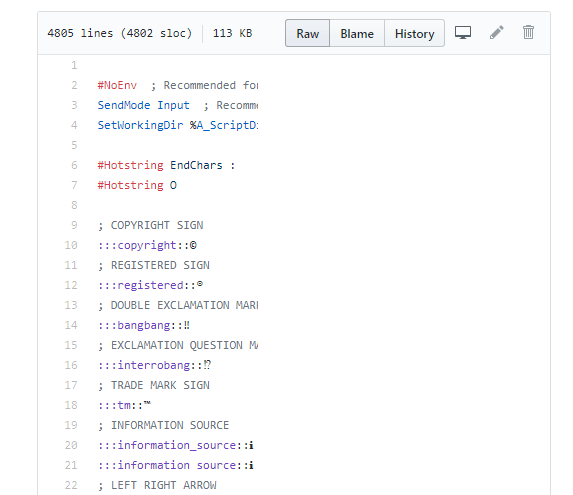
Crear una extensión de teclas de acceso rápido puede ser bastante complejo, pero afortunadamente hay docenas de excelentes scripts de teclas de acceso rápido en Internet. Para crear emojis, sugerimos este.
En la página compartida arriba, haga clic en el Crudo para ser llevado a un archivo de texto sin formato. A continuación, presione Ctrl + A para seleccionar el código completo. Entonces presione Ctrl + C para copiarlo todo. Después, abra un archivo de Bloc de notas y pegue el código allí.
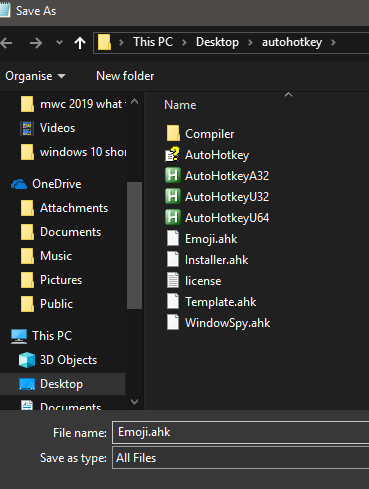
Ahora, haga clic en Expediente en el Bloc de notas, luego haga clic en Guardar como. Navegue hasta el directorio que extrajo Autohotkey. Próximo, haga clic en el Guardar como tipo cuadro desplegable y seleccione Todos los archivos. Ahora, nómbralo Emoji.ahk y haga clic en Salvar.
Para utilizar esta secuencia de comandos de teclas de acceso rápido, deberá haga doble clic en él cada vez que inicie su PC. Después, puede escribir códigos emoji como: smiley: para usar emojis automáticamente. En cualquier momento, puede consultar el enlace de Github anterior para ver qué códigos se utilizan para cada emoji.
Scripts de Autohotkey más avanzados
El potencial para scripts Autohotkey más avanzados es bastante impresionante. Puede leer algunos de los mejores guiones aquí. Algunos ejemplos incluyen lo siguiente:
- Amplíe la pantalla con combinaciones de teclas
- Usar gestos del mouse
- Arrastra ventanas fácilmente
- Accede rápidamente a tus carpetas favoritas
- Ver la velocidad de carga / descarga a través de una pequeña superposición en pantalla
Resumen
Espero que esta guía sobre el uso de atajos de teclado de Windows haya sido útil. ¿Aprendiste algo? Yo espero que sí. ¿Tuviste problemas con alguna de las sugerencias de esta guía? Si es así, envíame un Tweet y estaré encantado de ayudarte lo antes posible.