
Bienvenido! volvemos de nuevo con un nuevo artículo que deseamos que te sea muy útil y dé respuesta a tus cuestiones ¡Comenzamos!
Si usa mucho un mouse o un panel táctil, puede ser frustrante cuando uno o ambos lo ralentizan o dejan de funcionar por completo. Sin embargo, con un teclado, puede realizar rápidamente cualquier tarea que normalmente haría con su mouse o panel táctil a través de una simple pulsación simultánea de dos o más teclas.
A pesar de lo útiles que son, los atajos de teclado también pueden ser desalentadores para memorizar y usar al principio, pero una vez que los domines, mejorar su experiencia de Windows 10.

En esta guía definitiva, le mostraremos los métodos abreviados de teclado de Windows 10 más utilizados y nuevos para facilitar la navegación y mejorar la productividad.
Atajos de teclado de Windows 10
Teclas de acceso directo del portapapeles
Atajos de teclado de la aplicación
Teclas de acceso rápido del sistema
Teclas de función
Cursor en movimiento
Atajos de teclas de flecha
Pestañas y ventanas
Accesos directos del Explorador de archivos
Accesos directos del cuadro de diálogo
Atajos de teclado de Cortana
Atajos de la barra de juegos
Atajos de música Groove
Atajos de recorte y dibujo
Accesos directos de las teclas del logotipo de Windows (de uso común)
Atajos de TV y películas
Teclas de acceso directo del portapapeles
- Seleccione todos los elementos en la ventana o documento: CTRL + A
- Copiar: CTRL + C o CTRL + INSERTAR
- Pegar: CTRL + V o MAYÚS + INSERTAR
- Tomar una captura de pantalla: Tecla del logotipo de Windows + PrtScn (Imprimir pantalla) o Fn + tecla del logotipo de Windows + barra espaciadora
Atajos de teclado de la aplicación
- Minimice todas las ventanas y aplicaciones abiertas: Windows + M
- Coloque una ventana o aplicación en el lado izquierdo de la pantalla: Windows + Flecha izquierda
- Coloque la ventana o aplicación en el lado derecho de la pantalla: Windows + flecha derecha
- Minimice todas las ventanas y aplicaciones: Windows + flecha hacia abajo
- Maximice todas las aplicaciones y ventanas abiertas que se han minimizado: Windows + flecha arriba
- Abra el Administrador de tareas: CTRL + MAYÚS + ESC
- Cambiar entre aplicaciones abiertas: ALT + TAB
- Mostrar aplicaciones abiertas: CTRL + ALT + TAB
- Abra la aplicación Sticky Notes: Windows + 0 (cero)
- Cerrar el elemento activo o salir de la aplicación activa: ALT + F4
- Cambiar entre ventanas en orden de apertura: ALT + ESC
- Mostrar las propiedades del elemento seleccionado: ALT + BARRA ESPACIADORA
- Regrese a la carpeta anterior: ALT + FLECHA IZQUIERDA
- Avanzar / Ver la siguiente carpeta: ALT + FLECHA DERECHA
- Subir una pantalla: ALT + RE PÁG.
- Bajar una pantalla: ALT + PAGE DOWN
Teclas de acceso rápido del sistema
- Abrir y cerrar el menú de inicio: Clave de Windows

- Configuración abierta: Windows + I
- Centro de Accion abierta: Windows + A
- Abra el Explorador de archivos: Windows + E
- Mostrar / Ocultar escritorio: Windows + D
- Opciones de apagado: Windows + X
- Maximizar ventana: Windows + flecha arriba
- Abra la barra de juegos de Xbox cuando juegue un juego en su computadora portátil o computadora: Windows + G
- Active el menú Conectar para vincular su dispositivo Windows 10 y otro a través de Bluetooth: Windows + K
- Bloquea el dispositivo Windows 10 y vuelve a la pantalla de inicio de sesión: Windows + L
- Cambiar entre las opciones de idioma y teclado: Windows + barra espaciadora
- Detener o abandonar la tarea actual: ESC
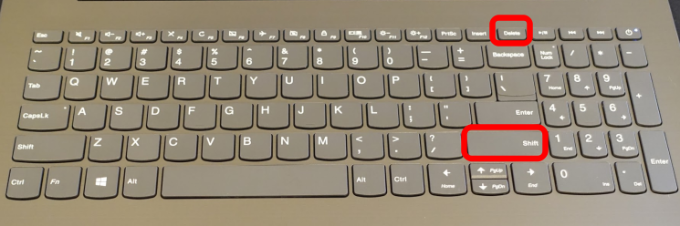
- Eliminar el elemento seleccionado de forma permanente (sin pasar primero a la Papelera de reciclaje): MAYÚS + BORRAR
- Cerrar documento activo: CTRL + F4
Teclas de función
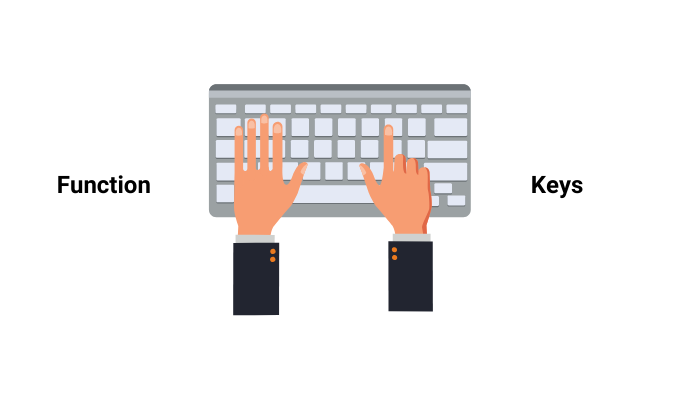
- Abrir ventana o página de ayuda: F1
- Busque un archivo o carpeta en el Explorador de archivos: F3
- Mostrar la lista de la barra de direcciones en el Explorador de archivos: F4
- Actualizar ventana activa: F5 o CTRL + R
- Recorre los elementos de la pantalla en el escritorio o en una ventana: F6
- Activar la barra de menú en la aplicación activa: F10
Cursor en movimiento
- Mueva el cursor al comienzo de la siguiente palabra: CTRL + Flecha derecha
- Mueva el cursor de regreso al inicio de la palabra anterior: CTRL + Flecha izquierda
- Mueva el cursor al inicio del párrafo anterior: CTRL + Flecha arriba
- Mueva el cursor al inicio del siguiente párrafo: CTRL + Flecha abajo
- Ir al inicio de un documento: CTRL + flecha izquierda
- Ir al final de un documento: CTRL + flecha derecha
Atajos de teclas de flecha
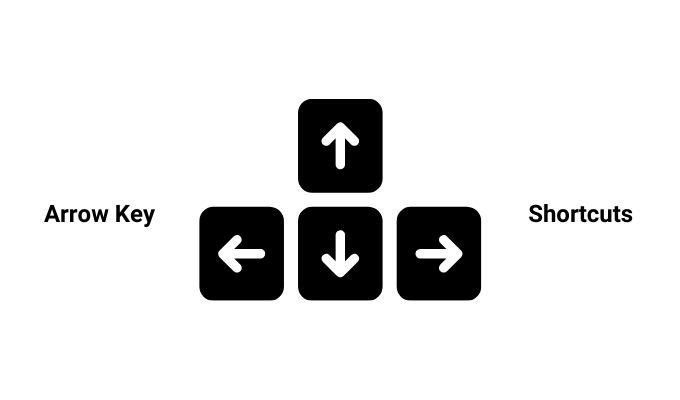
- Cambiar entre todas las aplicaciones abiertas: CTRL + ALT + TAB
- Mueva el grupo o mosaico en la dirección especificada: ALT + MAYÚS + teclas de flecha
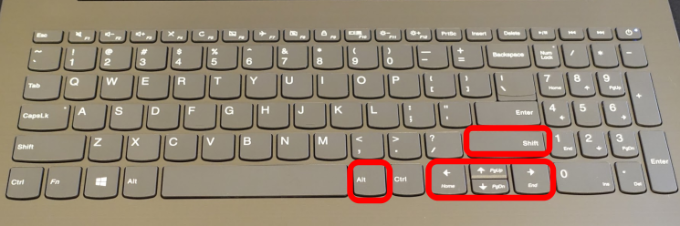
- Mueva un mosaico a otro mosaico para crear una carpeta en el menú Inicio: CTRL + MAYÚS + Flecha llaves
- Cambiar el tamaño del menú Inicio cuando está abierto: CTRL + teclas de flecha
- Seleccione varios elementos individuales en el escritorio o en una ventana: CTRL + tecla de flecha + barra espaciadora
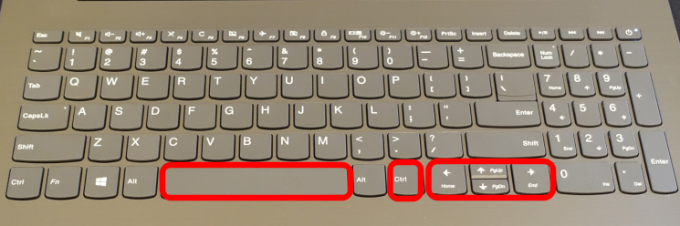
- Seleccione un bloque de texto: CTRL + MAYÚS con una tecla de flecha
- Cambie la distribución del teclado cuando haya varias distribuciones de teclado disponibles: CTRL + MAYÚS
- Activar / desactivar el editor de métodos de entrada en chino: CTRL + barra espaciadora
- Mostrar menú de acceso directo para el elemento seleccionado: MAYÚS + F10
- Seleccione más de un elemento en el escritorio o en una ventana, o seleccione texto en un documento: MAYÚS + cualquier tecla de flecha
- Abra un submenú o el siguiente menú a la derecha: Flecha correcta
- Abra un submenú o el siguiente menú a la izquierda: Flecha izquierda
Pestañas y ventanas
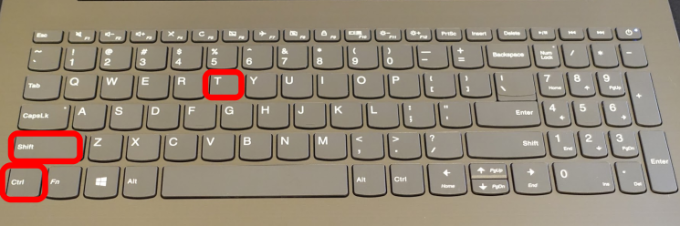
- Abra una nueva pestaña en su navegador web: CTRL + T
- Vuelva a abrir una pestaña que acaba de cerrar: CTRL + MAYÚS + T
- Ver su historial de navegación: CTRL + H
Accesos directos del Explorador de archivos
- Seleccione la barra de direcciones: ALT + D
- Seleccione el cuadro de búsqueda: CTRL + E o CTRL + F
- Abre una nueva ventana: CTRL + N
- Cierre la ventana activa: CTRL + W
- Cambie el tamaño y la apariencia de los iconos de archivos y carpetas: CTRL + rueda de desplazamiento del mouse

- Mostrar todas las carpetas encima de la carpeta seleccionada: CTRL + MAYÚS + E
- Crear una nueva carpeta: CTRL + MAYÚS + N
- Mostrar subcarpetas en la carpeta seleccionada: BLOQ NUM + Asterisco
- Mostrar el contenido de la carpeta seleccionada:

- BLOQ NUM + Más (+) Contraer la carpeta seleccionada:
- BLOQ NUM + Menos (-) Mostrar panel de vista previa:
- ALT + P Ver carpeta siguiente:
- ALT + flecha derecha Ver la carpeta de ubicación:
- ALT + flecha arriba Ver carpeta anterior: ALT + flecha izquierda o
- Retroceso Muestra la selección actual si está contraída o selecciona la primera subcarpeta:
- Flecha correcta Abra el siguiente menú a la izquierda o cierre un submenú:
- Flecha izquierda Mostrar la parte inferior de la ventana activa:
- Tecla de fin Mostrar la parte superior de la ventana activa:
- Llave de la casa Minimizar o maximizar la ventana activa:
F11
- Accesos directos del cuadro de diálogo Mostrar elementos de lista activos:
- F4 Avanzar por las pestañas:
- CTRL + TAB Retroceder por las pestañas:
- CTRL + MAYÚS + TAB Mover a una pestaña determinada:
- CTRL + Número (entre 1 y 9) Avanzar por las opciones:
- LENGÜETA Retroceder por las opciones:
- MAYÚS + TAB Realice el comando o seleccione la opción utilizada con una letra:
- ALT + Letra subrayada Desmarque o seleccione la casilla de verificación si la opción activa es una casilla de verificación:
- Barra espaciadora Abra una carpeta un nivel más arriba si la carpeta está seleccionada en el cuadro de diálogo Abrir o Guardar como:
- Retroceso Seleccione un botón si la opción activa es un grupo de botones de opción:
Teclas de flecha
- Atajos de teclado de Cortana Abra Cortana en modo de escucha para hablar sin presionar el botón del micrófono:
Windows + CNota : De forma predeterminada, este acceso directo está desactivado. Para activarlo, presione Windows + I abrirConfiguraciones , Seleccione Cortana y luego seleccione el interruptor justo debajoDeje que Cortana escuche mis comandos cuando presione la tecla del logotipo de Windows + C . Si esEn
, el atajo funcionará.
- Atajos de la barra de juegos Abrir la barra de juegos cuando hay un juego abierto:
- Windows + G Registre los últimos 30 segundos:
- Windows + ALT + G Iniciar / detener la grabación:
- Windows + ALT + R Toma una captura de pantalla del juego:
- Windows + ALT + IMPRIMIR PANTALLA Mostrar / Ocultar temporizador de grabación:
- Windows + ALT + T Activar / desactivar micrófono:
- Windows + ALT + M Iniciar / detener la transmisión:
- Windows + ALT + B Mostrar cámara durante la transmisión:
Windows + ALT + W
- Atajos de música Groove Pasar a la siguiente canción:
- CTRL + F Saltar a la canción anterior o reiniciar la canción actual:
- CTRL + B Sube el volumen:
- F9 o tecla para subir el volumen Bajar volumen:
- F8 o tecla para bajar el volumen Silenciar volumen:
- F7 o tecla de silencio Seleccione el elemento e ingrese al modo de selección:
- CTRL + Intro Eliminar elemento o elementos seleccionados:
- Eliminar Reproducir el elemento seleccionado:
CTRL + MAYÚS + P
- Atajos de recorte y dibujo Crear nuevo recorte:
- CTRL + N Mueva el cursor para seleccionar el área de recorte rectangular:
- MAYÚS + teclas de flecha Imprimir anotación:
- CTRL + P Deshacer anotación:
CTRL + Z
- Accesos directos de las teclas del logotipo de Windows (de uso común) Activar la PC desde la pantalla negra o en blanco:
- Windows + CTRL + MAYÚS + B Encienda el Narrador:
- Windows + CTRL + Entrar Mostrar el cuadro de diálogo Propiedades del sistema:
- Windows + Pausa Busque PC en una red:
- Windows + CTRL + F Abra el panel de Emoji:
- Windows + punto (.) O punto y coma (;) Centro de accesibilidad abierta:
- Windows + U Cambiar entre aplicaciones en la barra de tareas:
- Windows + T Tome una captura de pantalla parcial de su pantalla:
- MAYÚS + S Abrir cuadro de diálogo Ejecutar:
- Windows + R Elija el modo de visualización de la presentación:
- Windows + P Cambie la entrada entre Windows Mixed Reality y el escritorio:
- Windows + Y Minimizar todas las ventanas:
Windows + M
- Atajos de TV y películas Juega en pantalla completa:
- ALT + Intro Reproducir o pausar con video enfocado:
- CTRL + P o barra espaciadora Activar / desactivar la repetición:
CTRL + T
¿Nos hemos perdido algunos atajos de teclado específicos de Windows 10 que le gustaría conocer? Háganos saber dejando su comentario en la sección a continuación.