
- Cuando el Centro de actividades de Windows 11 no se abre, esa función puede estar desactivada en su PC o puede haber archivos del sistema dañados.
- Algunos usuarios han confirmado que el ajuste de ciertas configuraciones de directiva de grupo puede solucionar este problema.
- Reiniciar el administrador de archivos en Windows es otra resolución ampliamente confirmada para que el Centro de actividades no se abra.
- Las herramientas integradas de escaneo y restauración de archivos del sistema también pueden resultar útiles.

XINSTALAR HACIENDO CLIC EN EL ARCHIVO DE DESCARGA
El Centro de actividades es una parte importante de Windows 11. Muestra notificaciones a los usuarios y también incluye algunas configuraciones útiles. Por lo tanto, a menudo intentan abrir el Centro de actividades en Windows 11.
Sin embargo, algunos de ustedes necesitan solucionar algunos problemas del Centro de actividades en Windows 11. Por ejemplo, el Centro de actividades que no se abre es uno de esos problemas.
Cuando los usuarios no pueden abrir el Centro de actividades, no pueden acceder a su configuración ni consultar las notificaciones. Seguro, probablemente todavía puedan arreglárselas sin él. Sin embargo, existen algunas posibles resoluciones que pueden corregir el problema en Windows 11.
¿Qué puedo hacer si el Centro de actividades de Windows 11 no se abre?
1. Analizar archivos del sistema
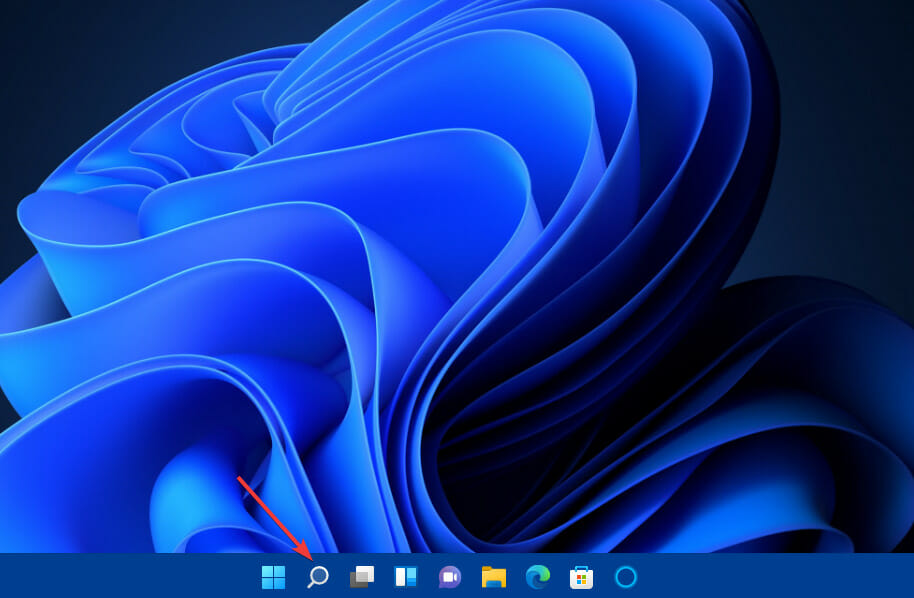
- Para abrir la herramienta de búsqueda en Windows 11, haga clic en su barra de tareas con lupa icono.

- Escriba la palabra clave cmd dentro del texto de la herramienta de búsqueda.
- Haga clic en el Ejecutar como administrador opción para el Símbolo del sistema resultado de búsqueda.
- Ingrese esto Servicio de imágenes de implementación comando de escaneo y presione Ingresar:
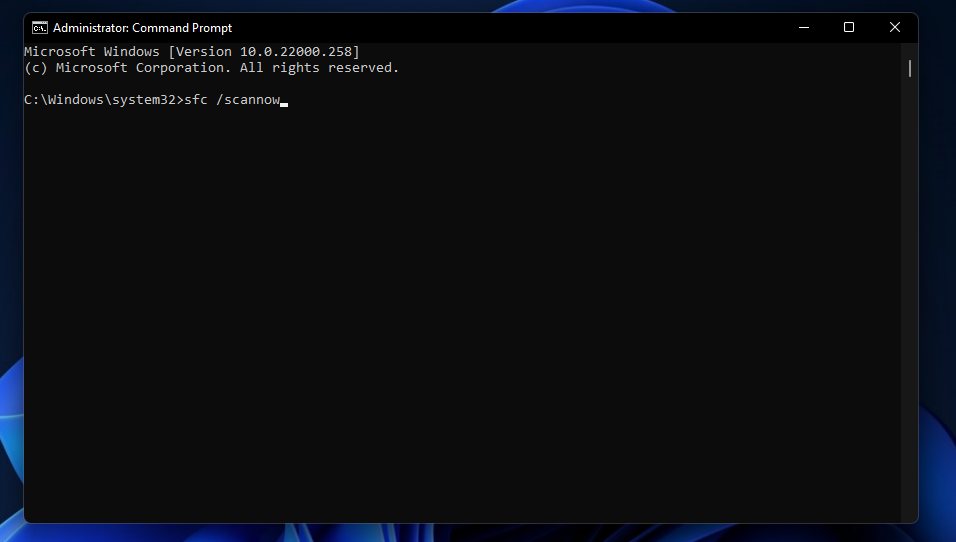
DISM.exe /Online /Cleanup-image /Restorehealth - Cuando termine el primer escaneo, escriba este comando en el Inmediatola ventana y presione Regreso:
sfc /scannow

- Espere a que el escaneo de archivos del sistema alcance el 100 por ciento completo. Mostrará un resultado de escaneo cuando esté hecho.
2. Reinicie el Explorador de archivos
- Primero, abra el buscar cuadro en Windows 11.
- Escriba la palabra clave Administrador de tareas en el cuadro de texto de la herramienta de búsqueda.
- Hacer clic Administrador de tareas Para abrirlo.
- Selecciona el Procesos pestaña.
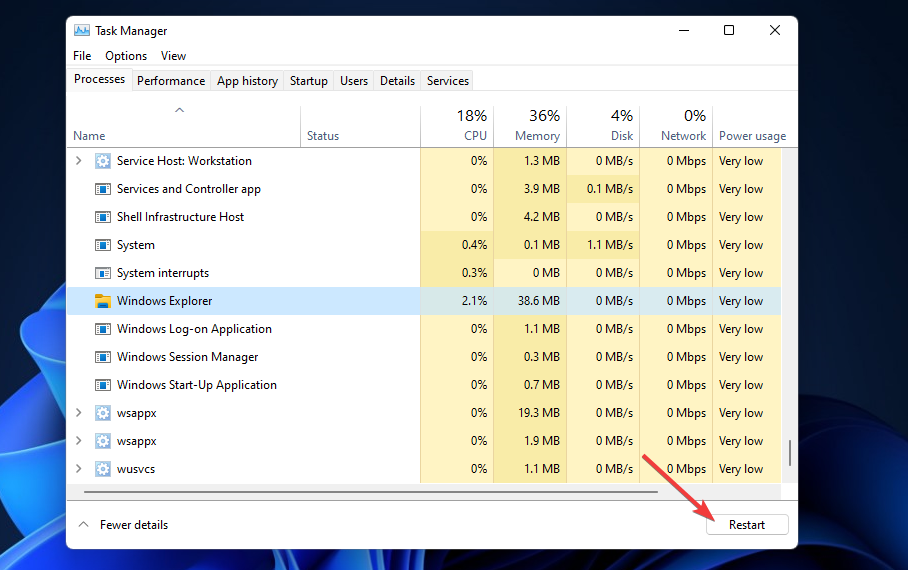
- Busque y seleccione Explorador de Windows enumerados bajo Procesos de Windows.

- Luego haga clic en el Reiniciar botón para Explorador de Windows.
3. Habilite el Centro de actividades con el editor de políticas de grupo.
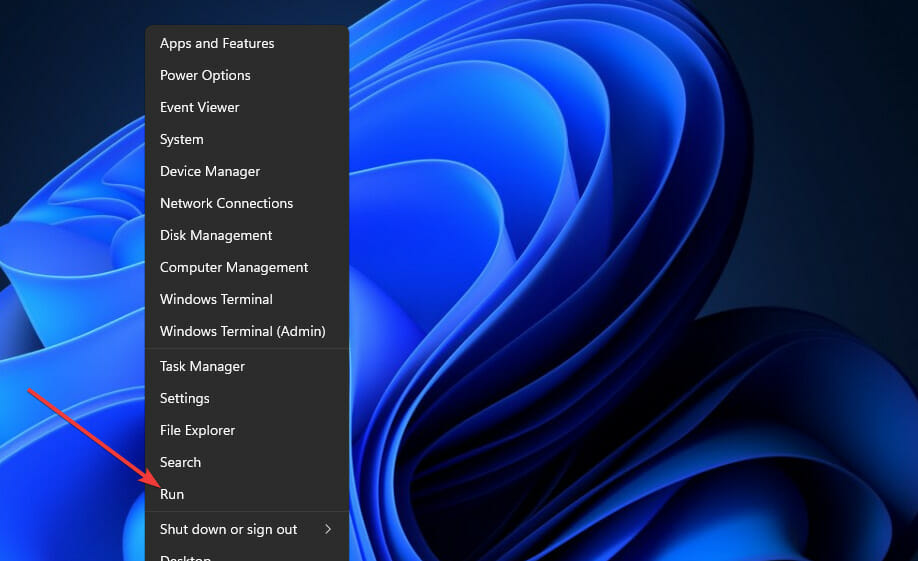
- Haga clic derecho en el Comienzo icono de la barra de tareas y seleccione el Correr acceso directo en el menú.

- Ingrese este comando en el Abrir cuadro de texto dentro de Correrventana de:
gpedit.msc - presione el OK botón encendido Correrventana de.
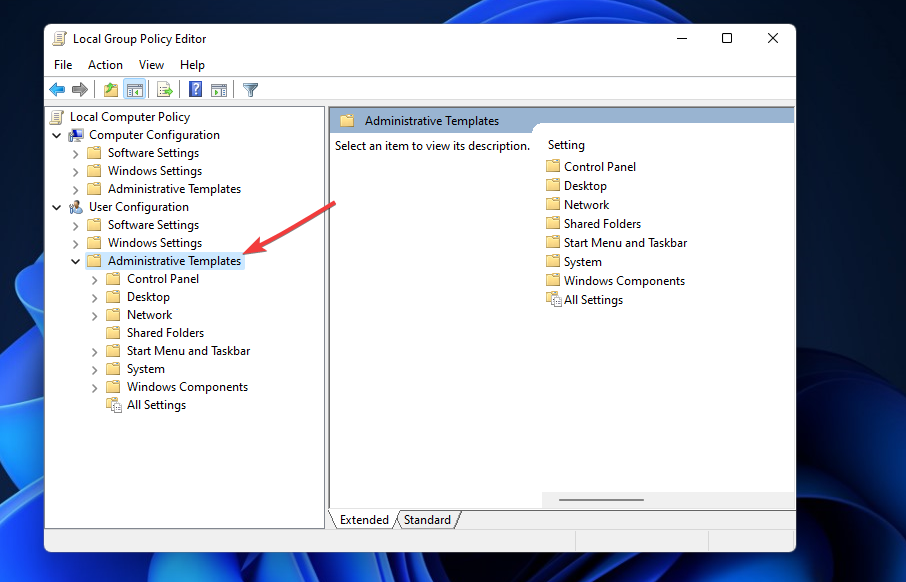
- Luego seleccione Configuración de usuario seguido por Plantillas Administrativas a la izquierda del Editor de políticas de grupo.

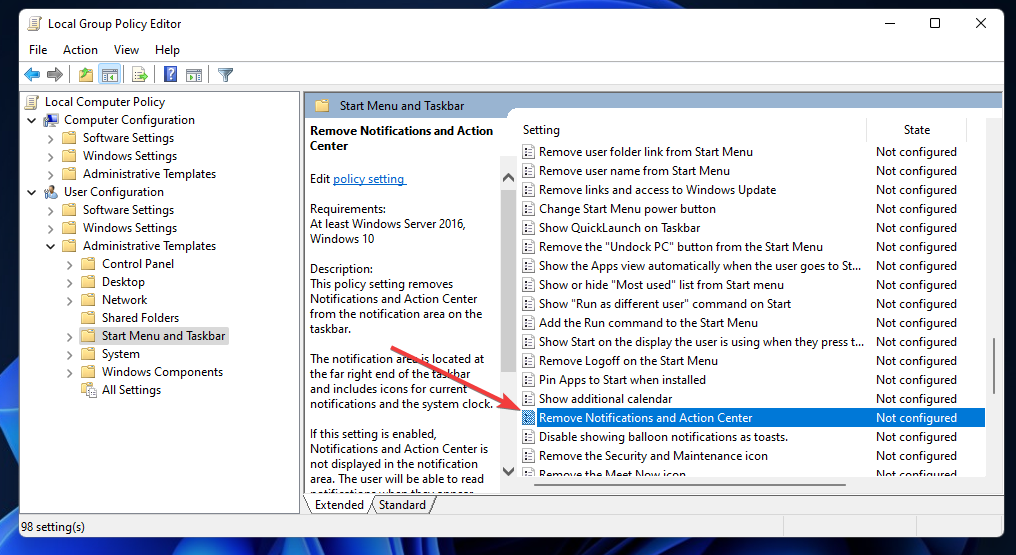
- Hacer clic Menú de inicio y barra de tareas en el lado izquierdo de Editor de políticas de grupo.
- Luego haga doble clic en el Eliminar notificaciones y centro de actividades establecimiento de políticas.

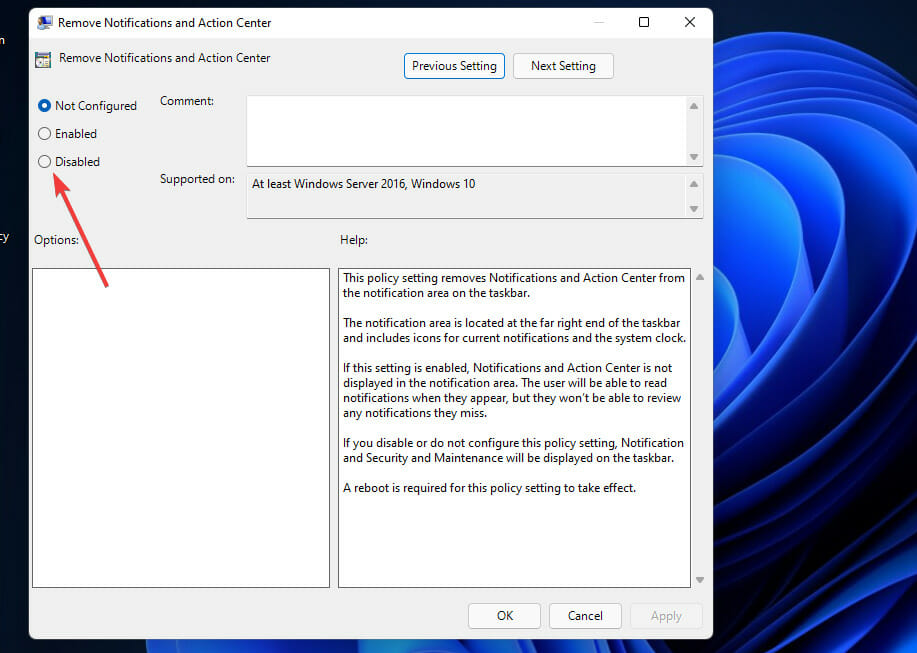
- Selecciona el Discapacitado opción.

- Hacer clic Solicitar para guardar la nueva configuración.
- Luego seleccione OK para salir del Eliminar notificaciones y centro de actividades ventana.
- Finalmente, reinicie Windows después de cerrar Editor de políticas de grupo.
4. Vuelva a registrar el Centro de actividades
- presione el Ventanas clave + S tecla de acceso rápido para la herramienta de búsqueda.
- Entonces ingrese Potencia Shell en el cuadro de búsqueda para encontrar esa utilidad de línea de comandos
- Haga doble clic Windows PowerShell Para abrirlo.
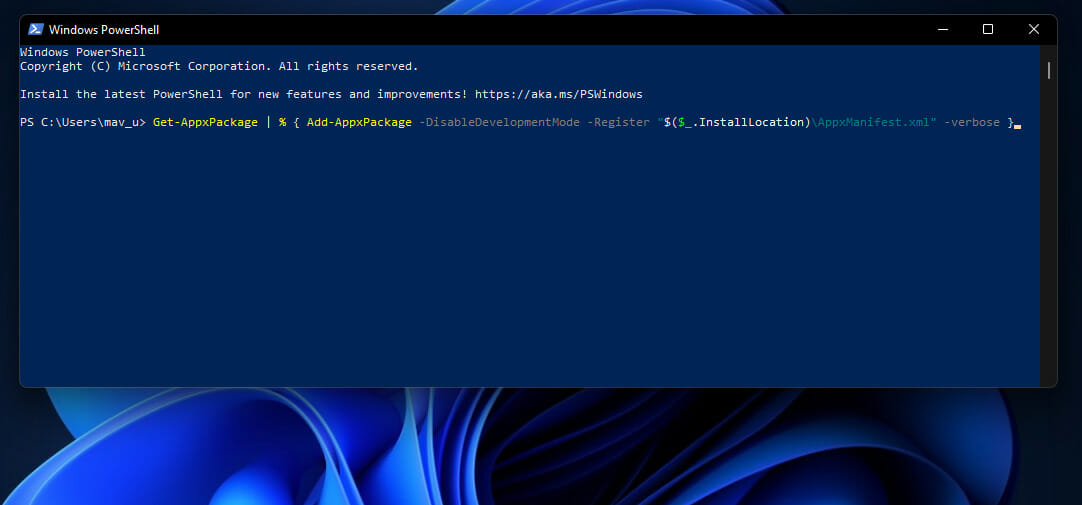
- Escriba este comando en Potencia Shellventana de:
Get-AppxPackage | % { Add-AppxPackage -DisableDevelopmentMode -Register "$($_.InstallLocation)AppxManifest.xml" -verbose } - presione el Ingresar clave para volver a registrar el Centro de Acción.

- Abre el Comienzo menú después de volver a registrar el Centro de Acción. Haga clic en el Poder y Reiniciar opciones allí para reiniciar Windows.
5. Habilite el Centro de actividades editando el registro.
- Abra Windows 11 buscar utilidad.
- Para encontrar el Editor de registro, escribe regedit en el cuadro de búsqueda.
- Haga clic en el Editor de registro resultado de búsqueda.
- Entonces deberá abrir esta clave de registro:
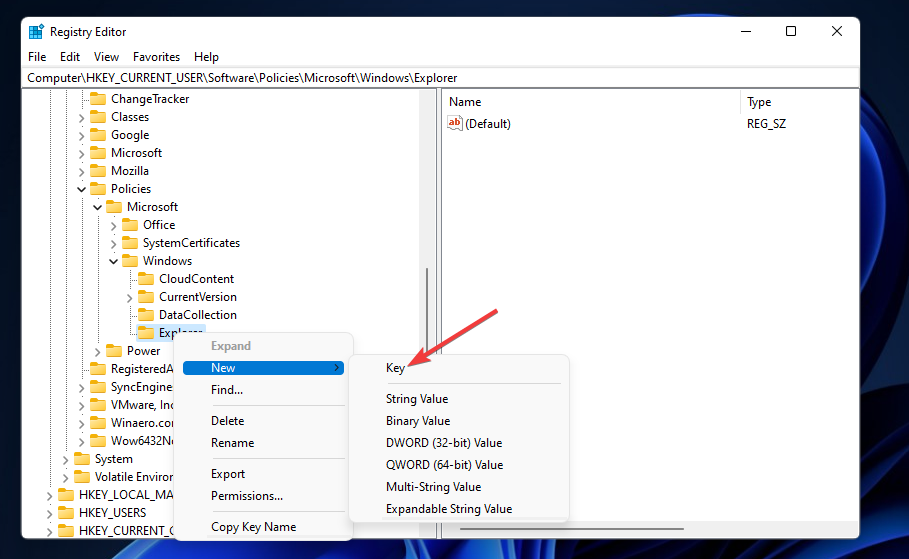
ComputerHKEY_CURRENT_USERSoftwarePoliciesMicrosoftWindows - Busque y seleccione un Explorador dentro de la de Windows. Si no puede encontrarlo, haga clic con el botón derecho en la clave de Windows dentro del panel izquierdo y seleccione Nuevo y Llave opciones en el menú que se abre.

- Entonces deberás ingresar Explorador para el título de la nueva clave.
- Haga clic derecho en el Explorador que acaba de agregar para abrir un menú contextual. Selecciona el Nuevo y DWORD (32 bits) opciones.

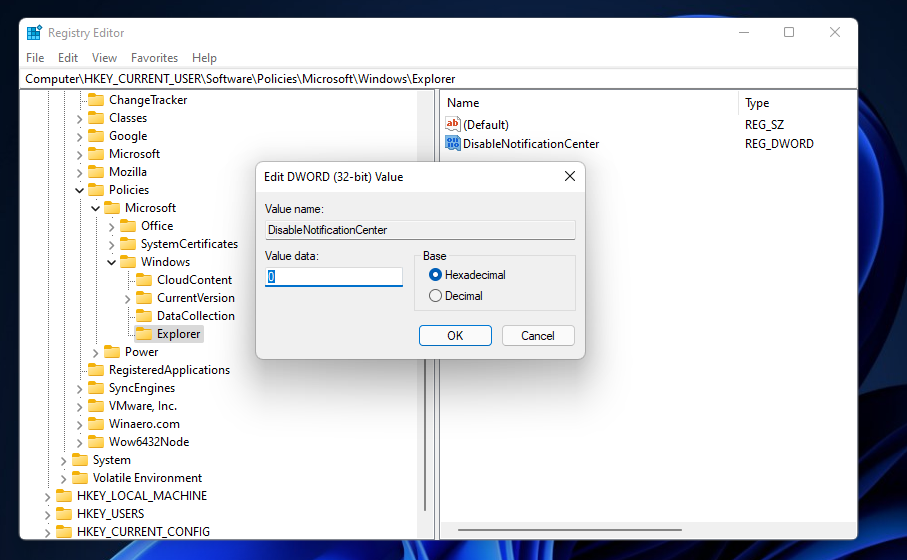
- Ingresar DisableNotificationCenter ser el nuevo DWORDtítulo de.
- Ahora haga doble clic en el DisableNotificationCenter DWORD para abrir un Datos de valor caja de texto.

- Asegurarse 0 es el valor establecido para el nuevo DWORDy haga clic en OK para salir por la ventana.
- Cuando haya hecho eso, reinicie su PC.

6. Restaure Windows 11 a una fecha anterior
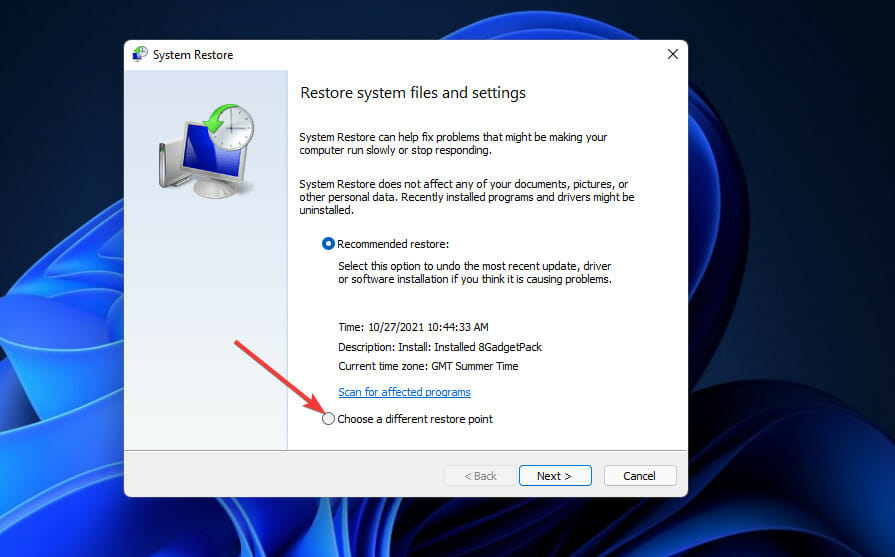
Revertir Windows 11 eliminará el software instalado después de la fecha del punto de restauración elegido. Para ver qué software necesitará reinstalar para un punto de restauración, haga clic en Escaneo de programas afectados dentro de Restauración del sistema ventana.
- presione el Ventanas clave + X al mismo tiempo, y seleccione el acceso directo para Correr.
- Almorzar Restauración del sistema, escribe el siguiente texto y haz clic en OK:
rstrui - Selecciona el Elija una restauración diferente opción de punto si está disponible.

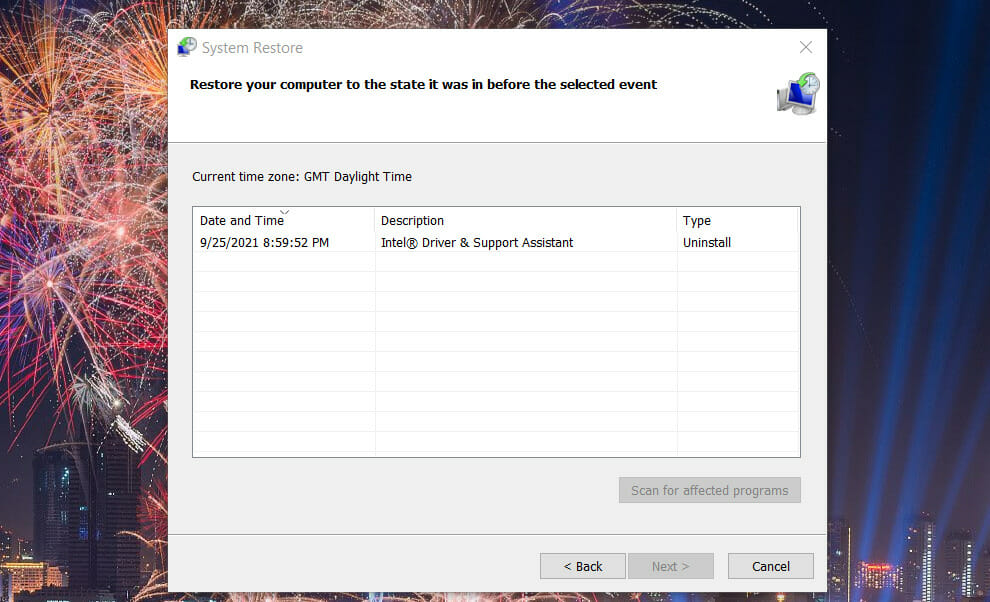
- Hacer clic próximo para pasar a la lista de puntos de restauración.
- Si hay un Mostrar más puntos de restauración casilla de verificación disponible, seleccione esa opción.
- Luego, elija un punto de restauración que haga retroceder Windows 11 a un momento en el que podría abrir el Centro de Acción. Si no está seguro, seleccione la fecha que se remonta más atrás.

- presione el próximo para continuar con el paso de confirmación.
- Seleccione Terminar para iniciar la restauración del sistema para la fecha elegida.
¿Cómo ha cambiado el Centro de actividades en Windows 11?
Microsoft ha dividido el Centro de actividades de Windows 11 en dos partes. Ahora consta de dos Ajustes rápidos y Notificación paneles que puede (normalmente) abrir desde la bandeja del sistema.
El Centro de actividades de Windows 10 tenía solo un panel que incluía configuraciones y notificaciones. Sin embargo, el Centro de actividades sigue siendo el mismo en ambas plataformas y tienes la oportunidad de personalizar el Centro de actividades en Windows 11.
No sorprende que los usuarios de Windows 11 se quejen del hecho de que el panel de notificaciones no se abre o que el Centro de actividades no se abre o no se abre.
Si ninguna de las posibles soluciones anteriores soluciona estos problemas, considere restablecer Windows 11 como último recurso. Esto restaurará la plataforma a su configuración original predeterminada de fábrica. Echa un vistazo a esta guía sobre cómo restablecer Windows 11 para mas detalles.
Sin embargo, eso solo se sugiere como una resolución de último recurso porque deberá reinstalar todo el software que no vino preinstalado en su PC. Restablecer la plataforma es muy similar a reinstalarla. No lo haga a menos que deba hacerlo.
Por lo tanto, pruebe primero todas las posibles resoluciones anteriores para arreglar el Centro de actividades. ¿Conoce otras soluciones? Cuéntanos sobre ellos en el área de comentarios a continuación.