
Buenas! volvemos otra vez con este contenido que esperamos que te sea muy útil y dé respuesta a tus preguntas ¡Vamos a ello!
Si sus claves @ y ”se han intercambiado en Windows 10, probablemente se esté preguntando qué ha sucedido y cómo puede solucionarlo.
Puede ser un problema frustrante de tratar, especialmente si aparentemente se intercambia entre las teclas al azar. A veces puede resultar confuso incluso saber cómo hacer que las teclas “y @ vuelvan a los botones de tecla correctos.
Echemos un vistazo a por qué sucede esto en primer lugar y luego ofreceremos algunas soluciones que deberían hacer que su teclado vuelva a funcionar con las teclas correctas. En la mayoría de los casos, la solución es sencilla.
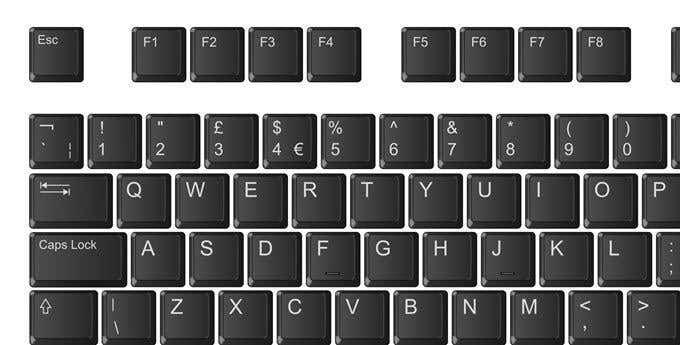
¿Por qué las teclas @ & ”se siguen intercambiando?
La razón por la que las teclas @ y ”se siguen intercambiando es porque su teclado está cambiando entre dos configuraciones de idioma diferentes. Por lo general, el teclado cambia entre un teclado de EE. UU. Y un teclado del Reino Unido. La principal diferencia entre estos teclados es que “y @ están en posiciones opuestas.
En un teclado del Reino Unido, presionando shift + ‘ le dará un símbolo @, y presionando turno + 2 te dará un apóstrofe. En un teclado estadounidense, esto se invierte. Entonces, aunque sus teclas físicas pueden decirle una cosa, el software de Windows 10 cree que el teclado o la configuración de idioma que está utilizando es para un idioma diferente. Afortunadamente, puede ser bastante fácil cambiar las cosas.
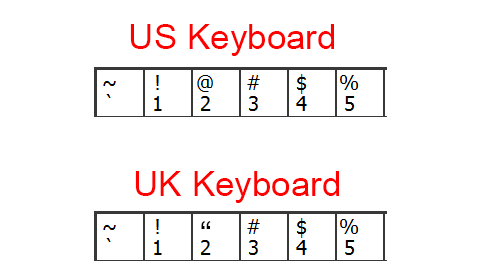
Primero, debe averiguar si tiene un teclado de Reino Unido o de EE. UU. Esto es fácil de hacer. Mire las tres primeras teclas numéricas de su teclado y consulte la tabla anterior. Una @ en la tecla 2 significa que es EE.UU. y un apóstrofo significa que es un teclado del Reino Unido.
Una vez que comprenda qué teclado tiene, puede elegir la configuración de idioma correspondiente a través de los pasos que se enumeran a continuación.
Cambiar la configuración de idioma predeterminada
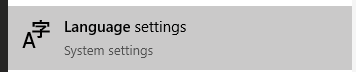
El siguiente paso es cambiar la configuración de idioma de Windows 10. Para hacer esto, presione Inicio y escriba Idioma. Luego haga clic en Configuración de lenguaje.
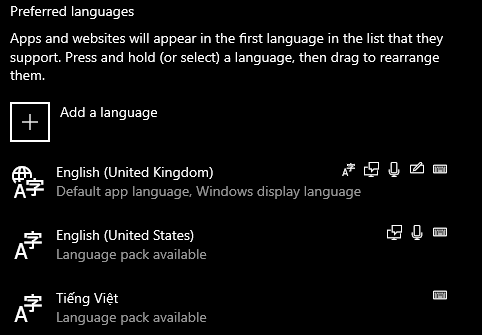
A continuación, eche un vistazo a la configuración de idioma preferida. Haga clic en la flecha para asegurarse de que el idioma que le gustaría usar esté en la parte superior de la lista. Si tiene un símbolo @ en su tecla 2, el inglés de Estados Unidos debería estar en la parte superior. Si tiene un símbolo “en su tecla 2, el inglés del Reino Unido debe estar en la parte superior.
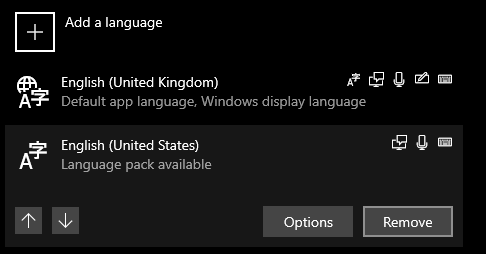
Alternativamente, puede hacer clic en la opción de idioma que no usará y hacer clic en eliminar. Esto debería evitar que su PC cambie entre las dos opciones de idioma en cualquier momento.
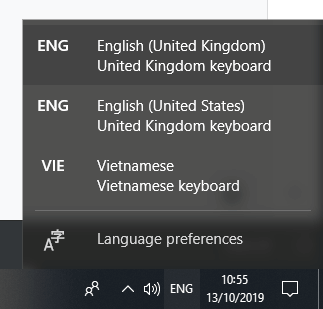
Si por alguna razón desea mantener varios idiomas, siempre puede cambiar entre ellos en cualquier momento haciendo clic en el botón de idioma en la barra de tareas, a la izquierda del tiempo.
Esto es útil cuando estás escribiendo y de repente las teclas @ y “se intercambian mientras escribes. Sucede porque accidentalmente presionaste el Tecla de Windows + barra espaciadora al mismo tiempo, esto pasará por los idiomas.
Instale el firmware para detener el intercambio de teclas @ y “
A veces, los teclados tienen firmware que puede estropear la configuración de idioma, lo que puede significar que tenga problemas incluso después de seguir los pasos anteriores.
Para solucionar este problema, lo primero que debe hacer es instalar cualquier software de soporte para su teclado. Por ejemplo, los teclados Razer utilizan Razer Synapse.
El siguiente paso es asegurarse de que su idioma predeterminado en Windows 10 sea correcto y se corresponda con su teclado. Hacer clic comienzo y escriba idiomas. Luego haga clic en Configuración de lenguaje otra vez.
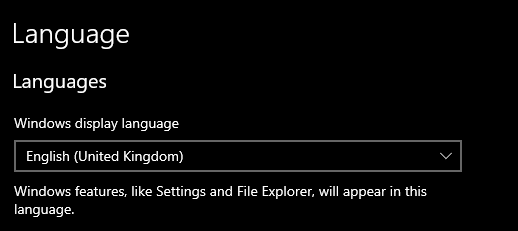
Cuando se abra la página de configuración de idioma, asegúrese de tener el idioma de visualización correcto según su teclado. Consulte la tabla al principio nuevamente si no está seguro de cuál elegir.
A continuación, reinicie su PC.
Restablezca los controladores o actualice los controladores para detener el cambio de teclas @ y “
La última opción de solución de problemas es restablecer y reinstalar los controladores de su teclado. Para hacer esto :
- Presione el botón Inicio y escriba administrador de dispositivos.
- Haga clic en administrador de dispositivos cuando aparece en los resultados de búsqueda.
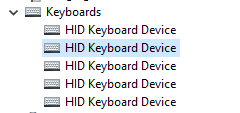
- En el administrador de dispositivos, abra la flecha desplegable para teclados.
- Haga doble clic en la opción superior y luego haga clic en el conductor lengüeta.
- Hacer clic Desinstalar dispositivo.
- Hacer clic Desinstalar.
Su teclado ya no funcionará, pero podemos solucionarlo rápidamente.
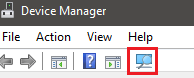
Utilice su ratón para hacer clic en el botón de ampliación en la configuración. Su PC instalará los controladores para su teclado nuevamente. A continuación, reinicie su PC.