
Buenas! volvemos esta vez con un nuevo contenido que esperamos que te sea de gran utilidad y resuelva tus preguntas ¡Vamos a ello!
Para ahorrar energía, Windows apaga automáticamente los puertos USB. Seguramente ahorra energía, pero ¿qué pasa si le está causando problemas con sus dispositivos auxiliares o si simplemente necesita un dispositivo USB que siempre esté encendido?
La administración de energía también es una causa común de problemas de dispositivos conectados por USB; Si Windows puede apagar su controlador USB, a veces no podrá volver a encenderlo correctamente, lo que evitará que algunos dispositivos USB (especialmente escáneres, cámaras y algunos teléfonos como Blackberry) funcionen.
Evitar que Windows apague los dispositivos USB
Para evitar que Windows “administre” la energía de su controlador o dispositivos USB, siga estos pasos:
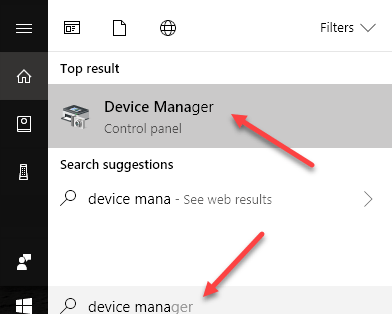
Abra el Administrador de dispositivos escribiendo administrador de dispositivos en el comienzo > Buscar panel.
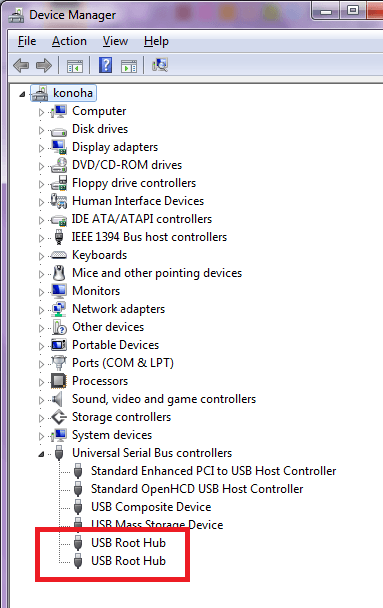
Se abrirá la ventana del Administrador de dispositivos. Ampliar la Controladores de bus serie universal rama, luego haga doble clic en el Dispositivo concentrador raíz USBy elija el Gestión de energía lengüeta.
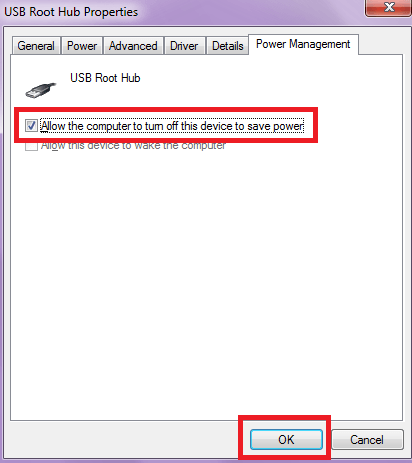
Apaga el Permita que la computadora apague este dispositivo para ahorrar energía por desmarcando luego haga clic en el botón Aceptar:
Repita el paso en cada concentrador raíz USB o hágalo solo para los puertos USB que desea que estén permanentemente encendidos.
Si experimenta pérdidas de conexiones USB o alimentación desde un puerto USB a su dispositivo auxiliar, intente los pasos anteriores, luego deje inactivo el dispositivo y espere unos minutos para confirmar que el problema ha desaparecido.