
Hola! volvemos otra vez con un nuevo contenido que esperamos que te sea práctico y resuelva tus preguntas ¡Empezamos!
A veces, puede parecer que hay tantos procesos ejecutándose en su computadora que no está seguro de cuáles están bien y cuáles pueden ser sospechosos o maliciosos.
Un buen primer paso es generar una lista de procesos en ejecución en un archivo de texto para que pueda analizar qué procesos se están ejecutando. Por lo general, la gente usa el Administrador de tareas para ver todos los procesos, pero no le permite imprimir la lista de procesos.
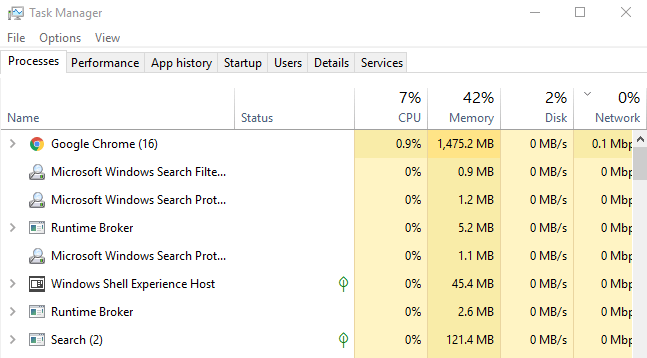
Afortunadamente, guardar una lista de procesos en ejecución en un archivo de texto en Windows es muy simple. Podrá guardar tanto el ID de proceso (PID) como la cantidad de memoria que utiliza cada proceso.
Nota: Los pasos a continuación para guardar procesos en archivos funcionan para todas las versiones de Windows, incluidas Windows XP, Windows 7, Windows 8 y Windows 10.
Procesos de salida del comando de lista de tareas
La forma más sencilla de obtener una lista rápida de los procesos que se ejecutan en su sistema Windows es mediante el comando de lista de tareas. Para ejecutar el comando correctamente, debe ejecutarlo desde el símbolo del sistema como administrador.
Para hacer esto, seleccione el menú de inicio y escriba “comando”, luego coloque el mouse sobre Símbolo del sistema para que esté resaltado y luego seleccione Ejecutar como administrador a la derecha.
Nota: es posible que deba seleccionar si en una ventana emergente para aprobar la ejecución del símbolo del sistema como administrador.

Una vez que el símbolo del sistema esté abierto, escriba lista de tareas y presione enter para ver una lista de los procesos que se ejecutan en su sistema.

Esto es útil, pero no le proporciona la lista de procesos en ejecución en un archivo de texto. Para guardar procesos en un archivo, repita el proceso anterior, pero esta vez escriba el comando:
lista de tareas> c: lista_proceso.txt
Esto generará un archivo de texto llamado process_list.txt en su unidad C :. Puede cambiar C: a cualquier otra ruta en la que desee colocar el archivo si lo desea.
Para ver el archivo, simplemente abra el Explorador de Windows y busque la ubicación donde guardó el archivo de lista de procesos.

Para ver esta lista de procesos en el Bloc de notas, haga clic con el botón derecho en el archivo, seleccione Abrir cony seleccione Bloc.

Esta es la forma más rápida y sencilla de ver los procesos en ejecución en Windows a través de un archivo de texto. Le mostrará PID, nombre de sesión, número de sesión y uso de memoria.
Guardar procesos en archivo Usando Powershell
Otra herramienta que tiene disponible para guardar una lista de procesos en ejecución en un archivo de texto en Windows es Powershell.
Powershell incluye un comando llamado “get-process” que proporciona una lista de todos los procesos activos que se ejecutan en su computadora local. Para ver esto en acción, inicie Powershell seleccionando el menú Inicio y escribiendo Potencia Shell.
Una vez que se abra la ventana azul de Powershell, escriba obtener-proceso y presione Entrar. Esto mostrará una lista de todos los procesos activos en su sistema Windows.

Esto proporciona un poco más de información sobre los procesos que la lista de tareas. Sin embargo, necesita saber qué significan los encabezados.
- Manejas: Número de identificadores que ha abierto el proceso
- NPM (K): Memoria no paginada que está usando el proceso (en kilobytes)
- PM (K): Memoria paginable que está usando el proceso (en kilobytes)
- WS (K): Páginas en memoria utilizadas recientemente por el proceso (en kilobytes)
- VM (M): Memoria virtual utilizada por el proceso (en megabytes)
- CPU (s): Tiempo de procesador utilizado por el proceso en todos los procesadores (en segundos)
- CARNÉ DE IDENTIDAD: ID de proceso del proceso
- Nombre del proceso: Nombre del proceso
Esto es genial, pero toda esta información se muestra en la pantalla y no en un archivo. Para generar esta información en un archivo, debe agregar el parámetro Out-File al comando Get-Process.
De vuelta en la pantalla de Powershell, escriba el comando Obtener-proceso | Out-File -FilePath. Process_list.txt y presione Entrar.
El parámetro. Process_list.txt coloca el archivo en la ruta donde ejecuta el comando, así que tome nota de esa ruta para saber dónde encontrar el archivo de lista de procesos. Después de ejecutar el comando, use el mismo proceso que el anterior para abrir el archivo de lista de procesos en el Bloc de notas.

Notará que los datos en el archivo se ven idénticos a la salida Get-Process en la ventana anterior de Powershell.
Salvar Procesos para presentar mediante WMIC
La última herramienta que tiene a su disposición en Windows es la Utilidad de línea de comandos de Windows (WMIC).
Solo puede usar comandos WMIC si está ejecutando el símbolo del sistema como administrador local. Para hacer esto, siga los pasos de la primera sección de este artículo para iniciar el símbolo del sistema de Windows como administrador.
WMIC le proporciona más información sobre los procesos activos que cualquier otro comando o herramienta en Windows. Si solo ejecuta el comando de proceso WMIC en el símbolo del sistema, verá hasta 44 parámetros de proceso devueltos para cada proceso activo.
El problema de ejecutar el comando en el símbolo del sistema es que la salida delimitada por espacios se ve desordenada y desorganizada.

El comando WMIC es un ejemplo perfecto de cuándo es útil un archivo de salida. Puede generar la lista de procesos WMIC en un archivo usando el comando: wmic /OUTPUT:C:ProcessList.txt PROCESO get / all.
Esto generará la lista completa en un archivo de texto en la unidad C: llamado ProcessList.txt. En lugar de abrir este archivo en el Bloc de notas, querrá abrirlo con Excel, ya que Excel puede formatear correctamente un archivo delimitado por tabulaciones.
- Abrir Excel
- Seleccione Abierto para abrir un nuevo archivo
- Seleccione Vistazo y busque el archivo ProcessList.txt
- Seleccione el archivo y seleccione Abierto (si no ve el archivo, cambie el tipo de archivo a Todos los archivos)
- En la ventana de importación de texto, seleccione Delimitado, Seleccione Mis datos tienen encabezadosy seleccione próximo continuar

- En la siguiente pantalla del asistente, seleccione el Espacio casilla de verificación en la sección Delimitadores y seleccione el Trate los delimitadores consecutivos como uno caja. Seleccione próximo continuar.

- Seleccione Terminar para completar el asistente.
Ahora verá casi cualquier cosa que desee saber sobre cada proceso activo en su sistema Windows.

El encabezado de cada columna describe cuál es ese elemento de datos. Encontrará cosas como ruta ejecutable, identificador, fecha de instalación, fallas de página, uso de archivos de página, ID de proceso y mucho más.
Ahora que conoce varias formas de guardar una lista de procesos en ejecución en un archivo de texto en Windows, ¡todo lo que le queda por hacer es elegir la que sea adecuada para usted!
¿Conoce otras formas de guardar procesos en un archivo? Comparta sus pensamientos en la sección de comentarios a continuación.