
Buenas! volvemos esta vez con un nuevo contenido que deseamos que te sea práctico y solucione tus cuestiones ¡Empezamos!
La barra de tareas de Windows 7 // 8/10 puede ser una barra de inicio muy útil donde puede anclar los programas que usa con frecuencia. También puede anclar archivos, carpetas y páginas web de uso frecuente.
Una vez que haya configurado su barra de tareas de la manera que desea, es posible que desee hacer una copia de seguridad para poder restaurarla si hay un problema con su computadora. Es posible que también desee copiar los elementos de la barra de tareas anclados a otro perfil de usuario.
Copia de seguridad de los elementos de la barra de tareas anclados
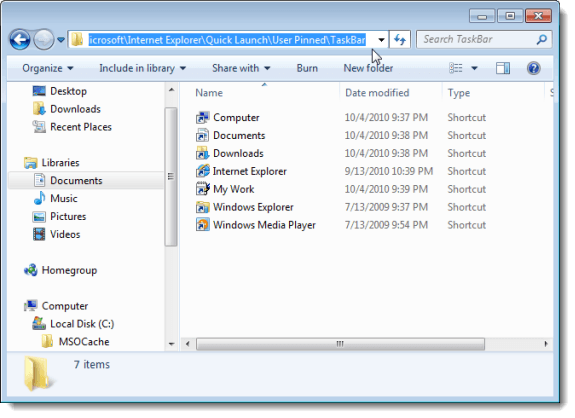
Para hacer una copia de seguridad de los elementos anclados a su barra de tareas, abra el Explorador de Windows, ingrese la siguiente ruta en la barra de direcciones y presione Entrar.
%AppData%MicrosoftInternet ExplorerQuick LaunchUser PinnedTaskBar
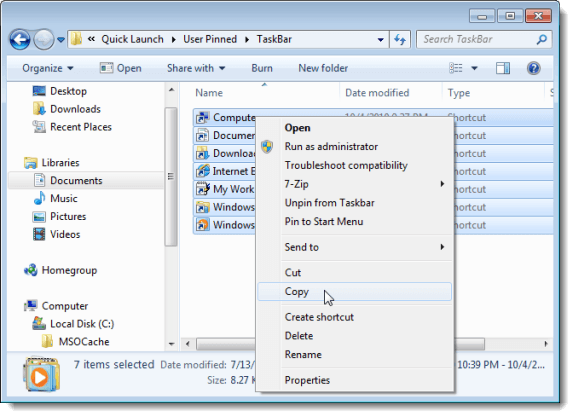
Seleccione todos los archivos de acceso directo en el TaskBar carpeta. Haga clic derecho en los archivos y seleccione Copiar en el menú emergente.
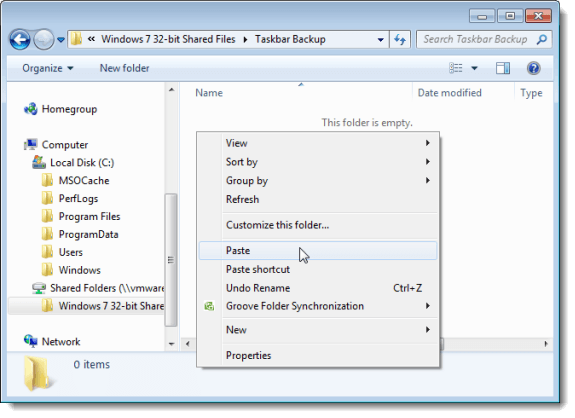
Navegue a la carpeta que está usando para almacenar los archivos de respaldo de la barra de tareas. Haga clic derecho en la carpeta y seleccione Pegar en el menú emergente.
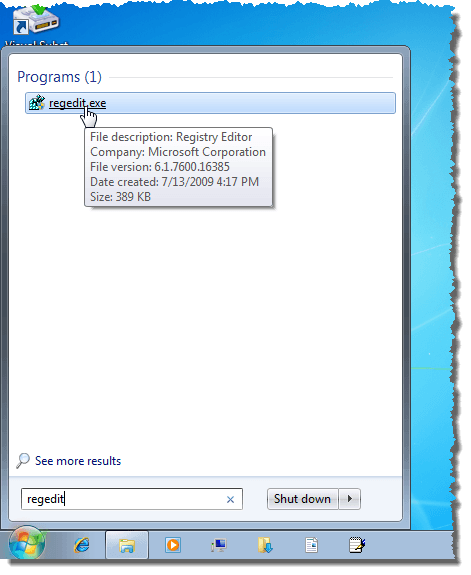
Hay una clave en el registro que almacena datos sobre la barra de tareas de la que también debe hacer una copia de seguridad. Para hacer esto, abra el comienzo menú e ingrese “regedit“(Sin las comillas) en el Buscar programas y archivos caja. Cuando regedit.exe aparece en la lista de resultados, haga clic en el enlace.
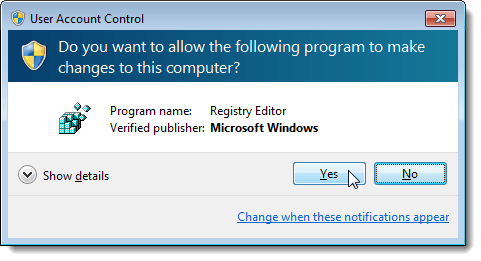
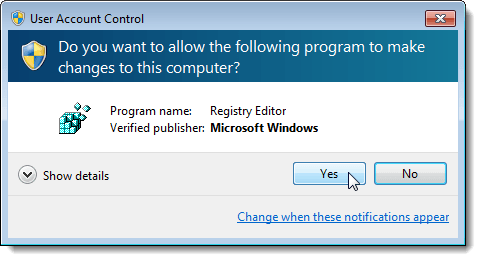
De nuevo, haga clic en si sobre el Control de cuentas del usuario caja de diálogo.
Navegue hasta la siguiente tecla:
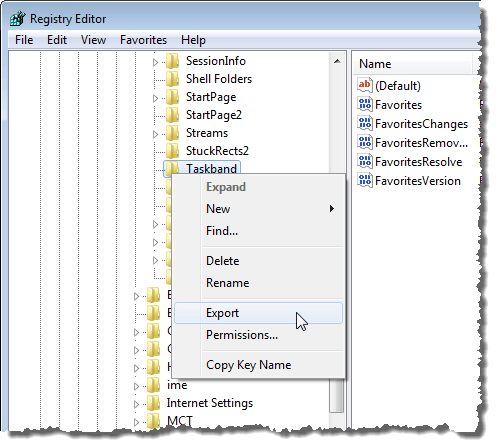
HKEY_CURRENT_USER Software Microsoft Windows CurrentVersion Explorer Taskband
Haga clic derecho en el Taskband tecla y seleccione Exportar en el menú emergente.
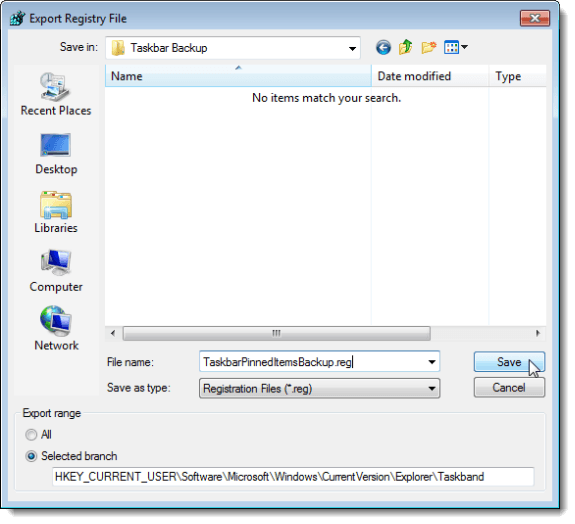
En la parte inferior de la Exportar archivo de registro cuadro de diálogo, aviso Rama seleccionada está seleccionado y el valor coincide con la clave de registro que seleccionó. Navegue a la carpeta donde está almacenando los archivos de respaldo de la barra de tareas. Introduzca un nombre para el archivo de copia de seguridad de su clave de registro, .reg extensión en el nombre del archivo. Hacer clic Salvar.
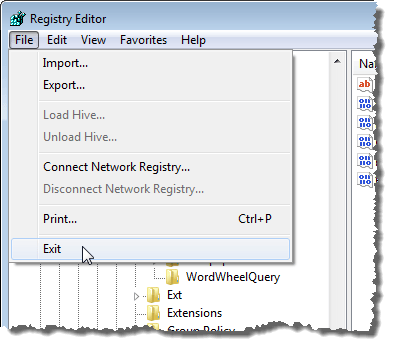
Cierra el Editor de registro seleccionando Salida desde el Expediente menú.
Deberías ver tu .reg archivo en su carpeta de respaldo.
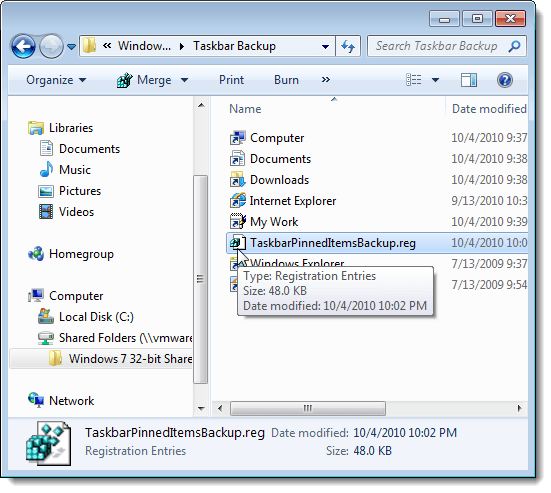
Restaurar los elementos de la barra de tareas anclados
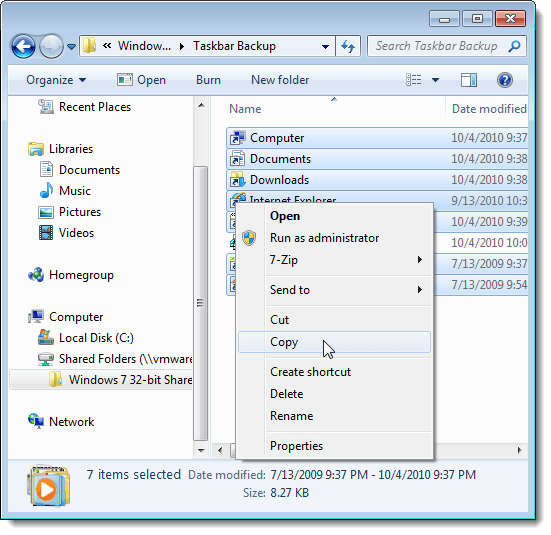
Para restaurar los elementos de la barra de tareas anclados, abra el Explorador de Windows y navegue hasta el directorio donde almacenó los archivos de acceso directo de la barra de tareas y el .reg expediente. Seleccione los archivos de acceso directo (no el .reg archivo, todavía), haga clic con el botón derecho en los archivos y seleccione Copiar en el menú emergente.
Navegue a la siguiente carpeta nuevamente:
%AppData%MicrosoftInternet ExplorerQuick LaunchUser PinnedTaskBar
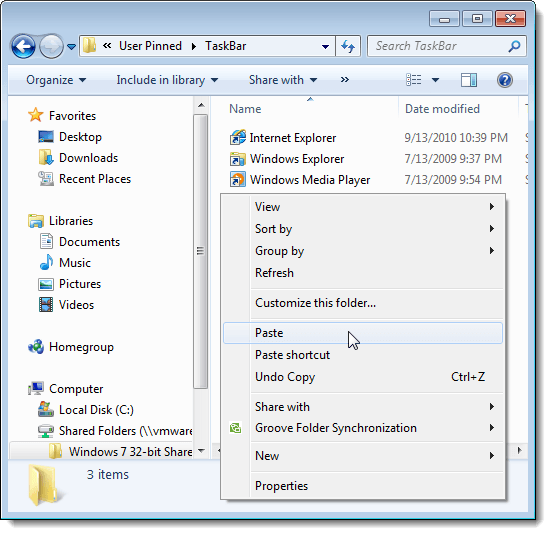
Haga clic derecho dentro de la carpeta y seleccione Pegar en el menú emergente.
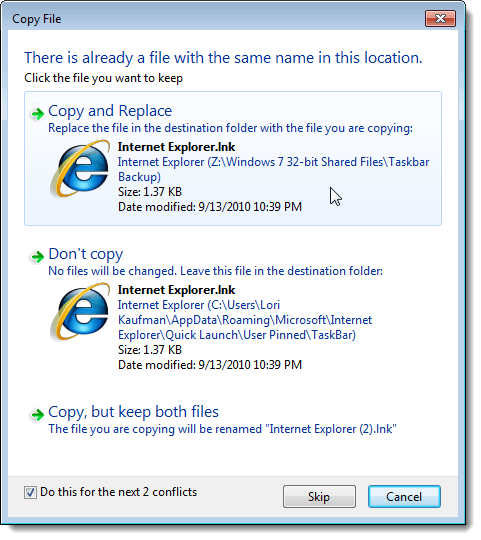
Cuando el Copiar archivo aparece el cuadro de diálogo, seleccione el Haz esto para los próximos X conflictos casilla de verificaciónX puede variar, dependiendo de cuántos accesos directos se reemplazarán). Luego, haga clic en el Copiar y reemplazar botón.
Ahora, debe volver a agregar la clave de registro de Taskband respaldada en el registro. Para hacer esto, copie el .reg archivo que creó en el escritorio.
NOTA: Descubrimos que los archivos .reg no siempre se ejecutan desde unidades externas o unidades de red, por lo que copiamos el TaskbarPinnedItemsBackup.reg en nuestro escritorio antes de volver a agregar la clave al registro.
Haga doble clic en el .reg archivo en el escritorio y haga clic en si sobre el Control de cuentas del usuario cuadro de diálogo que se muestra.
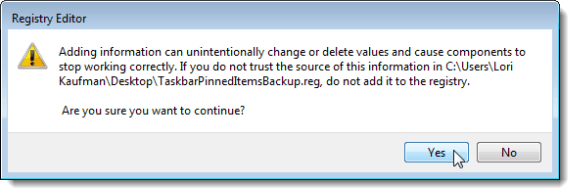
Aparece un cuadro de diálogo de confirmación para asegurarse de que realmente desea agregar la información en el .reg archivo al registro. Hacer clic si.
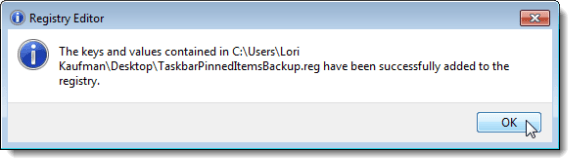
A continuación, aparece un cuadro de diálogo que indica que la información se ha agregado correctamente al registro. Hacer clic Okay.
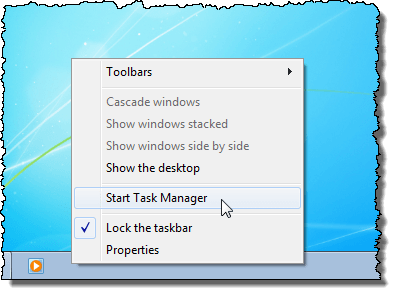
Tenga en cuenta que sus elementos anclados no se muestran inmediatamente en la barra de tareas. Debe finalizar el proceso del Explorador y reiniciarlo para que aparezcan los elementos. Para hacer esto, haga clic derecho en la barra de tareas y seleccione Iniciar Administrador de tareas en el menú emergente.
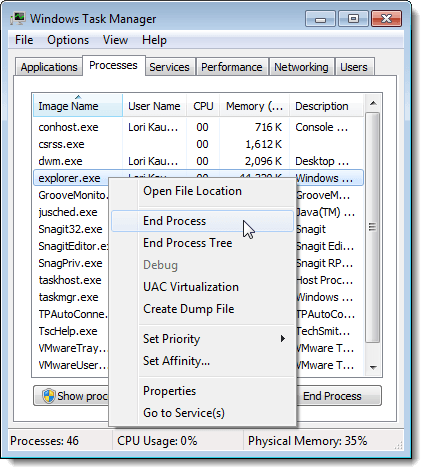
Sobre el Administrador de tareas de Windows cuadro de diálogo, haga clic en el Procesos lengüeta. Haga clic derecho en el explorer.exe tarea en la lista y seleccione Proceso finalizado en el menú emergente.
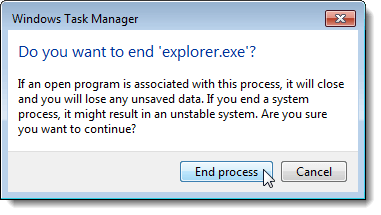
Aparece un cuadro de diálogo para asegurarse de que realmente desea finalizar el proceso de Explorer. Hacer clic Proceso finalizado.
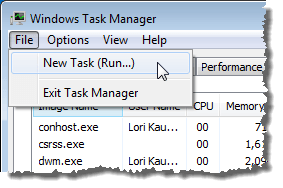
Para reiniciar el proceso de Explorer, seleccione Nueva tarea (Ejecutar…) desde el Expediente menú.
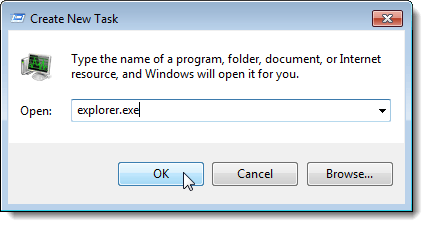
Sobre el Crear nueva tarea cuadro de diálogo, introduzca “explorer.exe“(Sin las comillas) en el Abierto cuadro de edición y haga clic en Okay.
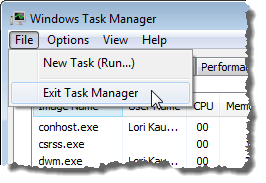
Para cerrar el Administrador de tareas de Windows cuadro de diálogo, seleccione Salir del Administrador de tareas desde el Expediente menú.
Una vez que haya reiniciado el Explorador, debería volver a ver los elementos anclados restaurados en la barra de tareas. ¡Disfrutar!