
De nuevo aquí!, te traigo nuevo contenido sobre temática del gran sistema operativo Windows.
Vamos!
Unos meses después de que Microsoft anunciara la resurrección del PowerToy de larga duración, la primera vista previa se lanzó el 5 de septiembre en Github para que los usuarios de Windows 10 prueben cómo dará forma a su experiencia de escritorio.
La primera vista previa incluye dos utilidades de vista previa, así como las herramientas y los documentos para facilitar la creación de nuevas utilidades de PowerToys. Simplemente descargue el instalador de msi de la página de lanzamiento e instálelo en su computadora con Windows 10. PowerToys se inicia automáticamente después de la instalación, con un pequeño ícono que se encuentra en silencio en la bandeja del sistema.
Al hacer clic en el icono, se abre PowerToy. Ajustes ventana donde puede activar o desactivar cualquier utilidad de PowerToys disponible y cambiar su configuración.

Guía de atajos de teclas de Windows
Esta pequeña y linda utilidad muestra atajos de teclado comunes que usan la tecla de Windows. Mantenga presionada la tecla Win durante aproximadamente 1 segundo, aparece una ventana superpuesta con todos los atajos de teclado de Win justo en el medio.
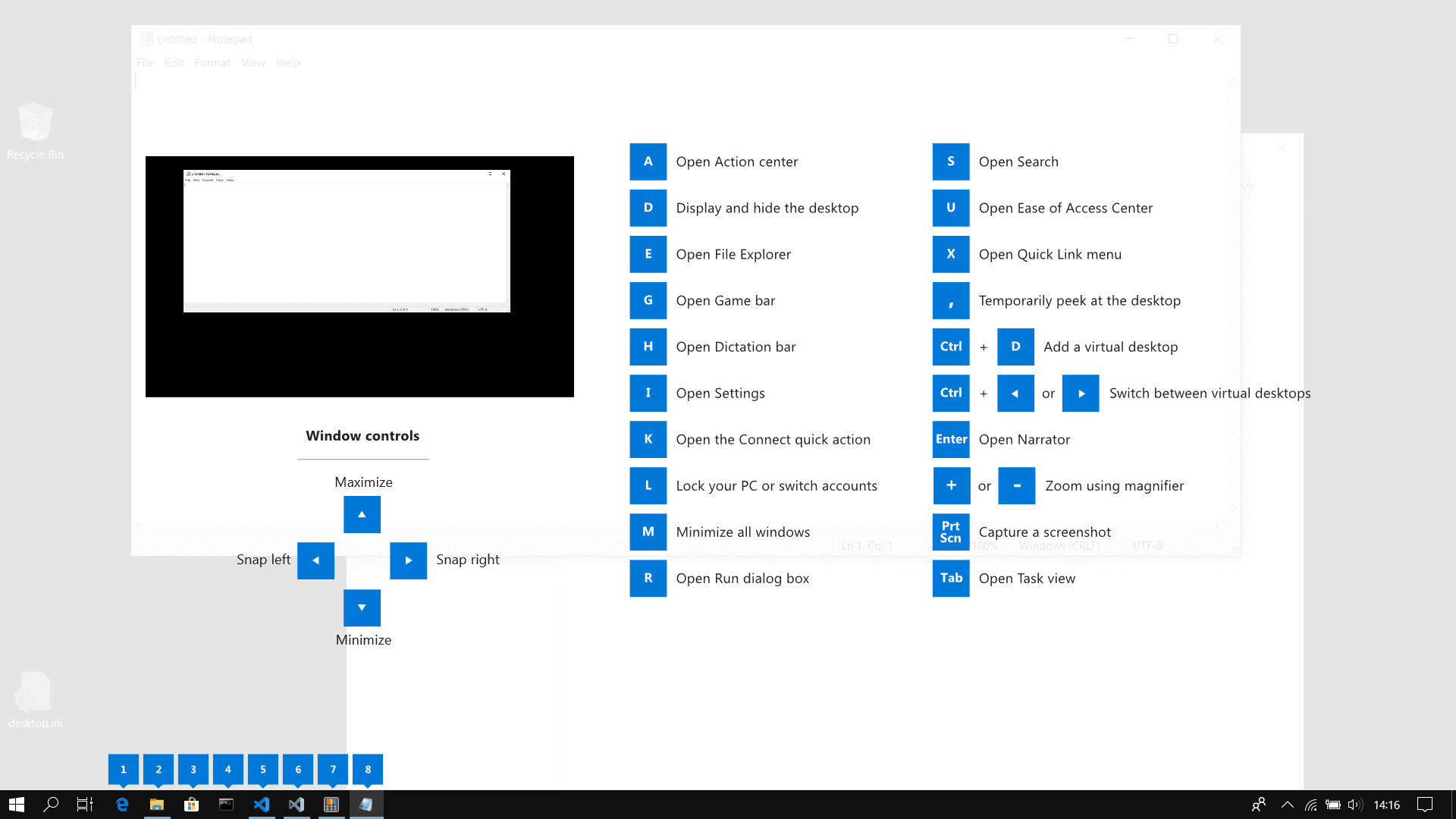
De hecho, podría ser útil, ya que me recuerda un par de estos atajos clave que he olvidado. Por ejemplo, Win + M para minimizar todas las ventanas abiertas, Win +, para echar un vistazo a mi escritorio, y Win + más / menos para acercar o alejar todo el escritorio.
Zonas de fantasía
Zonas de fantasía es un administrador de ventanas que organiza y ajusta las ventanas en diseños eficientes para su flujo de trabajo y también para restaurar estos diseños rápidamente. Este es muy interesante y ofrece una mejor alternativa a la función incorporada de Windows Snap.
Cuando está habilitado, puede arrastrar cualquier ventana mientras sosteniendo la tecla Shift a través de zonas predefinidas. La ventana cambiará de tamaño y se reposicionará para llenar la zona en consecuencia.
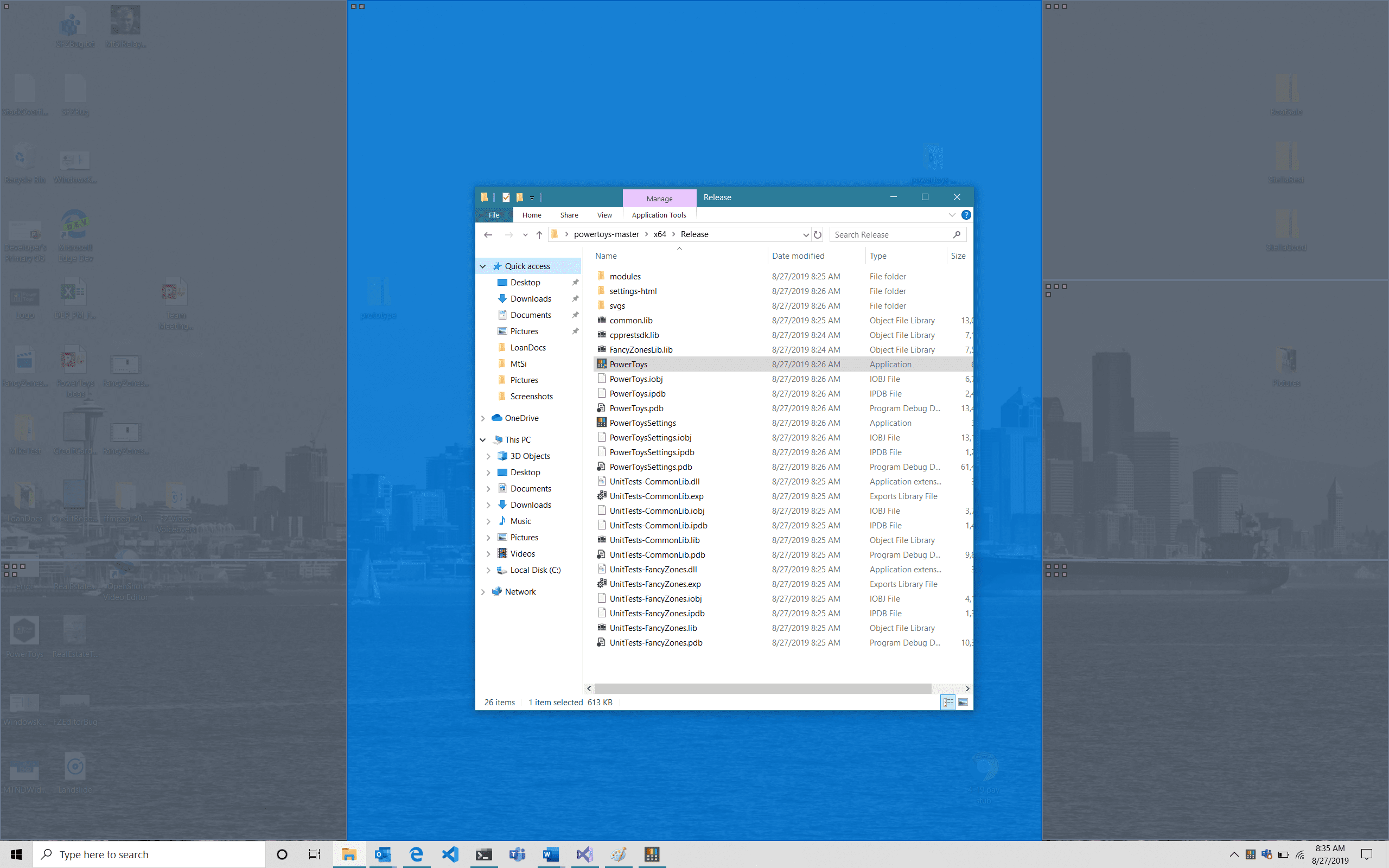
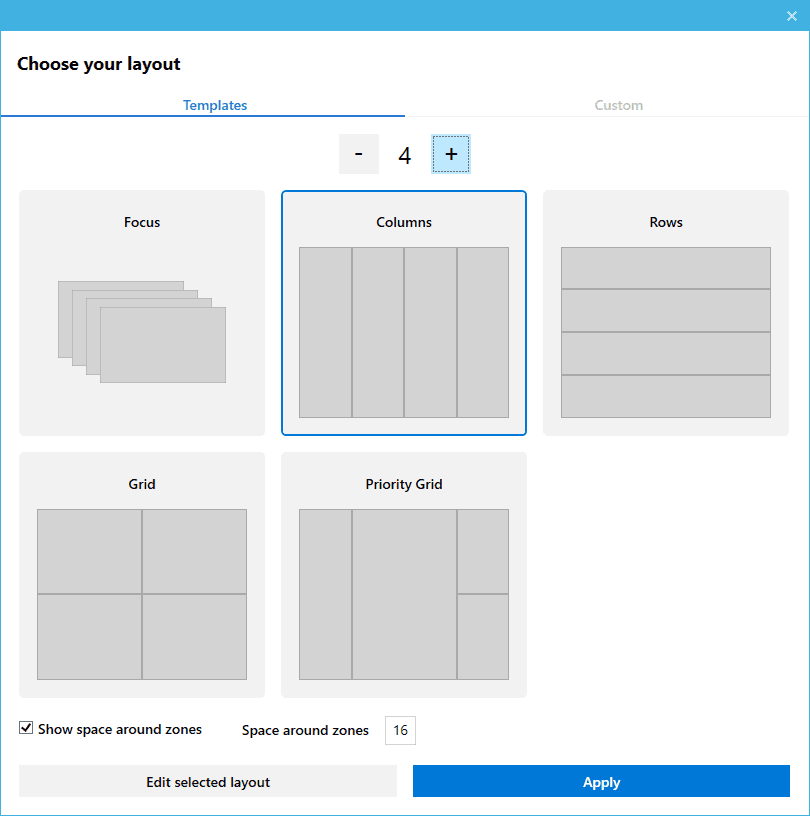
Para ver y cambiar la plantilla de diseño, presione Ganar + ~ para iniciar la interfaz de usuario de configuración de Fancy Zones. Puede cambiar el número de zonas o personalizar una para usted y seleccionar un diseño para su escritorio. Presione el botón Aplicar para guardar los cambios.
Si le gusta la función Snap de Windows, probablemente le gustará aún más Fancy Zones. Sería incluso mejor si admite diseños en varias pantallas. Por ahora, es más beneficioso para quienes usan pantallas ultraanchas.
Hasta ahora, la experiencia de estos PowerToys es bastante impresionante. No puedo esperar a que vengan más.