
Hola! volvemos esta vez con este artículo que nos gustaría que te sea práctico y solucione tus preguntas ¡Vamos a ello!
“¿Qué quieres decir con cuánta RAM tengo? Es una computadora, ¿cómo debería saberlo? Si se ha encontrado diciendo esto, sabrá la frustración de no tener respuestas técnicas. También puede retrasar la obtención de la ayuda que necesita.
Veamos algunas herramientas para tener esas respuestas a su alcance.

Encuentre información básica del sistema en Windows
Esta es la forma más fácil de encontrar el nombre de su computadora, el tipo de procesador o CPU, cuánta RAM tiene y qué versión de Windows tiene.
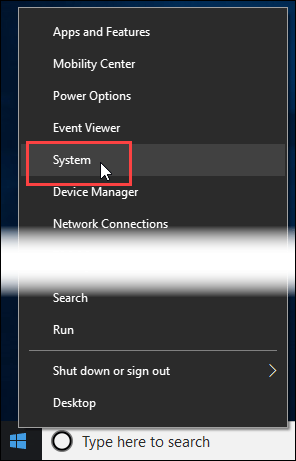
Simplemente haga clic derecho en el botón de Windows en la esquina inferior izquierda de su pantalla, y luego haga clic en Sistema.
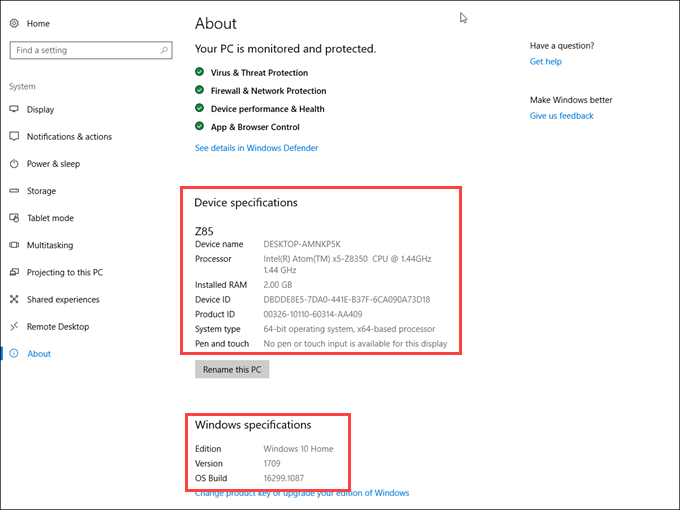
En la ventana que se abre, mire cerca del medio para Especificaciones del dispositivo. Ahí es donde encontrarás el Nombre del dispositivo, Procesador, RAM instaladay otra información.
los Edición y Versión de Windows instalado se encuentra justo debajo de eso en Especificaciones de Windows.
Encuentre información específica sobre dispositivos y controladores en Windows
Alguna vez ha tenido problemas con una determinada pieza de hardware y el técnico le preguntó: “¿Qué controlador está usando?” ¿Cómo debería saberlo? ¿Qué es un conductor de todos modos?
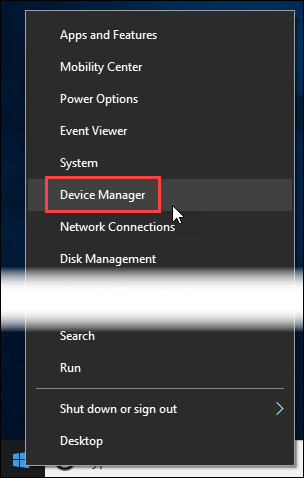
Pero puedes conseguirlo rápidamente. Haga clic derecho en el botón de Windows nuevamente, luego haga clic en Administrador de dispositivos.
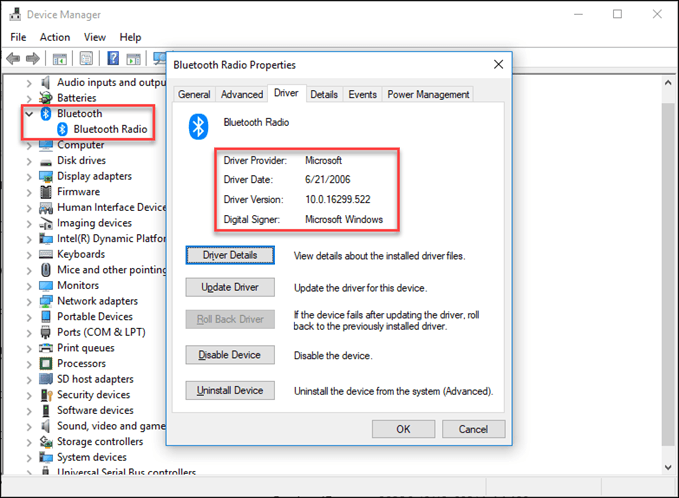
En el Administrador de dispositivos ventana, puede profundizar en el dispositivo específico y obtener más información. Una vez que lo haya encontrado, haga doble clic en él para ver su Propiedades ventanas.
Ahora ve al Conductor pestaña y la información que necesita está allí. Este es también un lugar donde puedes actualizar controladoresy deshabilite o desinstale un dispositivo con problemas.
Obtenga y guarde especificaciones de computadora fácilmente
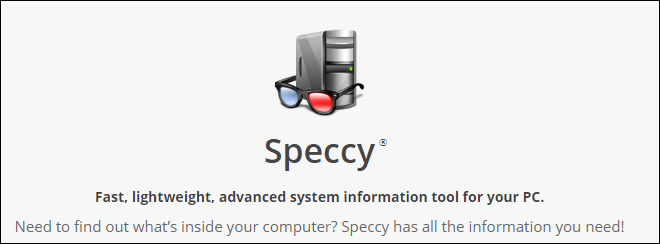
¿Quiere registrar las especificaciones de hardware de su computadora de forma rápida y sencilla? Speccy es la herramienta para ti y es gratis. Es posible que desee obtener la versión de la aplicación portátil si trabaja en diferentes computadoras y desea realizar un seguimiento de todas sus especificaciones.
También tenemos un artículo para ayudarte. aprender sobre aplicaciones portátiles y por qué debería usarlas. Usaremos el versión portátil de Speccy, pero no hay una diferencia significativa en el uso de la aplicación de escritorio o portátil.
Cuando abra Speccy por primera vez, comenzará a recopilar información sobre su computadora de inmediato. Puede verlo analizando la placa base, los gráficos, el almacenamiento, las unidades ópticas y el audio.
En el segundo entre iniciar Speccy y obtener esta captura de pantalla, ya obtuvo información sobre el sistema operativo, la CPU y la RAM.
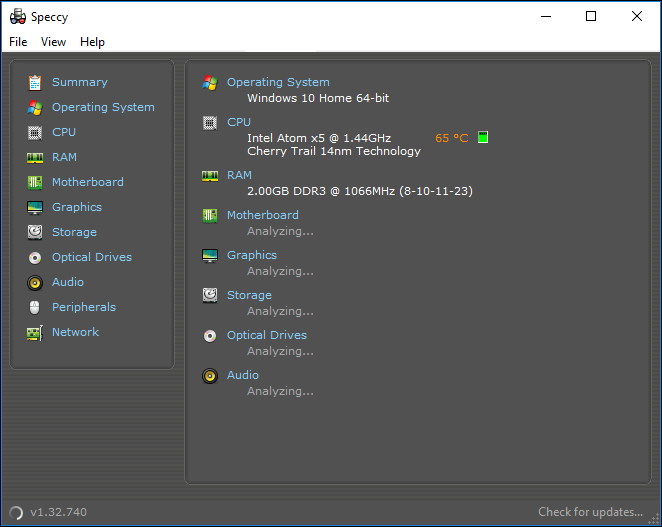
Tenga en cuenta que también muestra la temperatura de la CPU. Esa es una pieza clave de información para solucionar muchos problemas de la computadora. No solo mide esto una vez. Deje Speccy abierto y podrá ver el cambio de temperatura. Mejor aún, ejecute Speccy en la bandeja del sistema y mostrará la temperatura actual de su CPU.
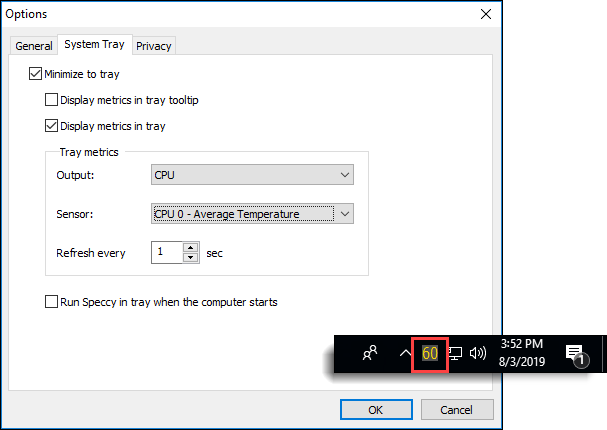
- Haga clic en Ver> Opciones.
- En la ventana Opciones, vaya a la Bandeja del sistema lengüeta.
- Comprobar la Minimizar a la bandeja caja. Ahora, cuando minimice Speccy, solo residirá en la bandeja del sistema y no directamente en la barra de tareas.
- Cheque Mostrar métricas en la bandeja por lo que le mostrará la temperatura de la CPU. Las otras opciones se pueden dejar en sus valores predeterminados, pero puedes jugar con ellas.
- Haga clic en el Okay para aplicar la configuración y luego minimizarla en su bandeja. Verá la temperatura mostrada, como en la imagen de abajo.
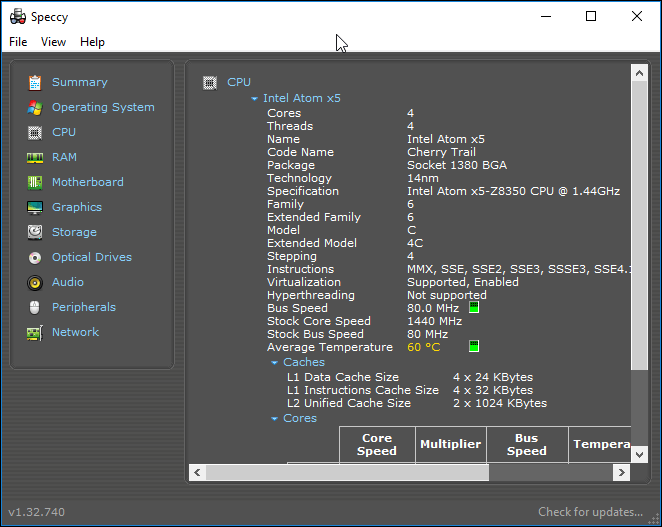
Al hacer clic en cualquiera de los títulos en el lado izquierdo de Speccy, obtendrá más detalles sobre esa parte de su computadora de los que probablemente le gustaría tener. Pero es posible que su persona de TI desee tenerlo. Ahora puedes conseguirlo para ellos.
¿Le gustaría conservar esta información para poder consultarla más tarde, tal vez en la tienda de informática? Usted puede. Haga clic en Archivo> Guardar como archivo de texto y guárdelo en cualquier lugar que desee.
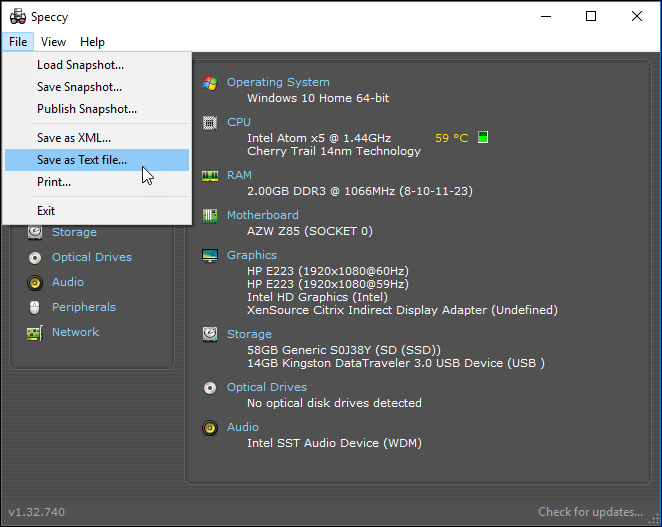
También puede imprimirlo, pero hay mucha información e imprimirá muchas páginas. Es mejor guardar el archivo de texto y luego puede imprimir solo la información que desee.
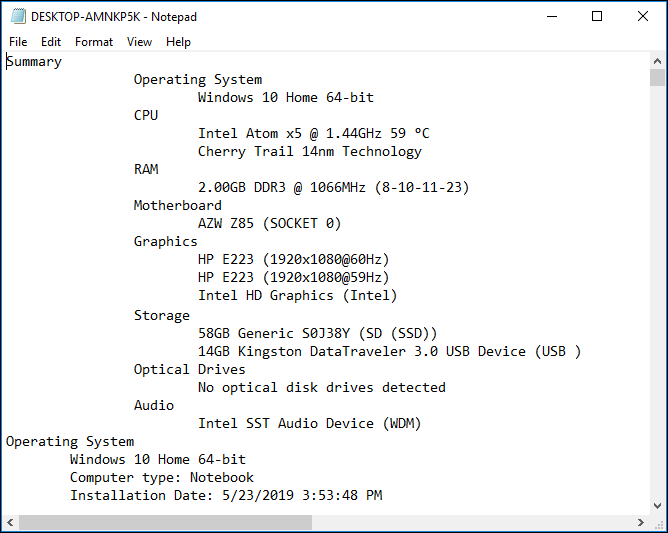
Una vez que tenga Speccy, tendrá una ventana grande y rápida al interior de sus computadoras. No hay mucha más información que puedas obtener sobre tu computadora.
Ahora que conoce su computadora
Esa es mucha información para digerir. Tómate tu tiempo y hurga. No puedes dañar nada con Speccy o System Information. Podría causar problemas en el Administrador de dispositivos, por lo que es mejor no cambiar nada allí sin orientación profesional, pero está bien mirar.
Armado con este nuevo poder, puede brindar a sus técnicos la información que necesitan de manera rápida y segura. Créame, ellos lo apreciarán y obtendrá la ayuda que necesita más rápido. ¿Ayuda a la gente con sus computadoras? Comparta este artículo con ellos para que puedan ayudarlo.