
Bienvenido! volvemos esta vez con un nuevo contenido que esperamos que te sea de gran utilidad y solucione tus dudas ¡Vamos a ello!
Para los jugadores, la última versión de Windows ha sido una mezcla. No tiene que buscar mucho en la red para encontrar quejas de los jugadores de que el rendimiento de los juegos de Windows 10 no es el que debería ser. Esto no es cierto para todos, pero parece lo suficientemente común como para justificar cierta preocupación.
Cada actualización de Windows parece traer una nueva ronda de quejas. Probablemente comenzó con la primera actualización importante de Creators, después de la cual muchos jugadores encontraron su título favorito plagado de tartamudeos y velocidades de cuadro inconsistentes.
Lo que ayuda también parece impredecible. Una de las primeras correcciones exitosas resultó ser bastante simple: apague Game DVR en la aplicación Xbox. Ayudó a algunos, pero muchos no vieron ninguna diferencia.
¿Modo de juego al rescate?
Sin embargo, no todo está perdido, porque hay un modo especial en Windows 10 llamado Modo de juego. Lo que hace el Modo Juego es que el videojuego al que estás jugando sea la prioridad número uno en la computadora.
Esto significa que si algún proceso en segundo plano, como el programa antivirus o Windows Update, está causando tartamudeo en sus juegos, ahora se eliminará.
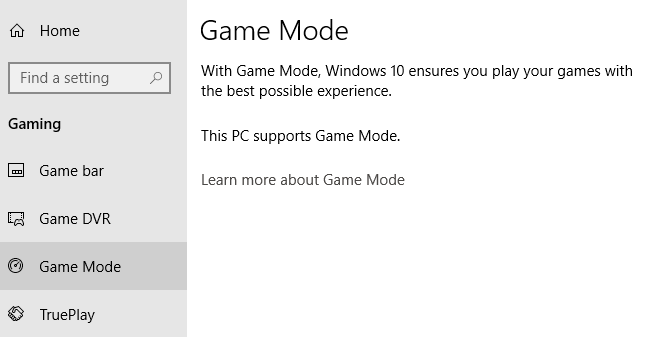
Suena bastante bien, ¿verdad? Bueno, modere sus expectativas, ya que el modo de juego no mejorará sus cuadros máximos por segundo en la mayoría de los casos. Que es poder ayuda con un rendimiento constante. Esto hace que la experiencia de jugar sea mucho mejor, permitiéndote concentrarte en el juego en sí en lugar de distracciones del rendimiento.
Además, si está tratando de aprovechar al máximo su equipo actual, además de habilitar el modo de juego, asegúrese de leer mi publicación sobre cómo jugar sin problemas en una PC vieja.
El caso de prueba
La computadora que usamos para probar el modo de juego muestra perfectamente cómo esta función puede ayudar con el rendimiento del juego en Windows 10. Es una Haswell 4690K con frecuencia de 4Ghz con 16GB de RAM y una Radeon R9 390.
También está equipado con un Samsung 850 EVO SSD. No es una PC para juegos de vanguardia en 2018, pero es un buen indicador del tipo general de computadora que podría tener un jugador típico.
Esta computadora, en particular, muestra una marcada diferencia en el rendimiento entre Windows 8.1 y Windows 10. En Windows 8.1, los juegos son suaves como la mantequilla.
Lo mismo ocurre con una instalación básica de Windows 10, pero tan pronto como instalamos todas las actualizaciones, los mismos juegos (con la misma configuración) muestran una cantidad exasperante de tartamudeo a intervalos aleatorios.
Vuelva a instalar Windows 8.1 y todos estos problemas desaparecerán. Entonces, estamos bastante seguros de que Windows 10 es el culpable, especialmente porque usamos los controladores más recientes en ambos casos.
Habilitar el modo de juego en títulos como The Witcher 3, Final Fantasy XV e incluso títulos más antiguos como Crysis Warhead marcó una diferencia inmediata en la consistencia y eliminó por completo el tartamudeo aleatorio que experimentamos. Solo tenga en cuenta que su kilometraje variará, ¡pero es muy fácil probarlo usted mismo!
Cómo habilitar el modo de juego
Antes de probar el modo de juego, haga lo siguiente:
- Asegúrese de que Windows esté actualizado
- Actualice sus controladores gráficos
Ahora, inicie el juego en el que desea probar el Modo Juego. Debes habilitar el modo de juego para cada título individualmente. En este caso, usamos la versión Steam de Final Fantasy XV como ejemplo.

Una vez que el juego esté en funcionamiento, presione la tecla de Windows y “G”, esto abrirá la barra de juego así.

Este botón redondo en el extremo derecho de la barra de juego es el interruptor de Modo de juego. Dado que es posible que no tenga la prioridad del mouse, toque la tecla TAB, hasta que se resalte el botón Modo de juego.

Ahora presione enter para activar el modo de juego. Luego presione Win + G nuevamente para cerrar la barra de juego.

¡Ahora solo juega tu juego! Con suerte, sus problemas de rendimiento desaparecerán o se reducirán considerablemente. ¡Disfrutar!