
Buenas! volvemos de nuevo con este post que deseamos que te sea de gran utilidad y dé respuesta a tus preguntas ¡Vamos a ello!
Así que aquí hay una situación interesante con la que me encontré cuando usaba Windows 7 conectado tanto a mi red Ethernet como a mi red inalámbrica en casa: siempre que transfiría datos entre mi NAS y mi máquina, Windows 7 tendería a usar la red inalámbrica en lugar de Ethernet. ¡conexión!
Esto era molesto porque la velocidad de las transferencias era mucho más lenta a través de la conexión inalámbrica por razones obvias.
Me sorprendió un poco porque pensé que Windows se daría cuenta automáticamente de que la conexión Ethernet era más rápida para este tipo de transferencia y, por lo tanto, cambiaría.
Sin embargo, ese no fué el caso. Entonces no pude evitar tratar de encontrar una manera de obligar a Windows a usar la conexión por cable sobre la inalámbrica.
En este artículo, le mostraré dos métodos que puede usar para lograr esto. Tenga en cuenta que puede ser mejor combinar ambos métodos para asegurarse de que se está utilizando la conexión adecuada.
Un método implica cambiar los enlaces del adaptador de red y el otro método implica cambiar la métrica en cada conexión de red.
De forma predeterminada, Windows usa la conexión con el valor métrico más bajo. Sin embargo, por cualquier motivo, es posible que la conexión Ethernet no termine con un valor métrico más bajo, por lo que puede cambiarlo manualmente.
Método 1: cambiar los enlaces del adaptador de red
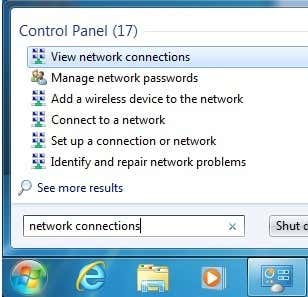
Para cambiar los enlaces y el orden del adaptador, primero haga clic en Inicio y luego escriba conexiones de red. De la lista, haga clic en Ver conexiones de red.
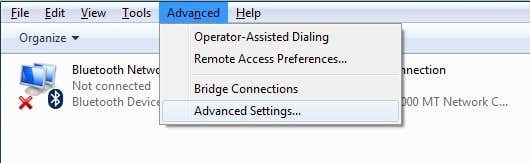
En el cuadro de diálogo Conexiones de red, deberá presionar el ALT en su teclado para que aparezca la barra de menú. Luego haga clic en Avanzado y haga clic en Ajustes avanzados.
Ahora verá la lista de conexiones de red en el cuadro de conexiones.
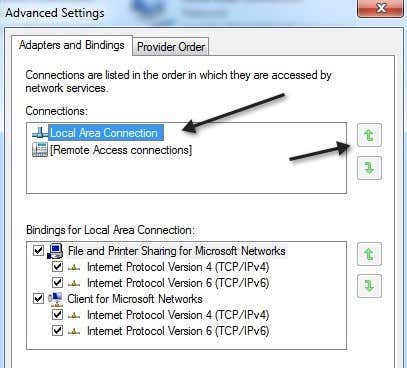
En mi caso, no ve la red inalámbrica porque se está ejecutando en una máquina virtual, sin embargo, normalmente verá Conexión de área local y Conexión de red inalámbrica.
Desea mover Conexión de área local a la parte superior usando las flechas verdes. Esto moverá la conexión por cable hacia arriba en el orden para que Windows 7 acceda a la red primero usando Ethernet y luego inalámbrica. Ese es el primer paso.
El segundo método también se recomienda para garantizar que Windows 7 esté utilizando con fuerza la conexión LAN.
Método 2: cambiar el valor de la métrica de la red
Puede leer un poco sobre cómo funcionan los valores métricos al acceder a los recursos de red aquí:
http://support.microsoft.com/?id=299540
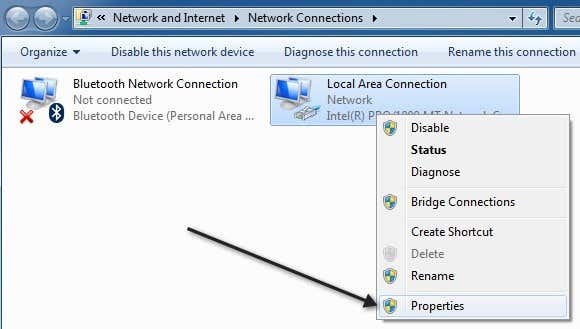
Para cambiar los valores, debe ir a Conexiones de red nuevamente, pero esta vez haga clic con el botón derecho en la red para la que desea cambiar el valor de la métrica y elija Propiedades.
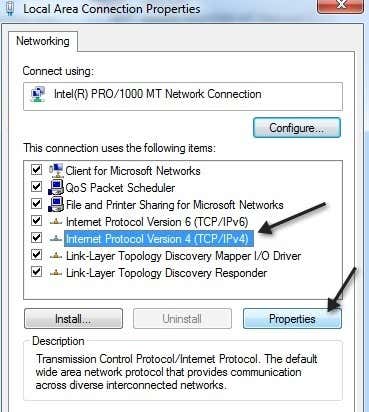
Ahora haga clic en Protocolo de Internet versión 4 (TCP / IPv4) y haga clic en Propiedades.
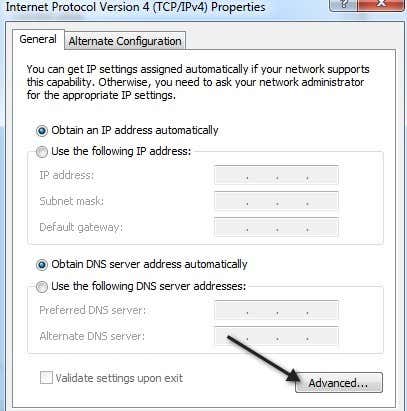
Luego haga clic en el Avanzado botón en la parte inferior derecha:
Por último, en el Configuración de IP cuadro de diálogo, continúe y desmarque el Métrica automática cuadro y luego escriba un valor usted mismo.
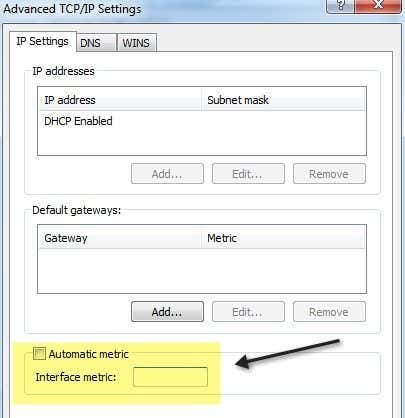
Para la conexión por cable, desea un valor más bajo y es mejor comenzar con 10. Al menos ese es el estándar que usa Microsoft. Para la conexión inalámbrica, puede escribir un valor más alto como 25 o 100. Esto asegurará que en la tabla de enrutamiento, la ruta de red “más rápida” sea ahora la conexión por cable en lugar de la conexión inalámbrica.
Como dije antes, es mejor usar ambos métodos para asegurarse de que está obligando a Windows a usar una conexión sobre otra. Si tiene alguna pregunta, no dude en publicar un comentario. ¡Disfrutar!