
Hola! volvemos otra vez con un nuevo contenido que deseamos que te sea muy útil y dé respuesta a tus cuestiones ¡Empezamos!
Detrás de la escena de cada computadora que ejecuta Windows 10 hay un ecosistema completo de procesos entrelazados. Controlan cómo se comunican los programas, cómo interactúa su computadora con periféricos como impresoras y cámaras, e incluso cómo Conectar a internet.
Windows tiene un servicio auxiliar de protocolo de Internet (IP), que aparece como iphlpsvc.dll en el administrador de tareas. Como un proceso desconocido en su sistema operativo, es posible que le preocupe que sea algún tipo de malware.
IP Helper es seguro y un servicio oficial de Windows, pero puede ocupar algo de memoria del sistema. Hoy aprenderá qué es este servicio, si lo necesita y cómo desactivarlo de forma segura.

¿Qué es Iphlpsvc en Windows 10?
Iphlpsvc se refiere al servicio IP Helper en Windows 10. Es una herramienta diseñada para ayudar a los usuarios a obtener información sobre su red y configurarla fácilmente mediante código. La mayoría de los usuarios de Windows ni siquiera se dan cuenta de que es parte de su sistema, ya que no es algo con lo que se pueda encontrar en el uso diario normal.
Por lo general, las únicas personas que necesitarían usar IP Helper son los desarrolladores de software que trabajan con conexiones IPv6, redes especializadas o que acceden a bases de datos en línea con requisitos de conexión específicos.
¿Es seguro eliminar Iphlpsvc?
Si te encuentras con Iphlpsvc en el administrador de tareas, es posible que se pregunte si se trata de una pieza de software necesaria o incluso de algo malicioso que se ejecuta en segundo plano. IP Helper viene en el conjunto de herramientas y servicios incluidos en cada instalación de Windows 10. Es completamente seguro tenerlo en funcionamiento y es mejor dejarlo solo a menos que tenga una razón para detenerlo o eliminarlo.
Si nota que IP Helper ocupa un cantidad significativa de memoria, hay varias formas de desactivar el servicio. Si elige deshabilitarlo, detener IP Helper es seguro y no debería afectar negativamente a su sistema.
Cómo deshabilitar IP Helper mediante servicios
La forma más sencilla de desactivar IP Helper es mediante la ventana Servicios.
- Seleccione comienzo y escriba Servicios para abrir la ventana Servicios
- Desplácese hasta IP Helper y haga clic derecho para abrir el menú contextual
- Seleccione Detener y haga clic en Okay en el siguiente cuadro de diálogo
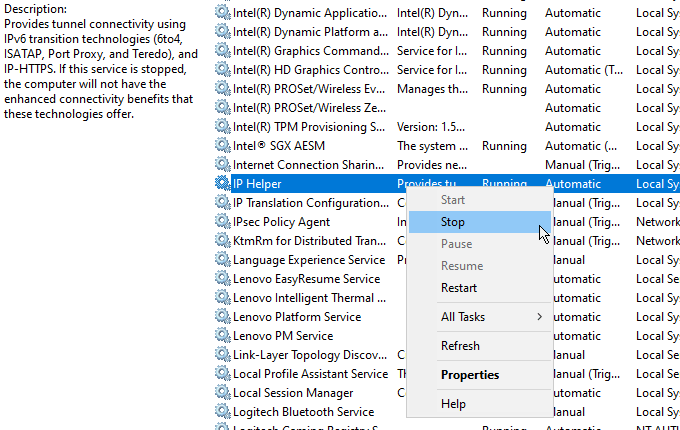
Windows detendrá el servicio y permanecerá apagado hasta que reinicie su computadora. Si desea deshabilitar el servicio de forma permanente, hay un paso adicional:
- Abra la ventana de servicios
- Haga clic derecho en IP Helper y seleccione Propiedades
- Seleccione Discapacitado desde el Tipo de inicio Menú desplegable
- Seleccione Aplicar o Okay para salvar el cambio
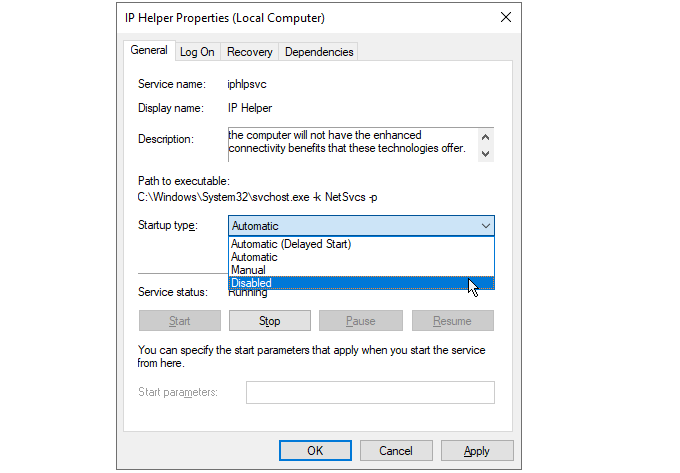
Ahora, el servicio permanecerá deshabilitado entre reinicios.
Reinicio del servicio IP Helper
Los pasos anteriores impiden que el servicio IP Helper se inicie cuando inicia su computadora. Si necesita utilizar el servicio más tarde, volver a activarlo es un proceso sencillo.
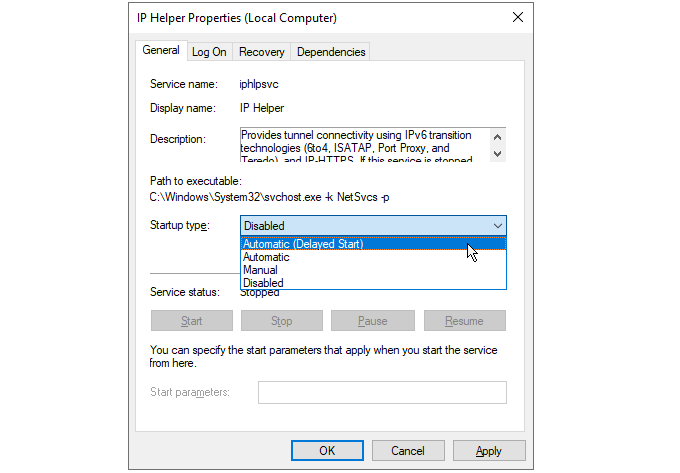
- Abra las ventanas de servicios
- Haga clic derecho en IP Helper y seleccione Propiedades
- Seleccione Automático desde el Tipo de inicio Menú desplegable
- Seleccione Aplicar o Okay para salvar el cambio
La próxima vez que reinicie su computadora, el servicio se reanudará. Si desea acelerar el tiempo de arranque de su computadora, puede seleccionar Automático (inicio diferido) de la misma lista. Esto retrasará el inicio del proceso de IP Helper durante 1-2 minutos al inicio, lo que le dará a su computadora menos trabajo en el inicio inicial.
Deshabilitar Iphlpsvc mediante el símbolo del sistema
Si lo prefiere, puede usar el símbolo del sistema de Windows para deshabilitar el servicio IP Helper.
- Buscar cmd en el menú Inicio y seleccione Ejecutar como administrador
- Seleccione si cuando lo solicite el Control de cuentas del usuario diálogo
- Para detener el servicio IP Helper, ingrese parada neta iphlpsvc
- Cuando se le solicite, escriba y para detener el servicio
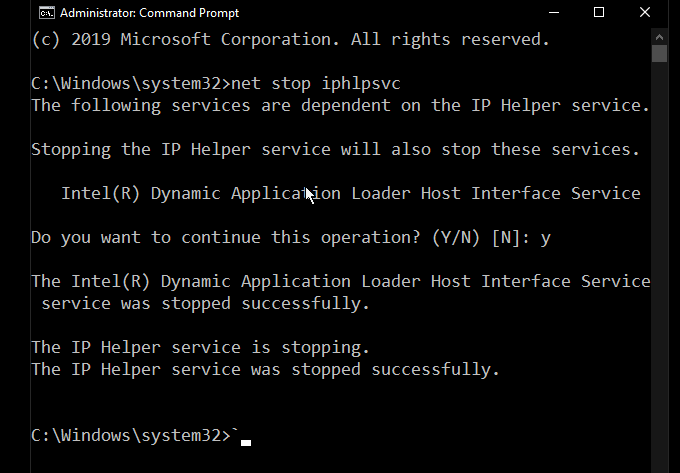
Notará que detener el servicio genera una advertencia de que otro servicio se vería afectado. En este caso, el servicio de interfaz de host del cargador de aplicaciones dinámicas Intel (R) no es algo que la mayoría de los usuarios necesitan. Sin embargo, este no es siempre el caso y muchos servicios de Windows son interdependientes. Detener un servicio podría hacer que otros dejen de funcionar.
Para deshabilitar permanentemente el servicio IP Helper en la línea de comando, ingrese:
REG add “HKLMSYSTEMCurrentControlSetservicesiphlpsvc” /v Start /t REG_DWORD /d 4 /f
Presione Intro y verá una confirmación de que el servicio ahora está deshabilitado.
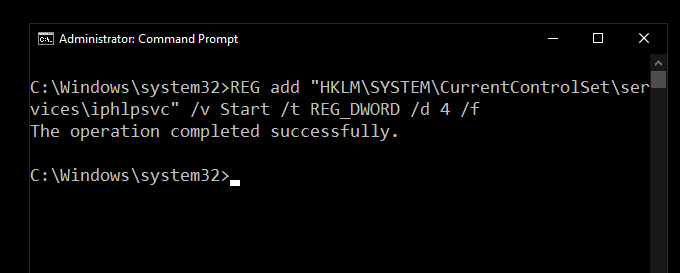
Al igual que el método anterior que usa el menú de servicios, esto evitará que el servicio IP Helper se inicie en el arranque. Para revertir el proceso, ingrese:
REG add “HKLMSYSTEMCurrentControlSetservicesiphlpsvc” /v Start /t REG_DWORD /d 2 /f
prensa Entrar para configurar el servicio para que se inicie automáticamente después del siguiente reinicio.
No todos los servicios son iguales
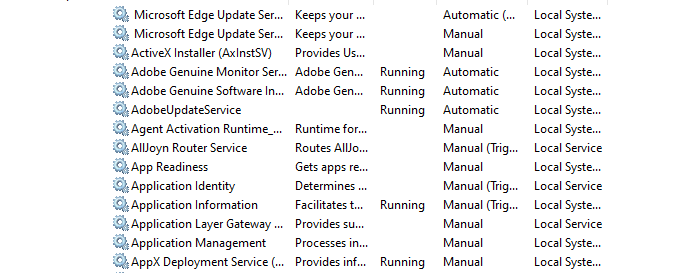
Detener los servicios que no está usando puede parecer una manera fácil de acelerar su computadora, pero asegúrese de investigar qué hace cada uno y si otros servicios dependen de él, antes de deshabilitarlo.
Si bien puede parecer una buena idea en ese momento, existe un argumento convincente para nunca deshabilitar los servicios de Windows para evitar errores no deseados y difíciles de depurar.