
Buenas! volvemos de nuevo con un nuevo artículo que deseamos que te sea práctico y dé respuesta a tus cuestiones ¡Empezamos!
Usar su mouse para arrastrar y soltar archivos le ayuda enormemente a trabajar más rápido en su computadora. Pero, ¿y si la función deja de funcionar de repente? ¿Que haces entonces?
En este post están las diferentes soluciones al problema. Estas son soluciones fáciles y rápidas que cualquiera puede probar.
Ejecutar una herramienta DISM
DISM es la abreviatura de Servicio y administración de imágenes de implementación. Una herramienta DISM lo ayudará a lidiar con los errores de corrupción que ocurren debido a archivos del sistema dañados.
Para ejecutar esta herramienta, esto es lo que debe hacer.
- Primero, presione la tecla de Windows y busque Símbolo del sistema. Luego abre el programa.
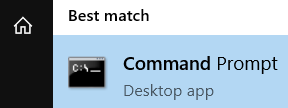
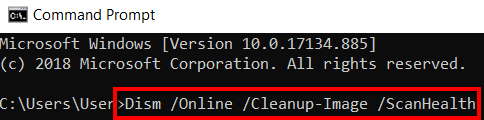
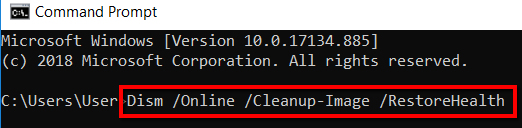
- Allí, ingrese estos comandos y presione enter:
Dism /Online /Cleanup-Image /ScanHealth
Dism /Online /Cleanup-Image /RestoreHealth
- Ahora reinicia tu computadora.
Realizar un arranque limpio
Por lo general, las aplicaciones y servicios que se inician y continúan ejecutándose en segundo plano son la causa de los problemas del mouse con su función de arrastrar y soltar.
Esta solución reducirá los problemas relacionados con el software y puede ayudarlo a llegar al fondo del problema. Para continuar, acceder a su computadora usando una cuenta de administrador.
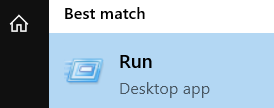
- Presione la tecla de Windows, busque correr y abra la aplicación.
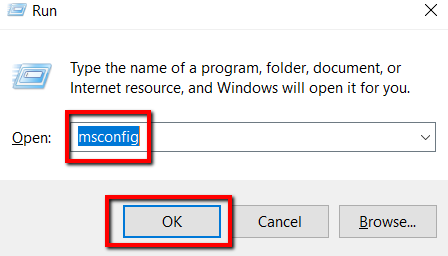
- Allí, teclee msconfig. Entonces presione Okay.
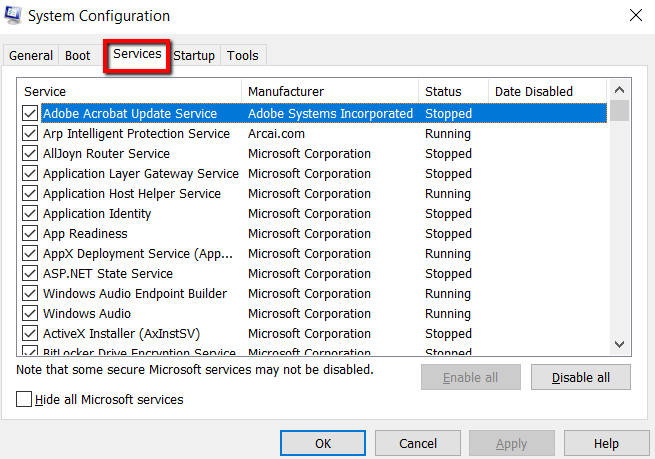
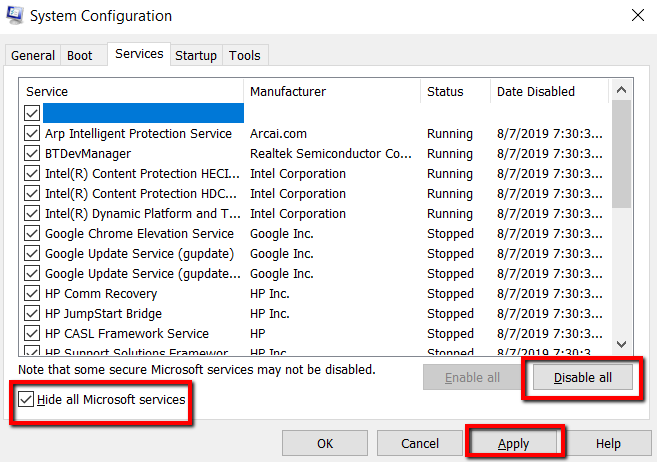
- Marque la casilla junto a Esconder todos los servicios de Microsoft. Luego haga clic en Desactivar todo y seleccione Aplicar.
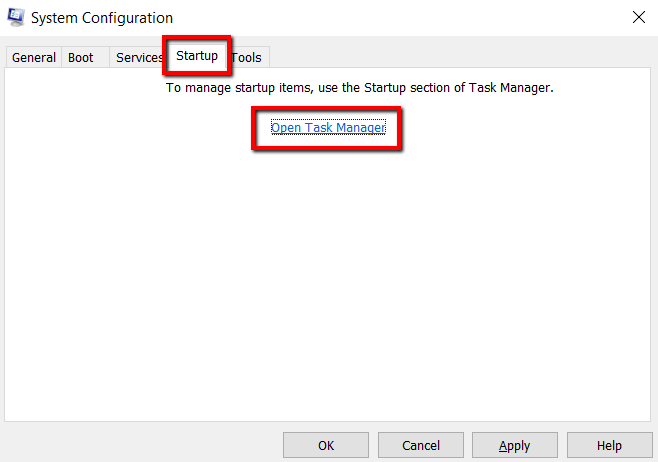
- Luego muévete al Puesta en marcha pestaña y elige Abrir el Administrador de tareas.
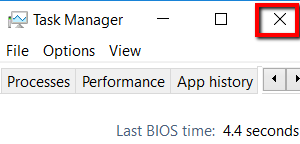
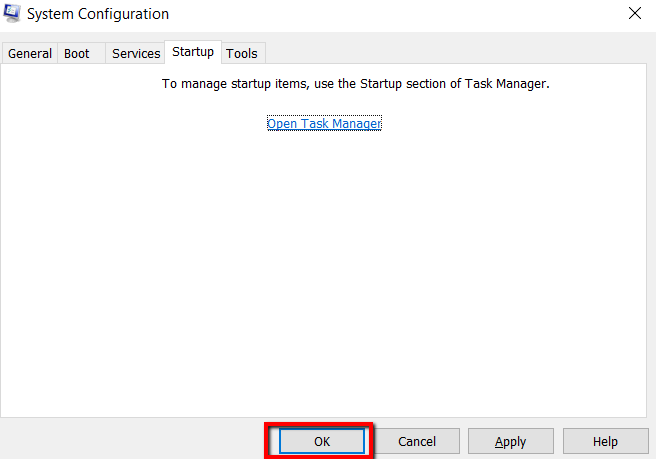
- Luego haga clic en Okay y reinicia tu computadora.
Instalar Windows Update
Otra solución es dejar que Windows Update ayude. No actualizar su computadora cuando hay actualizaciones disponibles puede obstaculizar las funciones normales.
- Para continuar, presione la tecla de Windows y escriba Buscar actualizaciones.
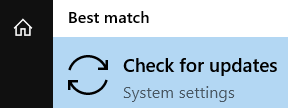
- Cuando inicie el programa, Windows comprobará su sistema. Te informará si estás actualizado o no.
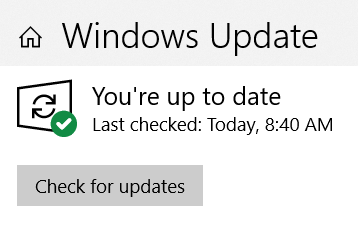
- Si su sistema no está actualizado, Windows se lo informará. Desde aquí, debe instalar todas las actualizaciones disponibles.
Pasar al Comprobador de archivos del sistema
Ésta es otra solución práctica a su problema. La ejecución de este tipo de análisis le permite revisar los archivos del sistema protegidos.
Desde él, puede verificar estos archivos del sistema y averiguar si hay versiones incorrectas. Si los hay, puede reemplazarlos con las versiones correctas.
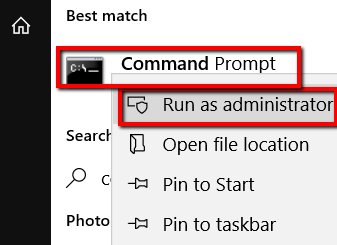
- Presione la tecla de Windows, busque Símbolo del sistemay elige Ejecutar como administrador.
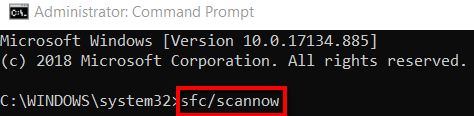
- Luego presione enter y reinicie su computadora.
Modificar el registro
También es posible que deba realizar algunas modificaciones en su registro. los regedit comando es su boleto para lograr esto.
Una de sus capacidades es permitirle cerrar automáticamente un servicio que no responde. Dado que la función de arrastrar y soltar del mouse no responde, es un comando que puede ayudar.
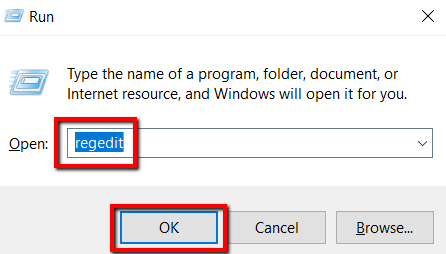
- Para continuar, presione la tecla de Windows y busque correr. Una vez que esté activo, abra el programa.
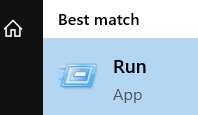
- Allí, escriba regedit y haga clic en Okay.
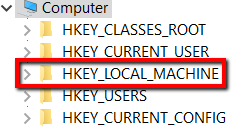
- Expandir HKEY_LOCAL_MACHINE.
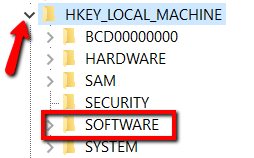
- Para expandir, haga clic en la flecha al lado. Debajo, ve con SOFTWARE.
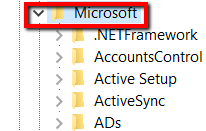
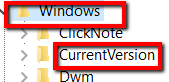
- Seleccione Ventanas y elige Versión actual.
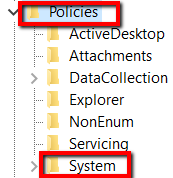
- Entonces ve con POLITICAS y SISTEMA.
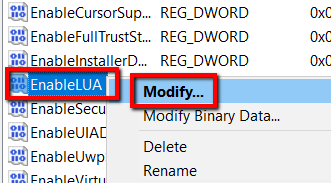
- Allí, concéntrate en EnableLUA. Haga clic derecho sobre él y seleccione Modificar.
- Teclear 0 en el Datos de valor sección y seleccione Okay.
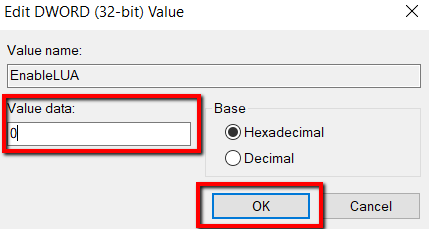
Para que los cambios surtan efecto, debe reiniciar su computadora.