
Buenas! volvemos de nuevo con un nuevo artículo que nos gustaría que te sea muy útil y solucione tus dudas ¡Vamos a ello!
Hay algunos errores de Windows que son obras maestras, lo que significa que han existido desde el principio de los tiempos y nunca dejan de desaparecer.
Uno que me viene a la mente es “Windows se ha recuperado de un error grave”. Si busca eso en Google, ¡encontrará miles de entradas! Otro como ese es “El Explorador de Windows ha dejado de funcionar”.
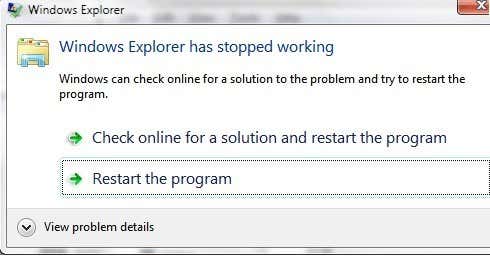
Y, efectivamente, recibí uno de estos mensajes de error en mi PC con Windows 7 la semana pasada. El problema con estos errores y la razón por la que son tan populares es porque tienen todo tipo de causas. No es solo un problema lo que causa el error, de lo contrario sería fácil de solucionar. En este artículo, intentaré analizar todos los métodos diferentes que puede utilizar para corregir el error.
Método 1: realizar un inicio limpio
¡La caza! Este problema normalmente es causado por algo en su computadora que no sea el sistema operativo.
El propio Windows rara vez se bloquea por sí solo con este error. Entonces, lo primero que debe hacer es intentar aislar qué servicio, programa o elemento de inicio está causando el problema, si es uno de esos.
Puede hacer esto realizando lo que se llama un arranque limpio. Se describe aquí en detalle en el sitio web de Microsoft:
http://support.microsoft.com//kb/929135
Básicamente, usamos MSCONFIG para deshabilitar todos los servicios de terceros y elementos de inicio y ver si el problema desaparece. Si es así, entonces sabrá que es uno de esos servicios o elementos de inicio y tiene que iniciar un ciclo para habilitar la mitad de los elementos, luego reiniciar, verificar, etc. Es un poco lento, pero vale la pena que su computadora funcione correctamente. .

Método 2: deshabilitar las extensiones de Shell
Si realiza un inicio limpio y el problema persiste, puede intentar deshabilitar todas las extensiones de shell que no sean de Microsoft. Puede hacer esto descargando un programa gratuito de Nirsoft llamado ShellExView.
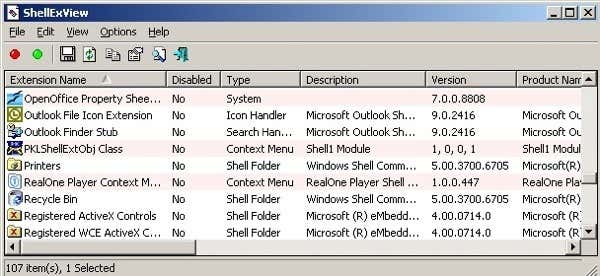
Desea ejecutar el programa y luego ordenar todos los elementos por fabricante. Todo lo que no sea de Microsoft debe desactivarse.
Nuevamente, si el problema desaparece, entonces sabrá que es una de esas extensiones de shell y puede habilitarlas una por una. Para deshabilitar, simplemente seleccione el elemento y luego haga clic en el botón del círculo rojo.
Método 3: actualizar el controlador de video
Por extraño que parezca, un controlador de video antiguo o dañado puede causar este problema. Vaya al sitio web del fabricante y descargue la última versión para su versión de Windows, asegurándose de obtener 32 o 64 bits según su sistema.
Método 4: Mostrar siempre los iconos
Otra solución extraña es ir al Explorador, Herramientas, Opciones de carpeta y luego el Ver pestaña para Windows XP. Para Windows Vista y 7, desea hacer clic en el Organizar botón, luego Opciones de carpeta y búsqueda, luego Ver lengüeta.


En la pestaña Ver, marque la casilla que dice Mostrar siempre iconos, nunca miniaturas.

¿Qué hace esto? Bueno, básicamente, en lugar de intentar mostrar una pequeña vista previa en miniatura de una imagen o video, solo mostrará un ícono. Puede que eso no sea lo ideal, pero si elimina el problema de que el explorador no responde, entonces podría valer la pena.
Método 5 – Restaurar sistema
Si instaló algo como una actualización o un nuevo controlador y ahora, de repente, tiene el problema del explorador, puede ser una buena idea restaurar su computadora a un estado anterior. Puede usar Restaurar sistema para volver a un momento anterior a la actualización o instalación que crea que está causando el problema. Haga clic en Inicio y escriba Restaurar sistema.

Método 6: ejecutar el Comprobador de archivos del sistema
Si este problema es causado por un archivo dañado en Windows, lo cual es bastante raro, puede solucionarlo usando algunas herramientas diferentes. El primero es ejecutar el comando del verificador de archivos del sistema en el símbolo del sistema.
Puede hacer esto abriendo un símbolo del sistema elevado (haga clic en Inicio, escriba el comando y luego haga clic con el botón derecho y elija Ejecutar como administrador).
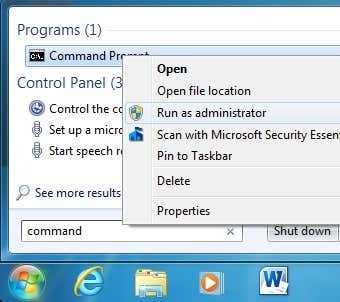
En el símbolo del sistema, simplemente escriba el siguiente comando:
sfc /scannow

Esto verificará todos los archivos protegidos y del sistema y los reemplazará si alguno de ellos está dañado. Si esto no funciona, puede intentar una instalación de reparación.
Método 7 – Reparar Instalar Windows

Puede acceder a la reparación de inicio desde el Opciones de recuperación del sistema diálogo que se muestra arriba cuando la computadora se carga por primera vez. Básicamente, debe mantener presionada la tecla F8 mientras se inicia la computadora. Entonces obtendrás la lista de Opciones de arranque avanzadas, donde tu eliges Repara tu computadora.

Haga clic en Reparación de inicio y deje que haga su trabajo. Además, mientras se encuentra en las Opciones de recuperación del sistema, verá una opción para el símbolo del sistema. Desde allí, puede intentar ejecutar el siguiente comando:
chkdsk c: /r
Método 8: eliminación de virus o malware
Si absolutamente nada más funciona para usted, entonces puede ser víctima de un virus o malware. Si cree que puede tener un virus, debe intentar instalar algún software antivirus y antispyware para ver si puede encontrar algún problema.
Si tiene una infección de virus realmente grave o mucho malware, su única opción puede ser hacer una nueva instalación del sistema operativo.
Si aún tiene este problema, publique sus especificaciones aquí, cualquier cosa que haya hecho recientemente en su computadora e intentaremos ayudarlo. ¡Disfrutar!