
Bienvenido! volvemos de nuevo con este post que deseamos que te sea práctico y resuelva tus cuestiones ¡Comenzamos!
Recientemente, un cliente vino con una PC con Windows 10 que tenía mosaicos activos que no se actualizaban. Al conectar su computadora, me sorprendió ver que los mosaicos en vivo no solo no se actualizaban, sino que tenían estas extrañas flechas hacia abajo y nada más.
Antes de conectar la computadora, sospechaba que el problema podría haber sido simplemente que Internet no funcionaba correctamente y, por lo tanto, los mosaicos no se actualizaban.
Sin embargo, Internet funcionaba bien y los mosaicos no. Después de jugar con muchas cosas y hacer bastantes preguntas, pudimos averiguar qué estaba causando el problema. En este artículo, lo guiaré a través de los diferentes métodos que puede intentar para que sus mosaicos en vivo funcionen nuevamente en Windows 8 o Windows 10.

Método 1: reinstalar las aplicaciones de la tienda
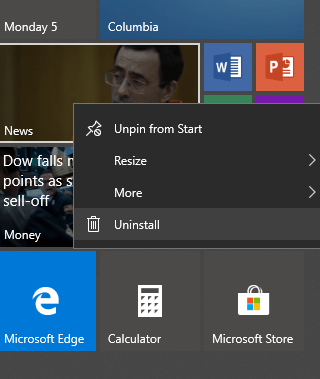
Lo primero que puede intentar es desinstalar y reinstalar las aplicaciones que no se actualizan. Puede desinstalar una aplicación de la Tienda simplemente haciendo clic derecho sobre ella y eligiendo Desinstalar.
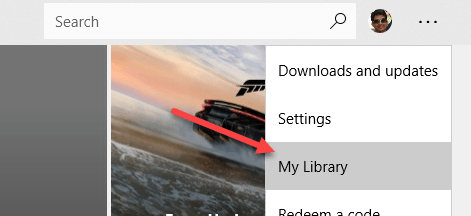
Luego, regrese a la Tienda Windows, haga clic en los tres puntos en la parte superior derecha y luego haga clic en Mi biblioteca.
Ahora verá una lista de todas las aplicaciones que había instalado anteriormente. Haga clic en la pequeña flecha de descarga junto a la (s) aplicación (es) que desea reinstalar.
Método 2: ejecutar el solucionador de problemas de aplicaciones
También puede descargar el Solucionador de problemas de aplicaciones de Microsoft, que puede solucionar problemas comunes con las aplicaciones y la Tienda Windows.
https://support.microsoft.com/en-us/help/4027498/windows-10-run-the-troubleshooter-for-apps
Al ejecutar el solucionador de problemas, parece querer que use una cuenta de Microsoft, pero no estoy exactamente seguro de por qué. Da una especie de advertencia, pero puede continuar y detecta los problemas e intenta repararlos automáticamente.
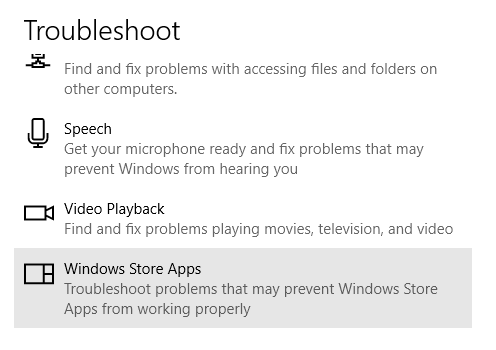
También puede hacer clic en Inicio, escribir solucionar problemasy presione Entrar. Luego haga clic en Aplicaciones de la Tienda Windows, que actualmente se encuentra en la parte inferior.
Método 3 – Restaurar Windows 10
Lo siguiente que puede intentar es restaurar al punto de restauración más reciente que funcionaba correctamente. En el caso de mi cliente, esto solucionó el problema porque había instalado algún programa antivirus de terceros (Avast) que no era compatible con Windows 10.
Cuando hicimos la restauración, todo estaba funcionando bien nuevamente. Lo bueno de Windows 10 es que crea automáticamente un punto de restauración cada vez que instala un nuevo software, por lo que siempre puede volver al punto anterior a la instalación. Si comenzó a tener el problema de no actualizar el mosaico en vivo después de instalar algún software, valdría la pena intentar una restauración o desinstalar el programa.

Sin embargo, tenga en cuenta que es posible que la desinstalación no solucione el problema porque algunos programas no eliminan todo del registro. La restauración desde un punto de restauración eliminará todo lo que el programa haya agregado al registro.
Método 4 – Liberador de espacio en disco
Otra cosa que puede intentar es limpiar los archivos del sistema, lo que puede borrar el caché de la aplicación. Haga clic en Inicio y escriba limpieza de disco. Luego haga clic en Libere espacio en disco eliminando archivos innecesarios.
Una vez que aparezca el cuadro de diálogo, siga adelante y haga clic en el Limpiar archivos del sistema botón.

Hará algunos cálculos sobre cuánto espacio en disco se puede liberar, después de lo cual puede presionar Okay y le preguntará si desea eliminar permanentemente los archivos.
Método 5: crear una nueva cuenta de usuario
A veces, este problema también está relacionado con una cuenta de usuario en particular. Si cierra la sesión e inicia sesión como otro usuario y no tiene el problema de actualización en vivo, entonces su mejor opción es eliminar esa cuenta de usuario y crear una nueva. Puede agregar una nueva cuenta en Windows 10 abriendo la aplicación Configuración y haciendo clic en Cuentas.
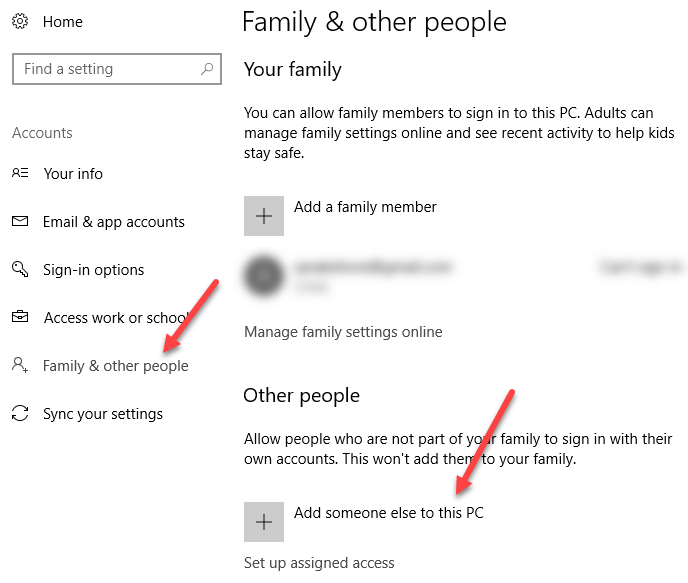
Haga clic en Familia y otras personas y luego haga clic en Agregar a otra persona a esta PC. Esto lo llevará a la página donde puede crear una nueva cuenta de usuario. Por supuesto, tendrá que transferir sus datos a la nueva cuenta. Si está utilizando una cuenta de usuario local en Windows 10, también puede intentar iniciar sesión con su cuenta de Microsoft y viceversa. Cambiar entre la cuenta local y la de Microsoft podría solucionar el problema.
Si cambiar entre las cuentas no funciona, entonces crear una nueva cuenta podría ser su única opción. No es una gran opción, ya que tendrás que volver a configurar todas tus aplicaciones, transferir archivos, etc.
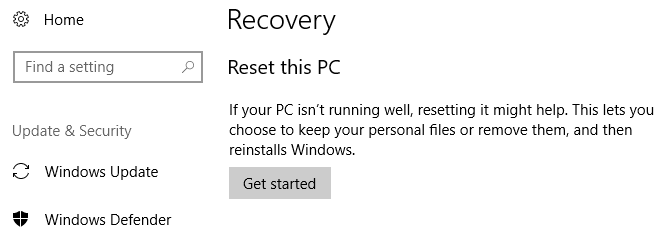
Método 6 – Restablecer PC
Si nada de lo anterior ha funcionado, es posible que deba reiniciar su PC. Este es definitivamente un último recurso, ya que restablecerá todas las configuraciones de su PC. Todos sus datos y aplicaciones integradas permanecerán, pero tendrá que reinstalar las aplicaciones de terceros.
Ir Configuraciones, haga clic en Actualización y seguridad y luego haga clic en Recuperación.
Con suerte, una de las soluciones anteriores solucionará su problema. También es una buena idea instalar cualquiera de las últimas actualizaciones de Windows, ya que una de ellas podría incluir una solución para problemas como este. ¡Disfrutar!