
Hola! volvemos otra vez con un nuevo contenido que nos gustaría que te sea práctico y resuelva tus dudas ¡Vamos a ello!
Tomar capturas de pantalla siempre ha sido divertido en Windows, especialmente con Windows Vista y 7, que incluía la nueva herramienta Recortes. Básicamente, desde Vista, ha habido dos formas de tomar capturas de pantalla en Windows sin software de terceros: usando atajos de teclado o usando la herramienta Recortes.
Antes de Windows 7, era muy complicado tomar capturas de pantalla de toda la pantalla o incluso de regiones específicas de la pantalla.
En Windows 10, las cosas son mucho más fáciles y hay bastantes formas de obtener la captura de pantalla perfecta sin mucho trabajo. En este artículo, analizaré todos los métodos diferentes. También hablaré brevemente en la parte inferior sobre la mejor manera de capturar capturas de pantalla de la pantalla de inicio de Windows.
Además, asegúrese de consultar mis publicaciones sobre cómo realizar capturas de pantalla con OneNote y cómo realizar capturas de pantalla en OS X.
Los sospechosos de siempre
No te preocupes, buen ol PrtScr y Alt + PrtScr aún funciona en Windows 10. Puede usar PrtScr en el escritorio o en una aplicación de la Tienda Windows y tomará una captura de pantalla de toda la pantalla y la guardará en el portapapeles. Alt + PrtScr tomará una captura de pantalla de la ventana activa, incluso si esa ventana es una aplicación de la Tienda Windows.
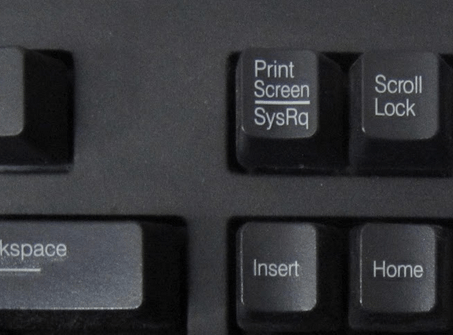
Si está en una computadora portátil, es posible que deba usar una combinación de teclas ligeramente diferente: Alt + Fn + PrtScr.
Tecla de Windows + PrtScr
En Windows 8/10, también se ha agregado un nuevo atajo de teclado que es Tecla de Windows + PrtScr. Este es un ingenioso atajo que captura toda la pantalla y la guarda automáticamente en su Imágenes carpeta debajo Capturas de pantalla. Guarda el archivo como archivo PNG.
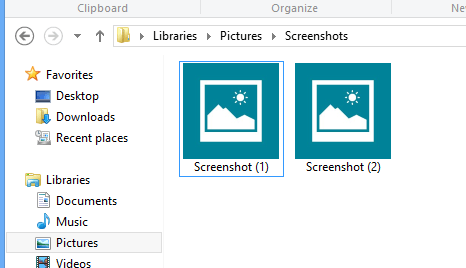
Si presiona PrtScr solo, copiará toda la pantalla en su portapapeles, pero no guardará la imagen en un archivo. Nuevamente, en una computadora portátil, es posible que deba presionar Windows + Ctrl + PrtScr o Windows + Fn + PrtScr.
Windows + Mayús + S
En las versiones más recientes de Windows 10, puede capturar una captura de pantalla de parte de su pantalla rápidamente presionando el Tecla de Windows + MAYÚS + S. La pantalla se pondrá blanca y el cursor se convertirá en una cruz.

Luego puede hacer clic y arrastrar y seleccionar el área que desea guardar en el portapapeles. Luego puede pegar la captura de pantalla en cualquier aplicación.
Herramienta de recorte
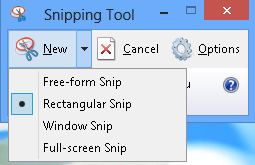
La herramienta de recorte de Windows 10 es prácticamente la misma que en las versiones anteriores de Windows. Para abrir la herramienta Recortes en Windows 10, simplemente vaya a la pantalla de inicio y comience a escribir cortando. Puede elegir entre cuatro opciones diferentes para capturar su captura de pantalla: forma libre, rectangular, ventana y pantalla completa.
En Windows 8, puede tomar capturas de pantalla de las aplicaciones de la Tienda abriendo primero la herramienta Recortes y luego regresando y abriendo la aplicación de la Tienda. Mientras estás en la aplicación Store, continúa y presiona CTRL + PrtScr. Windows 8 volverá rápidamente al escritorio donde tiene la herramienta de recorte abierta y luego volverá a la aplicación Store con la pantalla superpuesta. Ahora puede comenzar a capturar según la opción que elija.
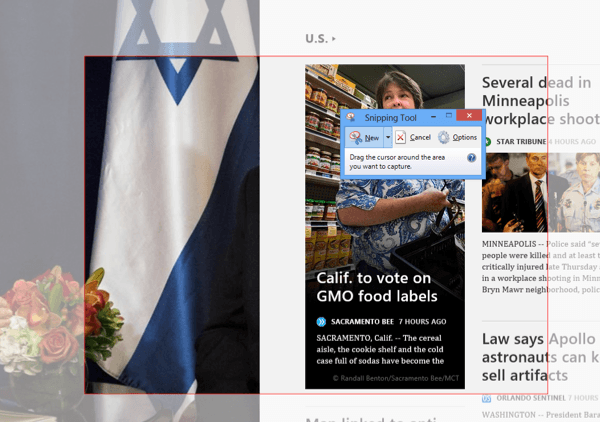
Tenga en cuenta que si Windows 8 no lo cambia automáticamente a la aplicación Store, puede presionar Tecla de Windows + TAB No tendrás este problema en Windows 10 porque las aplicaciones de la Tienda se abren en Windows ahora como programas normales y son mucho más fáciles de capturar. Además, lea mi publicación sobre cómo capturar menús contextuales con la herramienta Recortes.
Pantalla de inicio de Windows
Si desea capturar algo en su pantalla antes de que se cargue Windows, es prácticamente imposible a menos que saque una cámara y comience a tomar fotos. No hay atajos de teclado para tomar capturas de pantalla de las pantallas de inicio o del BIOS, etc.
Entonces, ¿cómo algunas personas obtienen excelentes capturas de pantalla que no son tomadas por cámaras?
Las capturas de pantalla se pueden capturar utilizando máquinas virtuales. Una máquina virtual se carga dentro de un sistema operativo host y, por lo tanto, todo el proceso de inicio es visible.
No entraré en muchos detalles sobre las máquinas virtuales aquí, pero puede leer mis publicaciones anteriores sobre cómo usar VirtualBox, cómo habilitar Hyper-V y cómo usar VMWare Fusion.

Estos son tres programas diferentes que puede usar para crear máquinas virtuales. VirtualBox es gratuito y de código abierto, por lo que recomiendo usarlo. Hyper-V también es gratuito, pero es un poco más complicado de usar. VMWare tiene probablemente las mejores herramientas, pero cuesta una cantidad decente de dinero. ¡Disfrutar!