
Las nuevas aplicaciones de Office tienen muchas características nuevas interesantes. Poder dictar tu voz directamente en la aplicación Word podría ser un sueño que se hace realidad para muchas personas. Y lo que es aún mejor, está disponible allí no solo para hablantes de inglés, sino también para muchos otros idiomas.
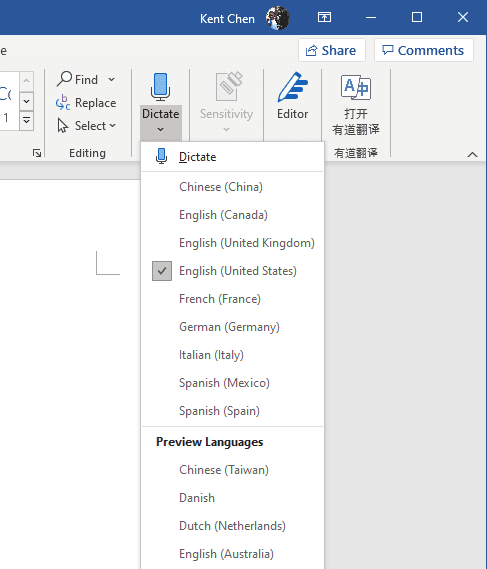
Pero, ¿qué pasa si ya tiene la nota grabada de voz y le gustaría transcribirla sin escucharla y escribirla como antes?
La mala noticia es que la versión de escritorio de Word no tiene esta función lista para usar a menos que esté interesado en productos de terceros como Dragon Speech Recognition.
Pero estas son las buenas noticias si es un suscriptor de Office 365. La función de transcripción está disponible en la versión web de Word.
Abra un nuevo documento de Word en Word (office.com), haga clic en la flecha de la lista desplegable Dictado y elija Transcribir.
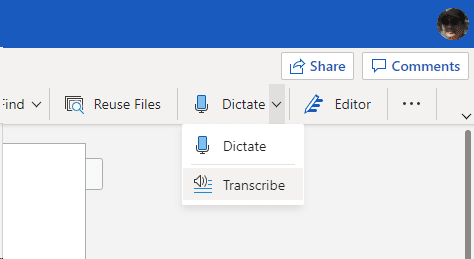
Se desliza un panel de la barra lateral donde puede cargar su nota de voz o comenzar a grabar una nueva. La transcripción comienza justo después de que se carga el archivo.

El resultado de la transcripción es asombrosamente preciso. Y puede usar los controles en la parte superior del panel Transcribir para reproducir su archivo de audio. La sección de transcripción relevante se destaca a medida que se reproduce, como una forma de verificar la precisión del resultado.

Si tiene un video de Zoom grabado, puede extraer la pista de audio y cargar la pista de audio para obtener la transcripción sin tener que escribirla. La mejor parte es que identifica a los diferentes oradores con la marca de tiempo adecuada etiquetada para ellos.